CorelDRAW中的绘图窗口该怎么平移和滚动
若有疑问可直接访问:http://www.coreldrawchina.com/xinshourumen/cdr-pingyi-gundong.html
CorelDRAW软件中平移和滚动绘图窗口的操作步骤如下:
步骤一点击工具箱中的“缩放工具”,在图形中单击,达到放大图形的效果。
步骤二点击工具箱中的“平移工具”,此时鼠标变成“小手”的样式,在绘图窗口中单击并拖动鼠标,直到显示要查看的区域。
步骤三在平移的操作中,滚动鼠标的滚轮,默认状态下会放大和缩小的CorelDRAW的工作界面。此时平移和缩放可同时操作,不必进行切换。
步骤四点击绘图窗口右下角的导航器按钮,按住鼠标左键或者N键,在弹出的导航器窗口中拖动十字形指针,绘图区即可显示导航器指针处的图形。
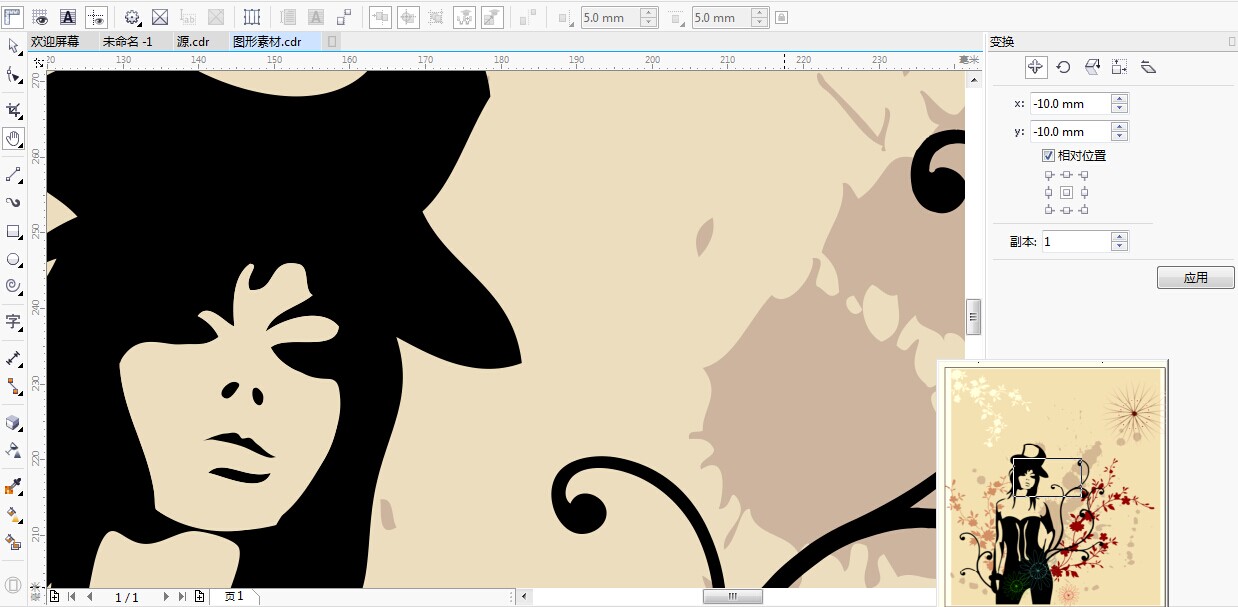
导航器的优点是无需缩小图形即可选择任意需要显示的范围。
步骤五在绘图窗口的右侧和下面有移动滑块,也可以快速上下左右移动图形显示范围。
步骤六在工具箱中单击任意工具,按住鼠标滚轮并在绘图窗口中拖动,即可平移视图。
关于CorelDRAW以及CorelDRAW下载的更多内容,大家可前往CorelDRAW中文网站进行了解。
来自 “ ITPUB博客 ” ,链接:https://blog.itpub.net/31143585/viewspace-2126034/ ,如需转载,请注明出处,否则将追究法律责任。

