CorelDRAW中网格该怎样进行设置
若有疑问可直接访问:http://www.coreldrawchina.com/X7jiaocheng/cdr-x7-shezhi-wangge.html
文档网格
用户可以使用文档网格准确对齐和放置对象,它是一组可在绘图窗口显示的交叉线条。文档网格的显示方法有以下两种。
方法一点击视图→网格→文档网格,文档网格将显示在CorelDRAW的工作界面。
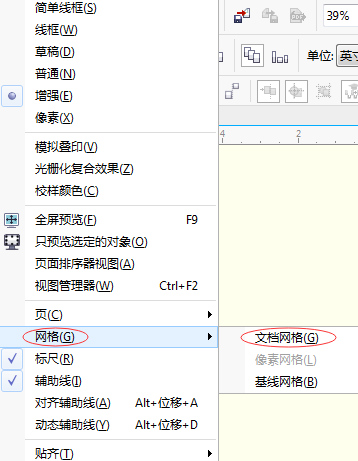
方法二点击工具→选项按钮,在“选项”对话框内,点击文档→网格,勾选“显示网格”。

文档网格的样式如下图所示:

基线网格
基线网格只有横线,并且只显示在绘图页面,主要用来帮助用户对齐文本。显示基线网格的方法如下。
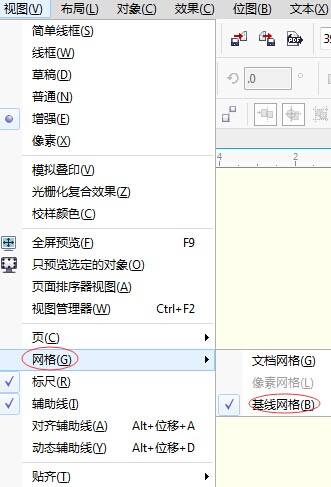
点击视图→网格→基线网格,在绘图页面中将显示基线网格。
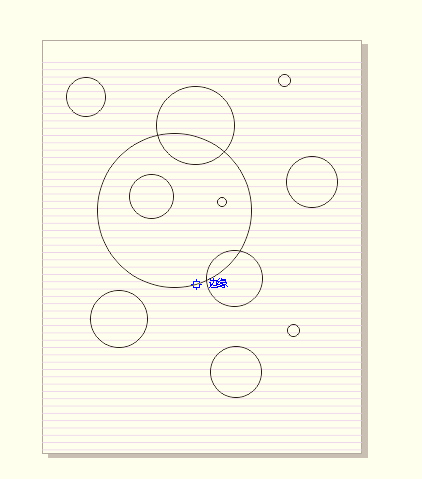
基线网格的样式如下:
在工具箱中单击“选择工具”,使用鼠标左键单击一个段落文本,点击文本→与基线网格对齐,段落文本即可与基线网格对齐,其行间距会自动进行调整,使文本行位于基线网格中。

文本中的基线网格效果如下:

想要了解更多关于CorelDRAW下载以及教程方面的详细信息,大家可前往CorelDRAW中文网站了解相关详情。
来自 “ ITPUB博客 ” ,链接:https://blog.itpub.net/31143585/viewspace-2125091/ ,如需转载,请注明出处,否则将追究法律责任。

