怎样用好CorelDRAW中的轮廓图工具
若有疑问可直接访问:http://www.coreldrawchina.com/X7jiaocheng/cdr-x7-lunkuotu-gongju.html
一、创建对象轮廓图:
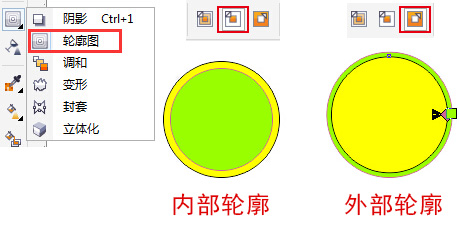
在工具箱中单击轮廓图工具,将光标移到圆形对象的轮廓图上,按住鼠标左键向内或向外拖动,释放鼠标后,即可创建对象的内部轮廓或外部轮廓,如图所示:
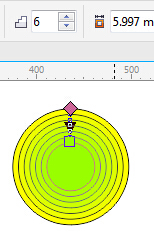
在属性栏中设置轮廓图步长(调整对象中轮廓图步长的数量)值为6,效果如图所示:
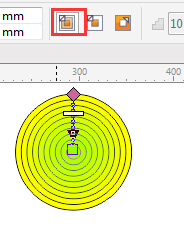
若设置“到中心”(可创建由图形边缘向中心放射的轮廓图效果,此时将不能设置轮廓图步数,它是根据所设置的轮廓图偏移自动进行调整。)效果如图所示:
二、设置轮廓图的轮廓色和填充色:
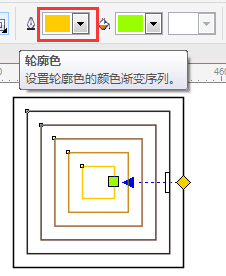
选择轮廓图对象,在属性栏中单击轮廓色按钮,在弹出的颜色选取器中选择所需任意颜色(我这里选取的是黄色)。轮廓对象即可应用新的轮廓线颜色,并与起端对象的黑色轮廓产生渐变过渡效果。效果如图所示:
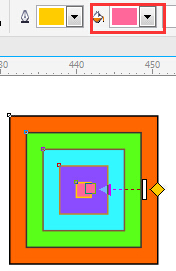
在属性栏中单击填充色按钮,在弹出的颜色选取器中选择所需任意颜色(我这里选取的是粉色)。此时如果没有显示填充色,是因为起端对象没有应用填充色。在右侧调色板中单击橙色,为起端对象填充橙色,此时,起端对象的填充色与中间轮廓的填充色就会产生渐变效果。如图所示:
三、分离与清除轮廓图:
要分离轮廓图,在选中轮廓图对象后,执行对象——拆分轮廓图群组(Ctrl+K)命令即可。
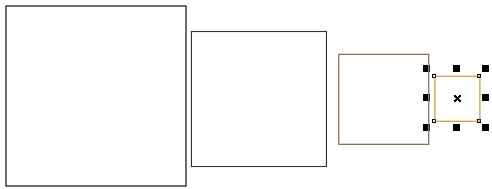
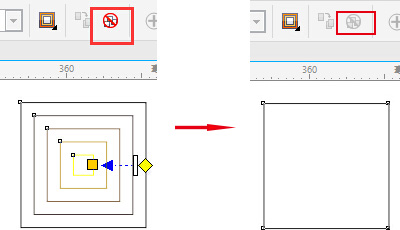
要清除轮廓图效果,在选中应用轮廓图效果后,执行效果——清除轮廓,或直接在属性栏中单击“清除轮廓”按钮即可。
关于CorelDRAW下载以及教程的更多内容,大家可前往CorelDRAW中文网站进行查看。
来自 “ ITPUB博客 ” ,链接:https://blog.itpub.net/31143585/viewspace-2124874/ ,如需转载,请注明出处,否则将追究法律责任。

