很多用户在NiceLabel打印条码标签时,可能会根据标签纸的实际大小,需要在NiceLabel设置一行多列的标签。其实这对于NiceLabel来讲是很容易实现的。接下来,小编就来教教大家在NiceLabel设置一行多列的标签。
若有疑问可直接访问:http://www.nicelabel.cc/jiqiao/yihang-duolie.html
1、首先,双击标签空白处,或者选择文件>标签设置命令,以打开标签设置对话框。


2、在“纸张页面布局”选项卡中,根据实际情况设置页面大小。(本文小编选择用户自定义页面大小)
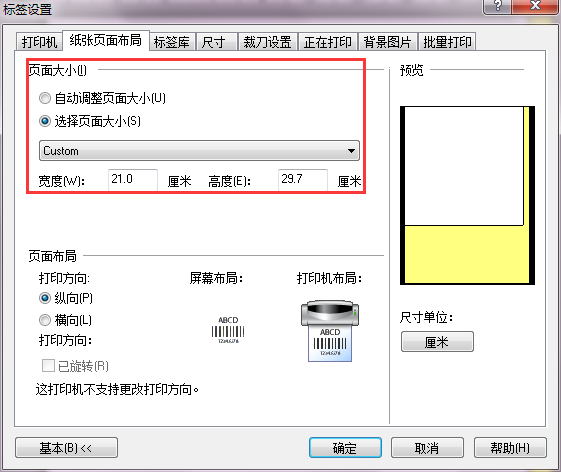
注:页面的大小≥多个标签宽度的和。
3、切换至“尺寸”选项卡。根据实际情况设置标签大小。本文小编设置的是一行两列的条码标签。
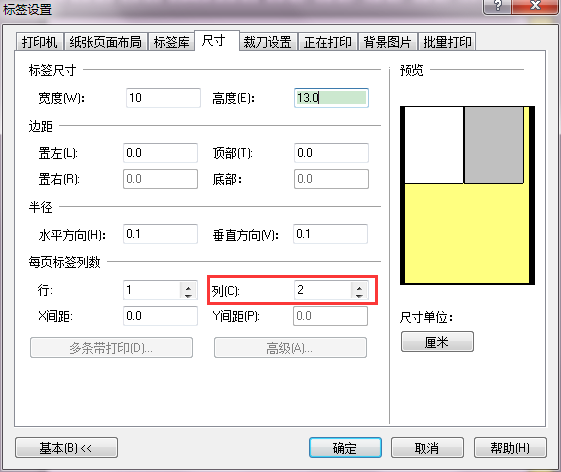
注:设置一行多列的条码标签,需要根据纸张的大小,决定标签尺寸的大小或标签的列数。
以上就NiceLabel设置一行多列的标签的过程。更多关于NiceLabel标签打印软件的详细信息及NiceLabel下载的内容,大家可前往NiceLabel中文网站了解。
来自 “ ITPUB博客 ” ,链接:https://blog.itpub.net/31143575/viewspace-2120497/ ,如需转载,请注明出处,否则将追究法律责任。

请登录后发表评论
登录
全部评论
