怎么运用EDIUS中的打字效果
若有疑问可直接访问:http://www.ediuschina.com/jiqiao/daziji-xiaoguo.html
首先我们要准备一个打字机打字的声音素材,然后导入到素材库中并拖拽到声音轨道上。接下来就是我们的重点啦,如何让蚊子一个字一个字地出来。首 先我们在素材库中新建一个字幕文件(点击素材库菜单上的“T”),在字幕编辑窗口中,我们书写并设置好我们想要写的字,最后点击左上角的保存即可。
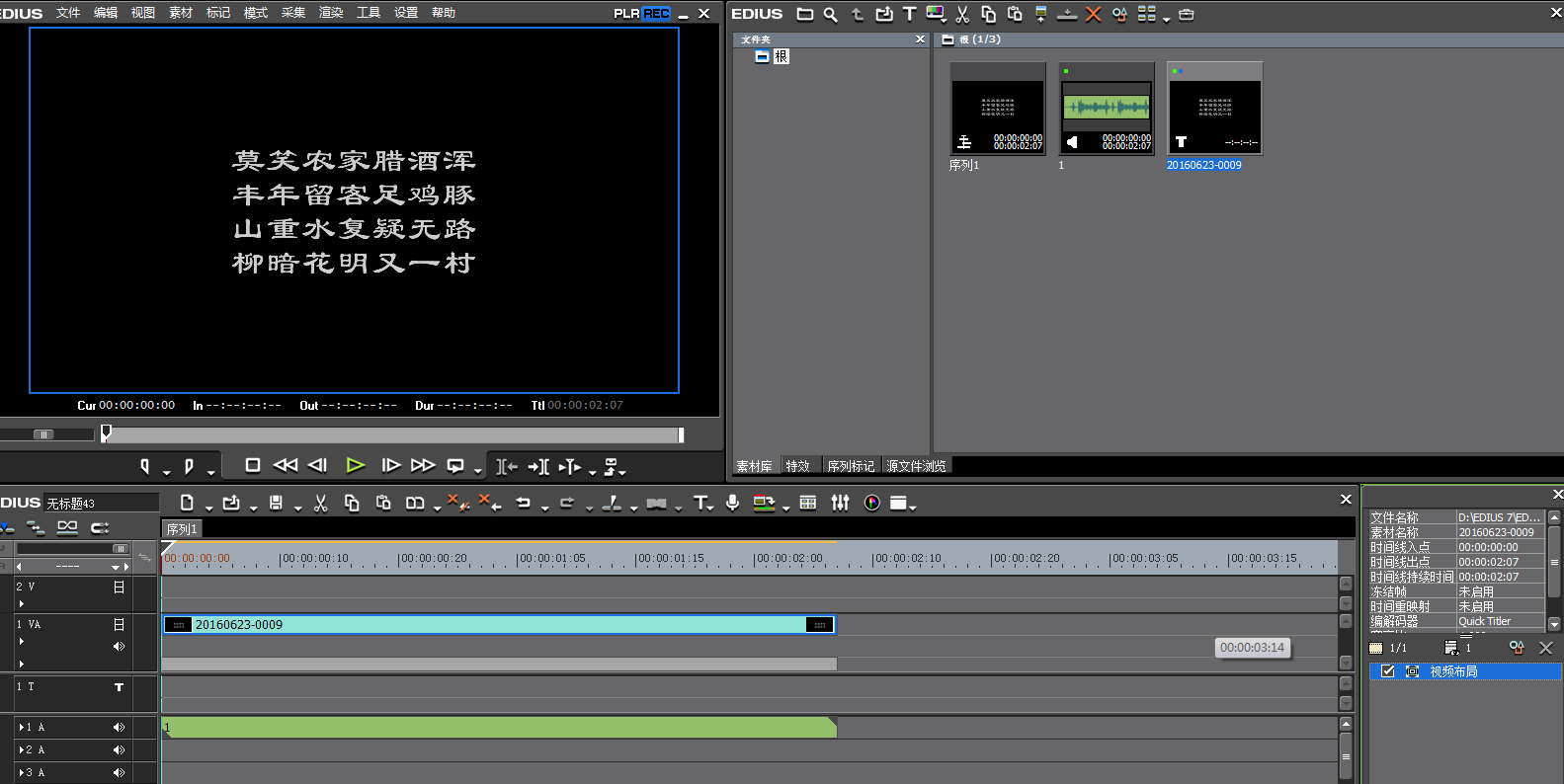
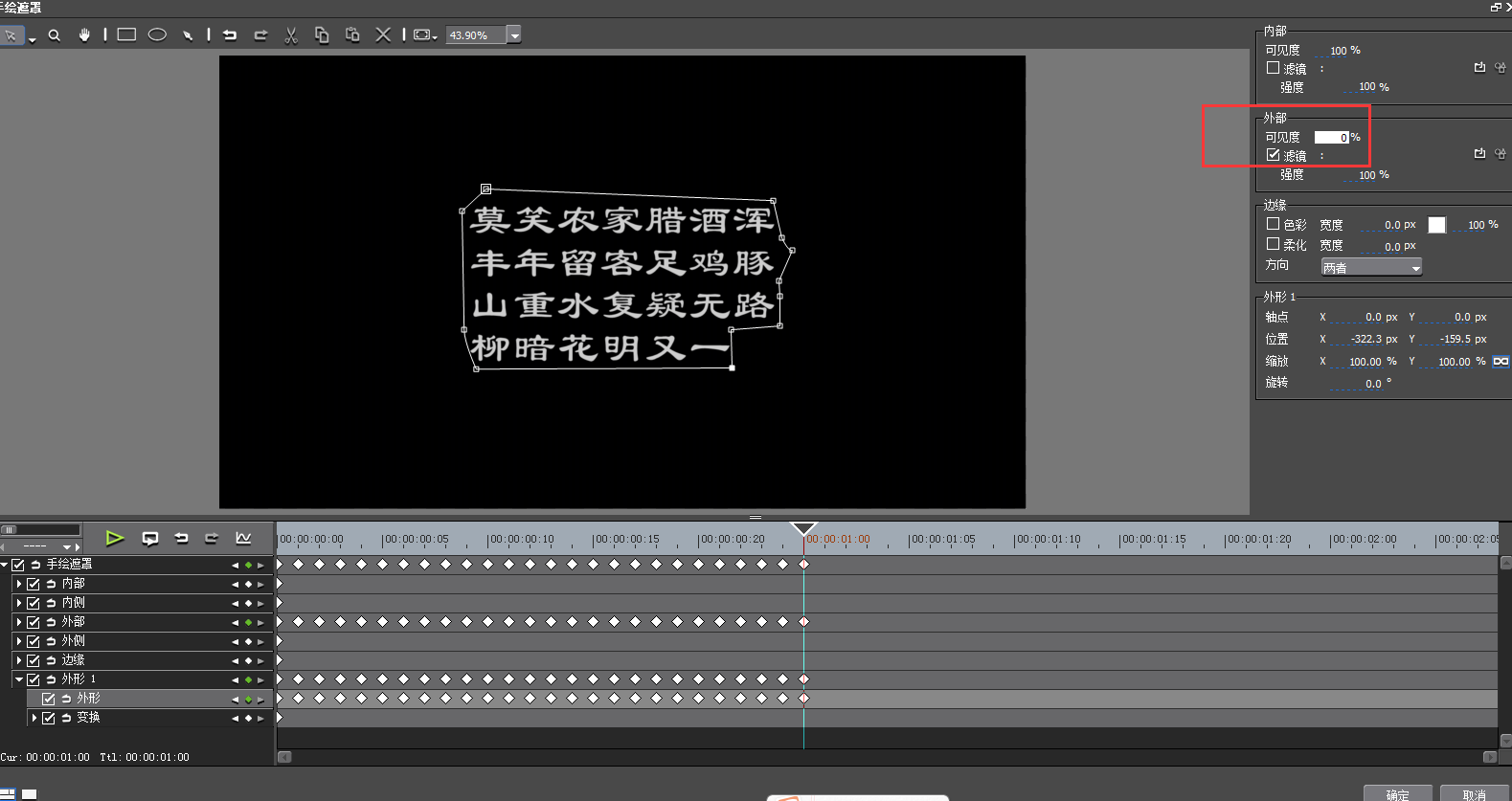
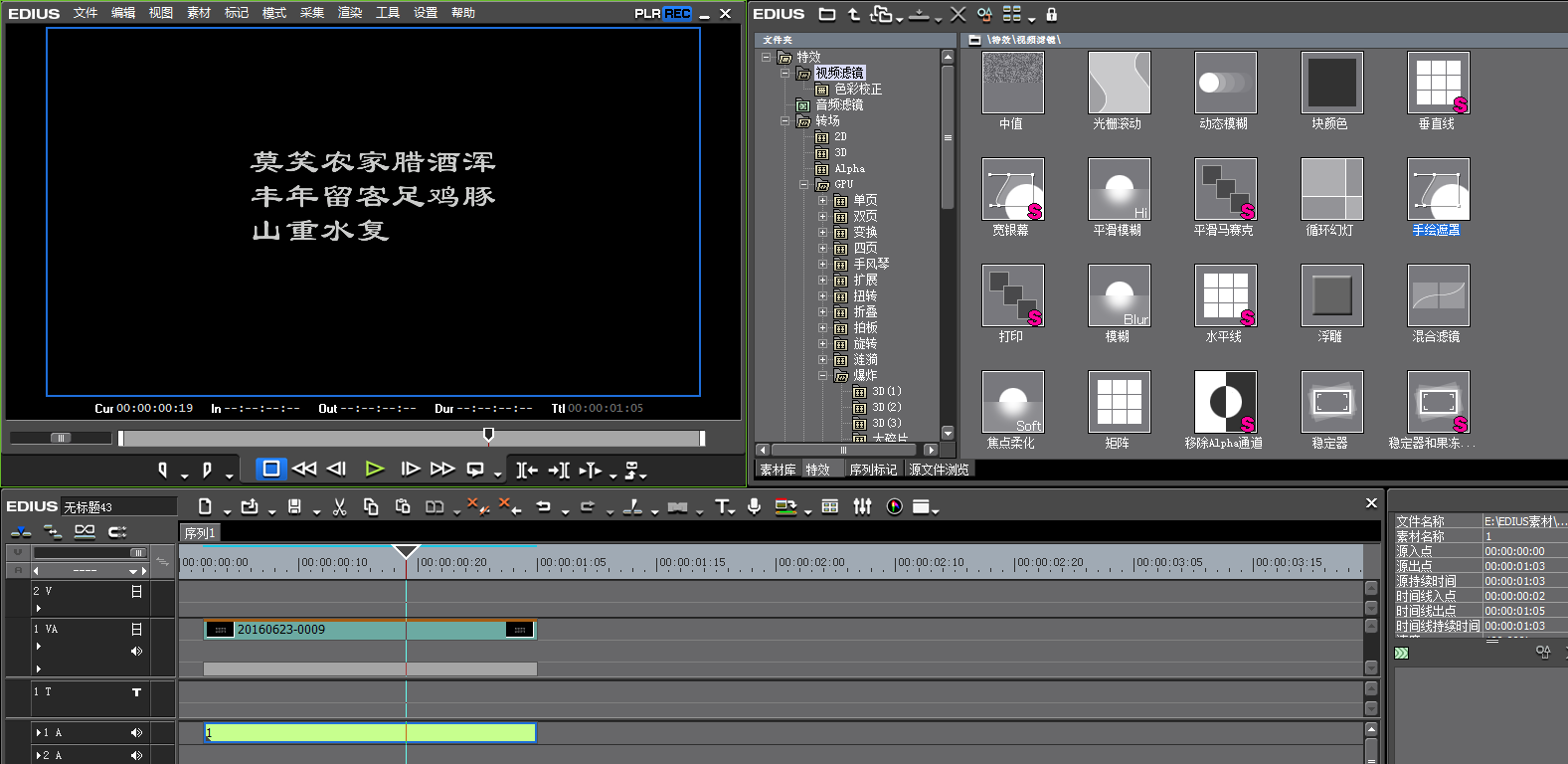
紧接着,我们把它拖拽的视频轨道上,把它当做一张图片素材使用。然后在特效面板中找到“手绘遮罩”,把手绘遮罩拖到字幕素材上,双击信息面板里 的 “手绘遮罩”则进入其设置对话框。在这里我们选择菜单上面的钢笔工具,把第一个要出现的字用钢笔工具选好,在左边的菜单中选择“滤镜”外部,我们把可见度 调整到“0”,此时在下方的开始出打上关键帧。这样一个字就出来了。接下来移动关键帧的滑块位置,我们再选择钢笔工具的下拉选项,添加选择点,拉动选区的 范围让第二个字也被选中,此时第二个关键帧将会被打上。这样以此类推一直到所有的文字都被选完。点击确定以后,我们配合声音播放一遍就是打字机打字的效果 喽!
大伙应该学会了吧,如果你们还想学其他有关EDIUS的知识以及其他EDIUS下载的内容欢迎前往访问EDIUS中文网站进行查看!
来自 “ ITPUB博客 ” ,链接:https://blog.itpub.net/30768753/viewspace-2124562/ ,如需转载,请注明出处,否则将追究法律责任。

