远程桌面怎么安全配置开启,在内网如何远程桌面另一台电脑,在外网如何远程桌面内网的电脑?详细图文教程轻松教你搞定。。
一,开启远程桌面功能。这个是windows自带的,只需要在我的电脑属性远程管理开启即可。如是服务器操作系统的(windows2003/2008这类),则需要先在服务器管理添加安装远程功能后才能设置。

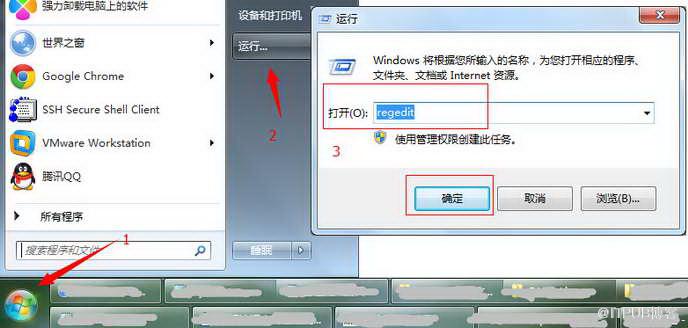
二,远程端口的修改。默认的远程桌面端口是3389,为了安全起见,及避免默认端口冲突,修改下它。电脑运行regedit打开注册表
ctrl+F组合键盘进行搜索3389原端口,进行修改,我记得是有二个地方有这端口号的,搜索二次保险点。
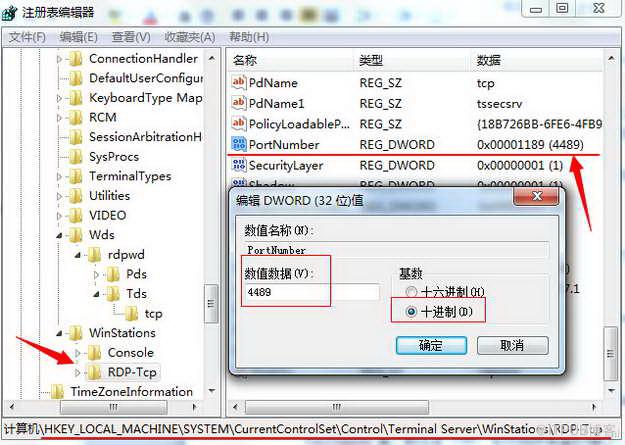
修改后,需要重启主机后远程端口才生效。
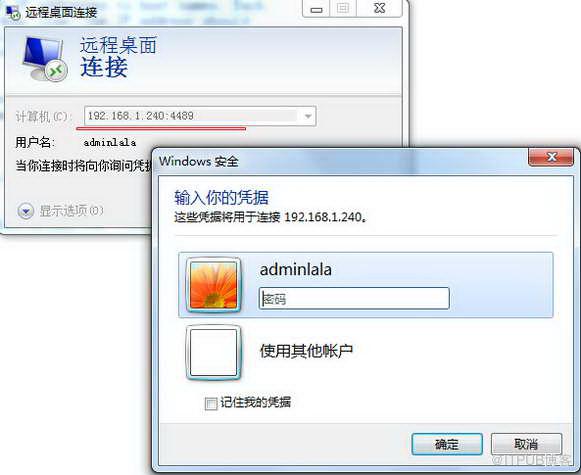
三,内网远程测试。如在局域网内有其他机子,可以进行远程看看,用固定的内网地址和远程端口远程访问。
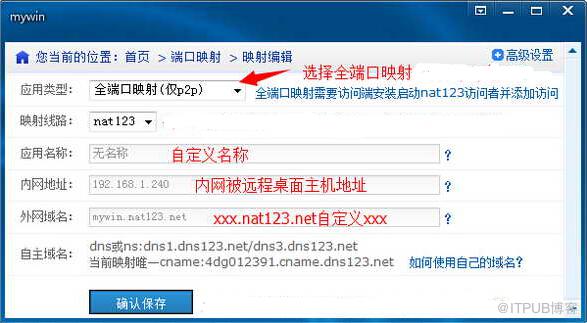
四,映射外网。目标就是为了让外网也可以远程访问。如果有路由权限且路由是公网IP可以通过路由映射实现,这里暂不提这法子;如是内网环境和只知道可以上网,则可以利用开放的nat123万能的映射打通内外网的连接访问。在被访问主机安装使用它并添加映射。选择默认的全端口映射即可以的。
映射配置 很简单,对应内网固定地址,即是被远程的固定内网主机地址。另一个外网地址可以直接使用自动分配的,也可以根据鼠标停留提示自定义。
五,外网远程。在访问端外网的主机,同样安装使用nat123访问者,添加远程端口地址访问。目标地址是映射后的外网域名,端口是远程端口原端口是什么就是什么。

在使用访问者本地,进行远程桌面访问连接即可以顺利访问目标内网主机。

另外,如果不想在访问端使用安装使用访问者,在添加映射步骤时,使用非网站映射即可,映射后有个对应的外网地址和外网端口,通过映射后的外网地址端口可以在任意外网直接发出远程连接。
其他提示:在实际操作中,以自己实际环境为准,本文附图可参考。
一,开启远程桌面功能。这个是windows自带的,只需要在我的电脑属性远程管理开启即可。如是服务器操作系统的(windows2003/2008这类),则需要先在服务器管理添加安装远程功能后才能设置。

二,远程端口的修改。默认的远程桌面端口是3389,为了安全起见,及避免默认端口冲突,修改下它。电脑运行regedit打开注册表
ctrl+F组合键盘进行搜索3389原端口,进行修改,我记得是有二个地方有这端口号的,搜索二次保险点。
修改后,需要重启主机后远程端口才生效。
三,内网远程测试。如在局域网内有其他机子,可以进行远程看看,用固定的内网地址和远程端口远程访问。
四,映射外网。目标就是为了让外网也可以远程访问。如果有路由权限且路由是公网IP可以通过路由映射实现,这里暂不提这法子;如是内网环境和只知道可以上网,则可以利用开放的nat123万能的映射打通内外网的连接访问。在被访问主机安装使用它并添加映射。选择默认的全端口映射即可以的。
映射配置 很简单,对应内网固定地址,即是被远程的固定内网主机地址。另一个外网地址可以直接使用自动分配的,也可以根据鼠标停留提示自定义。
五,外网远程。在访问端外网的主机,同样安装使用nat123访问者,添加远程端口地址访问。目标地址是映射后的外网域名,端口是远程端口原端口是什么就是什么。

在使用访问者本地,进行远程桌面访问连接即可以顺利访问目标内网主机。

另外,如果不想在访问端使用安装使用访问者,在添加映射步骤时,使用非网站映射即可,映射后有个对应的外网地址和外网端口,通过映射后的外网地址端口可以在任意外网直接发出远程连接。
其他提示:在实际操作中,以自己实际环境为准,本文附图可参考。
来自 “ ITPUB博客 ” ,链接:https://blog.itpub.net/30612517/viewspace-1853866/ ,如需转载,请注明出处,否则将追究法律责任。
上一篇:
没有了~
下一篇:
没有了~

请登录后发表评论
登录
全部评论
