电脑硬盘分区是指将一个硬盘划分成多个独立的区域,每个区域可以被操作系统单独管理和使用,我们可以根据需要将数据分类存储,例如将系统文件、个人文件和多媒体内容分别存放在不同的分区中。合理的分区不仅可以提升系统性能,还能提高数据管理的效率和安全性。本文将详细介绍如何对电脑硬盘进行分区以及如何合并分区,以帮助用户更好地管理硬盘空间。
一、电脑硬盘怎么分区?
方法1. 使用Windows内置的磁盘管理器创建分区
Windows操作系统提供了一个简单易用的磁盘管理工具,支持创建分区、删除分区、格式化分区、缩小分区、扩容分区等。以下是使用该工具创建新分区的步骤
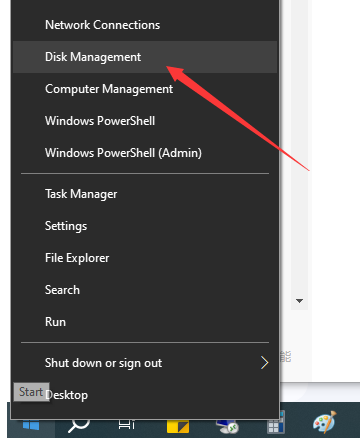
第一步、打开磁盘管理:右键单击“此电脑”或“我的电脑”,选择“管理”,然后选择“磁盘管理”。
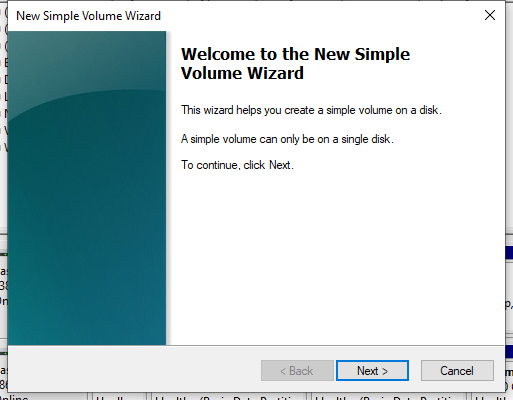
第二步、找到需要分区的硬盘,右击上面的未分配空间,然后现在“新建简单卷”。如果硬盘上没有可用的未分配空间,那就需要压缩某个分区。

第三步、按照向导完成分区操作。
方法2. 使用第三方的分区工具软件
如果Windows自带工具无法满足需求,可以使用第三方分区软件,比如DiskGenius免费版。软件可以调整已存在的分区大小而不丢失数据、一键快速给硬盘重新分区、拆分分区等。
下面给大家演示一下,如何将硬盘快速地重新分区。需要注意的是,重新分区的过程会删除现有分区,造成数据丢失。在操作之前,需要先备份重要数据。并且操作期间要仔细,不要误操作。
1. 在分区软件里选中需要分区的磁盘,然后点击“快速分区”。
2. 根据自己的需要,设置分区表类型、分区个数、文件系统、分区大小等,然后点击“确定”。

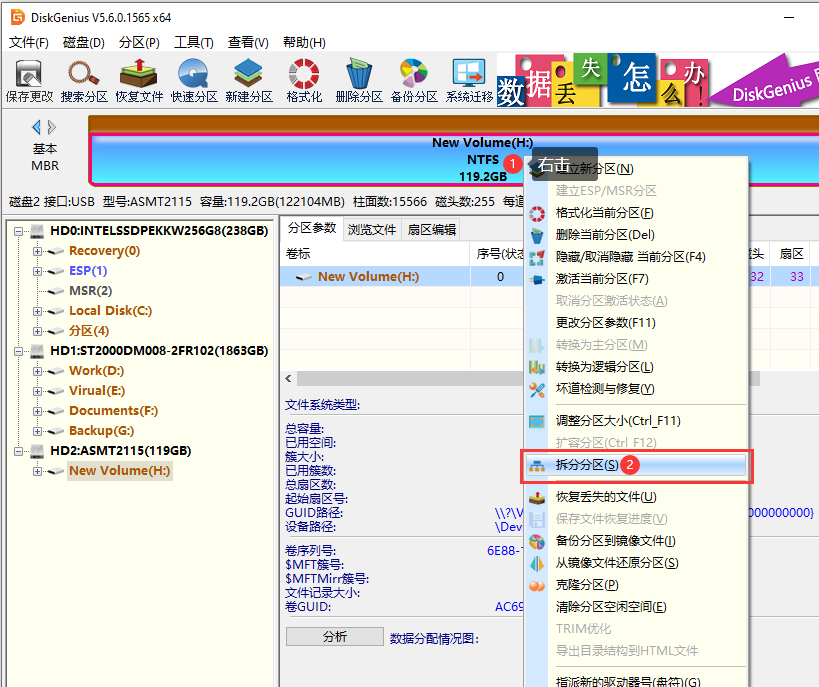
温馨提示:如果想把现有的某个大分区,拆分成两个小分区,并且不删除现有文件,那就右击这个大分区,然后选择“拆分分区”:
硬盘上的分区如何合并?
合并分区通常指将两个相邻的分区合并为一个更大的分区。以下是使用Windows磁盘管理工具合并分区的基本步骤:
1. 备份重要数据:合并分区会删除目标分区上的所有数据,因此首先需要备份重要文件。
2. 删除目标分区:在磁盘管理中,右键点击要合并的较小分区,选择“删除卷”。
3. 扩展相邻分区:再次右键点击剩余的大分区,选择“扩展卷”,然后按照向导完成操作。

注意事项:
· 在进行分区或合并操作前,务必备份重要数据,以防操作失误导致数据丢失。
· 在调整系统分区时,需谨慎操作,以免影响系统启动和运行。
· 根据实际需求合理分配硬盘空间,避免分区过大或过小,影响使用效率。
· 如果使用第三方软件,请确保从官方网站下载最新版本,避免使用过时或非官方的软件版本。
来自 “ ITPUB博客 ” ,链接:https://blog.itpub.net/30554123/viewspace-3021939/ ,如需转载,请注明出处,否则将追究法律责任。

