使用shift + delete 组合键不小心把电脑上的重要文件删除了还能恢复吗?不要着急!看似被彻底删除的文件依然有办法恢复。
文件删除操作可以帮助我们清理电脑里无用的文件并释放磁盘空间,关于如何删除文件,操作系统提供了多种方法,例如,直接将文件拖拽到回收站里、使用Delete按键删除、右键删除以及shift +delete快捷键。使用shift + delete组合键删除文件的时候,文件不会被放入回收站,所以这种方式也被称为永久删除或是彻底删除。
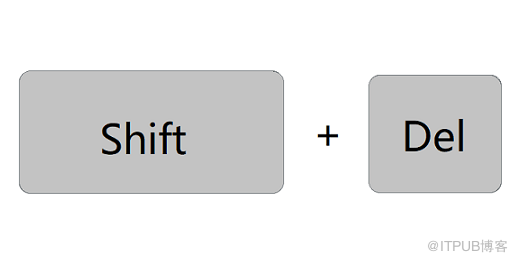
被Shift + Delete永久删除的文件还能恢复吗?
使用shift + delete 组合键并不是真正意义上的彻底删除文件,被删除的文件是有希望恢复的。当Windows系统执行shift + delete删除任务的时候,绕过回收站直接删除,对于操作系统来说,文件无法通过回收站还原,看起来像是永久删除了。其实,对于硬盘来说,被删除的其实只是文件记录,文件数据本身并没有立刻从硬盘上清除掉。不过这些存储空间被系统标记为空闲,随时可以用来存储其他数据。所以,在这些磁盘空间再次被占用之前,被删除的文件会一直保留在磁盘上,通过一定的技术手段可以将其恢复回来。
如何恢复被shift + delete永久删除的文件呢?常用的方法是使用数据恢复软件来找回文件,恢复软件能够对硬盘上的空闲空间进行逐扇区的深度扫描,智能分析和识别丢失的数据,整个恢复过程只需根据软件提示操作即可。
如何恢复Shift + Delete组合键删除的文件?删除文件恢复图文教程
上面提到,想要找回Shift + Delete删除的文件,自己使用数据恢复软件就可以搞定。关于删除恢复软件,可以尝试使用数据恢复精灵。软件支持恢复因分区丢失、误格式化、分区打不开、误删除、被剪切、清空回收站、以及其他不明原因丢失的文件。下面小编就为大家演示一下如何找回丢失的文件。
第一步:下载、安装并运行软件。
提醒:安装软件的时候,不要把安装路径设置在丢失文件的分区。因为待恢复数据的分区要禁止一切写入操作,以防止产生数据覆盖。
第二步:选择文件恢复模式。
在软件主界面可以看到不同的数据恢复模式,这里需要根据实际的数据丢失情况来选择,例如,想要恢复shift + delete 删除的文件,点击“恢复已删除的文件”即可。
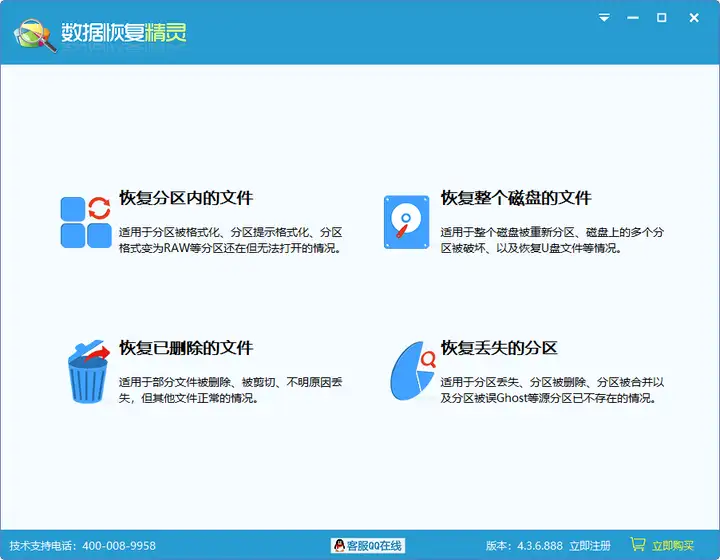
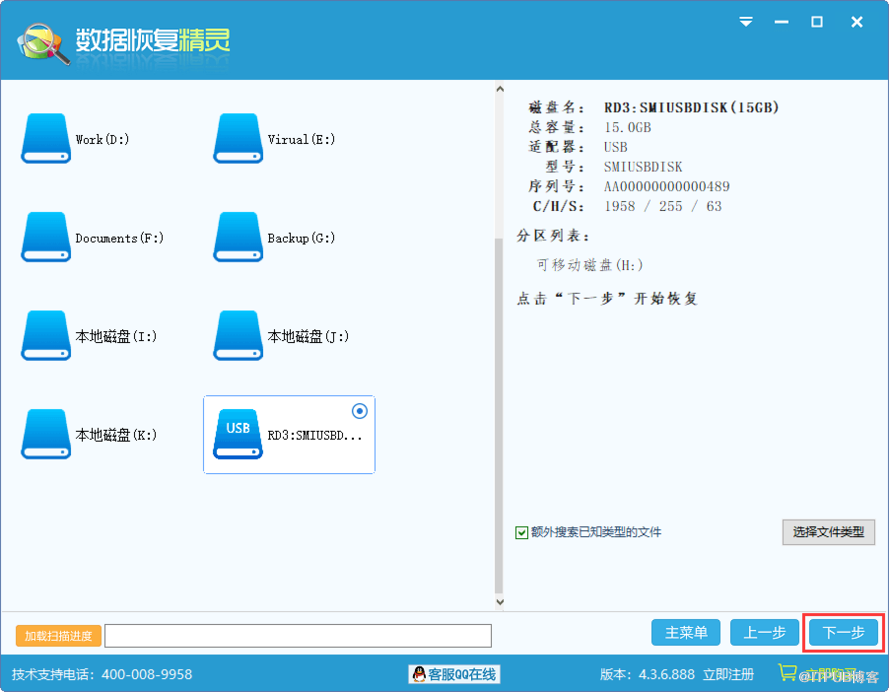
第三步:选择扫描位置并点击“下一步”按钮。
这里需要选择在执行shift + delete 删除之前文件原本所在的位置。点击“下一步”按钮后,软件跳转至扫描界面。
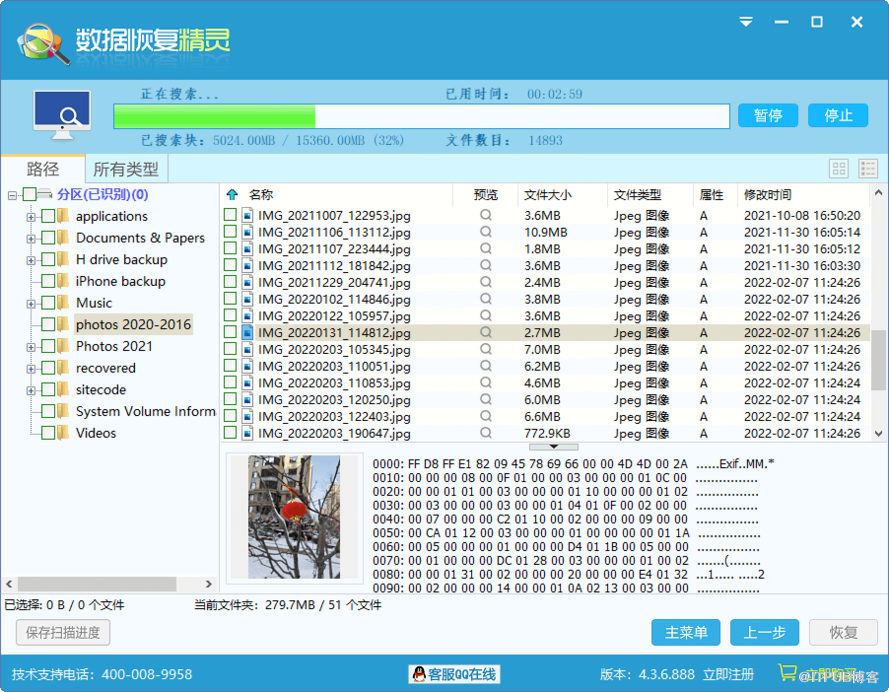
第四步:耐心等待扫描结束。
智能的扫描进程会随时将找到的文件在软件界面显示出来。文件被放在“路径”和“所有类型”两个选项卡下面:“路径”是完整扫描找到的文件,“所有类型”是通过深度扫描搜索到的文件。
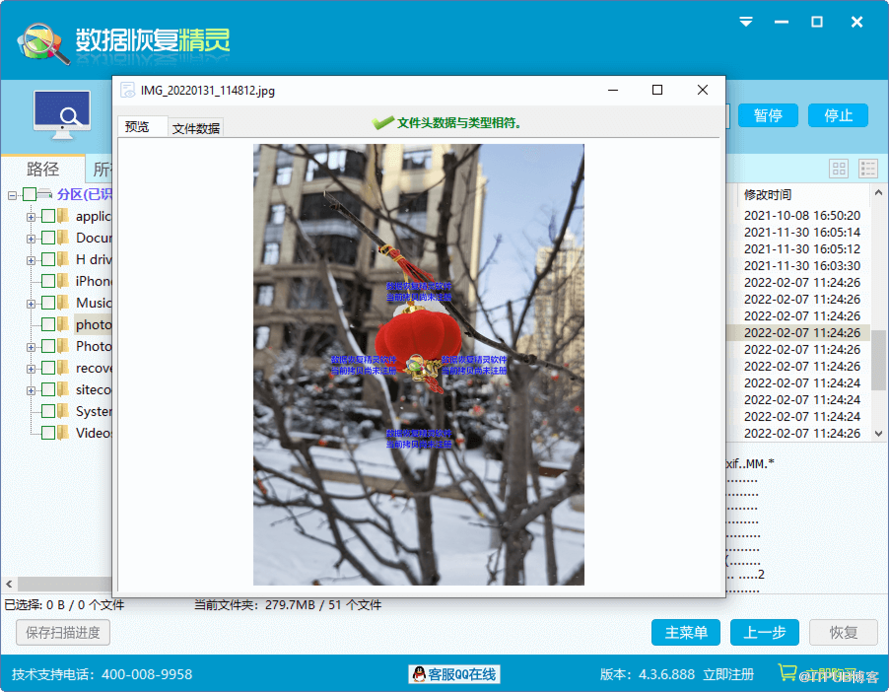
第五步:预览丢失的文件,评估文件恢复效果。
双击文件即可打开文件预览窗口,查看文件内容。图片、视频、音频、Office文档、PDF文件、文本文件等均支持预览,这样可以直观准确地了解文件是否正确以及是否有损坏等。
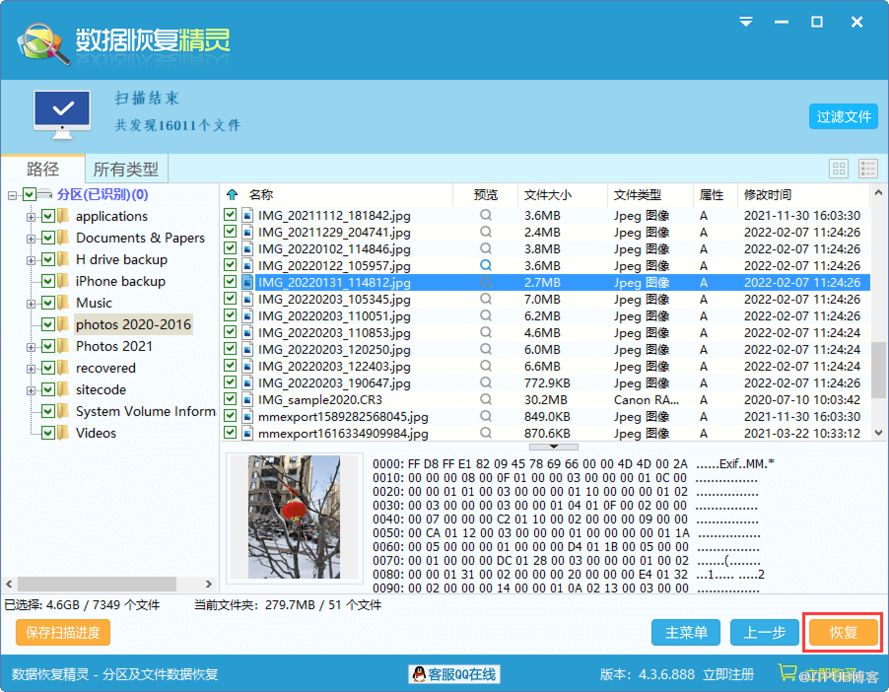
第六步:勾选需要恢复的文件,然后点击“恢复”按钮。之后,在程序弹出的窗口上为丢失的文件指定一个保存路径,开始复制文件。
删除文件恢复注意事项
恢复删除文件的时候,需要注意以下几点:
- 发现重要文件被误删除了,应该立刻停止任何写入操作。不要向丢失数据的磁盘分区存入文件、打开或编辑现有文件、安装软件等,此外,还要关闭任何可能访问该分区的软件。
- 在安装数据恢复软件的时候,不要把软件安装到需要恢复数据的分区里,避免数据覆盖。
- 恢复数据选择保存路径的时候,不能把恢复的文件直接保存到丢失文件的分区。
- 如果误删除的文件原来保存在桌面或是系统盘的其他位置,那么应该立刻关机,然后在WinPE下进行文件恢复。因为系统运行期间会有大量写入操作,很容易将丢失的文件覆盖掉。
- 在文件成功恢复之前,不要对分区进行格式化、清理碎片、调整分区、修复坏道等操作。
来自 “ ITPUB博客 ” ,链接:https://blog.itpub.net/30554123/viewspace-2935936/ ,如需转载,请注明出处,否则将追究法律责任。

