Spire系列库中已发布的Java产品目前有三个,即Spire.PDF for Java、Spire.Presentation for Java、Spire.Barcode for Java。使用该Java产品,除了可以从官网:https://www.e-iceblue.cn/Downloads.html下载,也可以通过Maven来安装使用。本教程中,以通过Maven安装Spire.PDF for Java为例介绍具体安装方法和步骤。
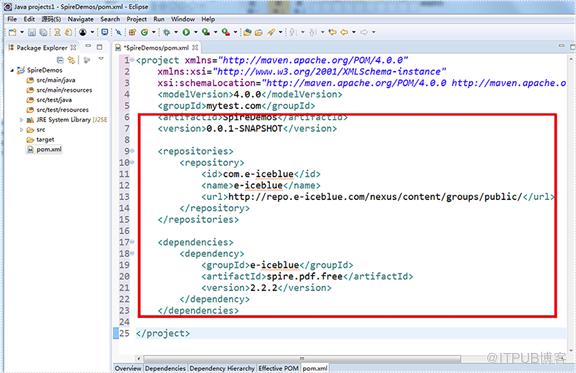
首先,在pom.xml文件中配置Maven仓库路径。

<repositories>
        <repository>
            <id>com.e-iceblue</id>
            <name>e-iceblue</name>
            <url>http://repo.e-iceblue.com/nexus/content/groups/public/</url>
        </repository></repositories>

其次,在pom.xml文件中指定Spire.PDF for Java的Maven依赖

<dependencies>
    <dependency>
        <groupId> e-iceblue </groupId>
        <artifactId>spire.pdf</artifactId>
        <version>2.2.0</version>
    </dependency></dependencies>

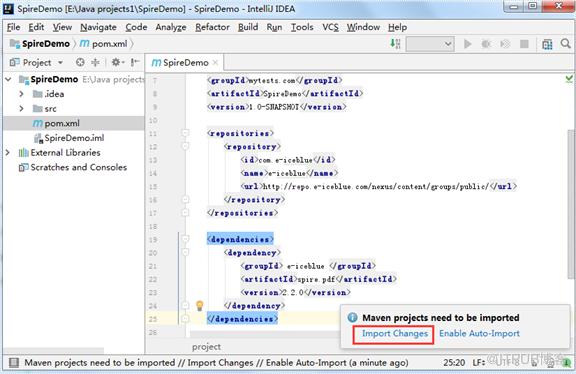
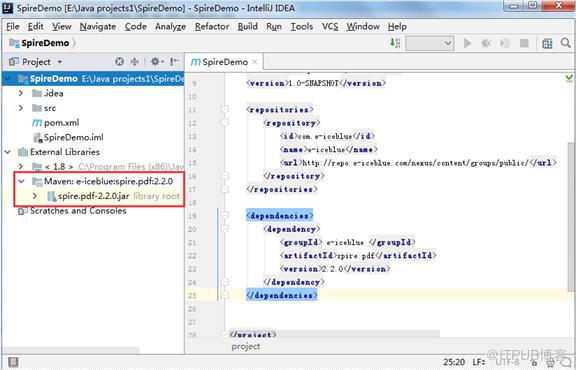
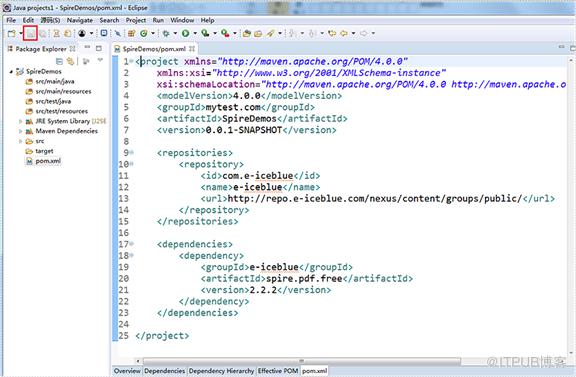
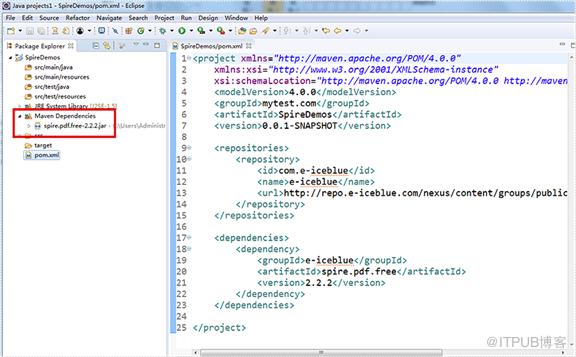
最后,配置完成后,在IDEA中,您只需点击”Import Changes”即可导入JAR包;在Eclipse中,您需要点击”Save”按钮, JAR包才会自动下载。
至此,在Maven项目中已成功添加了Spire.PDF JAR包依赖。

<dependencies>
    <dependency>
        <groupId>e-iceblue</groupId>
        <artifactId>spire.pdf.free</artifactId>
        <version>2.2.2</version>
    </dependency></dependencies>

注: Free Spire.PDF for Java的artifactId为spire.pdf.free
IDEA中的详细安装流程:
Step 1:创建Maven项目
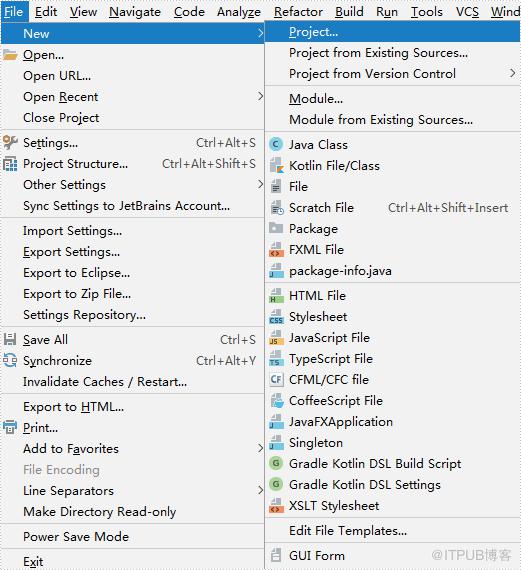
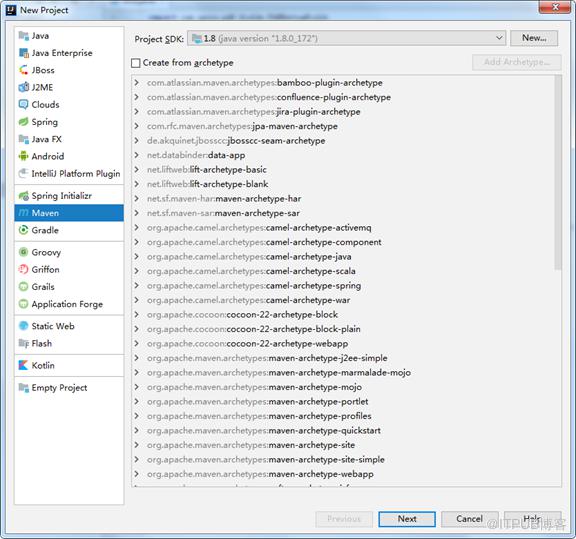
Step 2:设置任意GroupId和ArtifactId
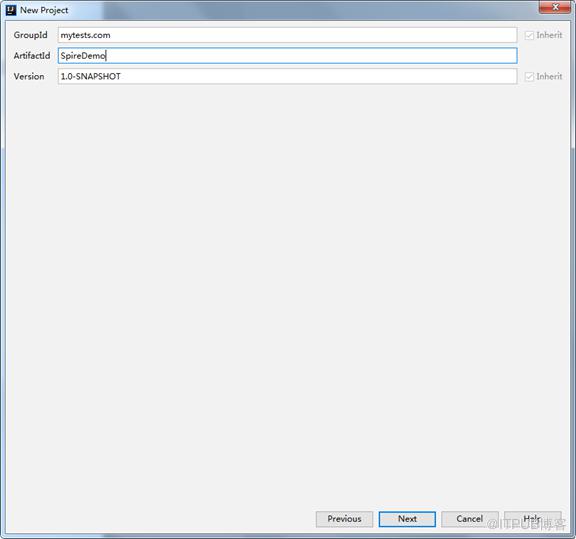
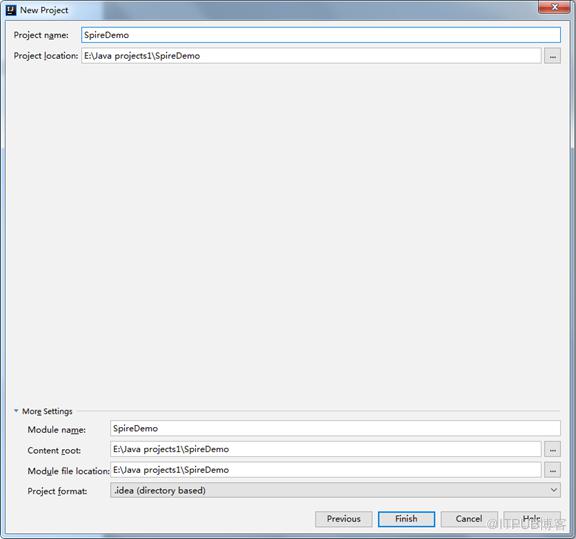
Step 3:配置porm.xml文件,然后点击”Import Changes”
Eclipse中的详细安装流程:
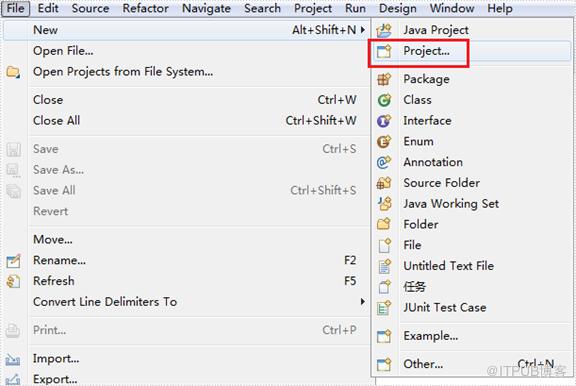
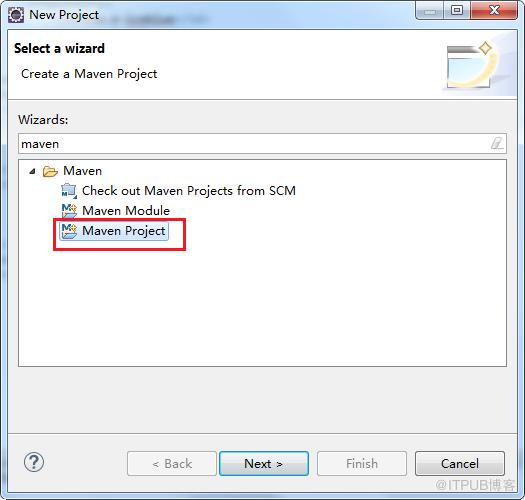
Step 1:创建Maven项目
Step 2:设置任意GroupId和ArtifactId
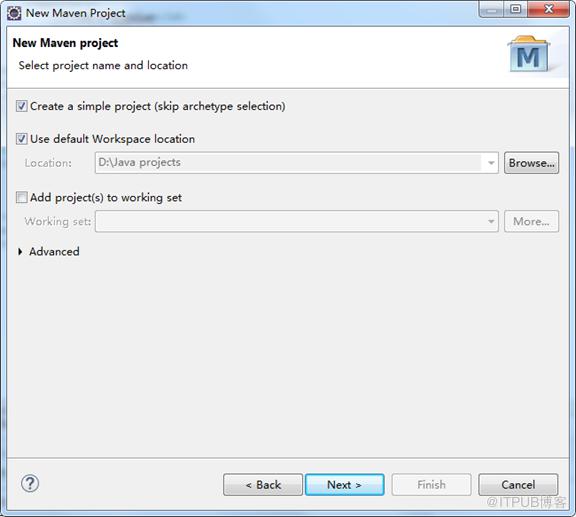
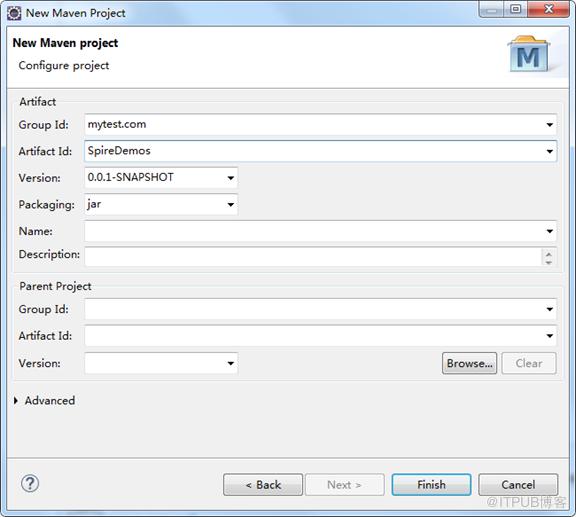
Step 3:配置porm.xml文件,然后点击”Save”按钮
(本文完)
作者:E-iceblue
来自 “ ITPUB博客 ” ,链接:https://blog.itpub.net/3038/viewspace-2822034/ ,如需转载,请注明出处,否则将追究法律责任。

