达梦数据库软件安装及备份
一、安装前准备工作
1.1、环境检查
检查当前操作系统的相关信息,确认DM安装程序与当前操作系统匹配,以保证DM能够正确安装和运行
获取系统位数
getconf LONG_BIT
查询操作系统release信息
lsb_release -a
1.2、创建安装用户
创建 dmdba 用户,dinstall 组:
groupadd dinstall
useradd -g dinstall -m -d /home/dmdba -s /bin/bash dmdba
passwd dmdba
注意:之后的安装操作用 dmdba 来操作。
1.3、修改limits.conf
vi /etc/security/limits.conf
dmdba soft nofile 131072
dmdba hard nofile 131072
dmdba hard memlock 128849018880
dmdba soft memlock 128849018880
dmdba soft core unlimited
dmdba hard core unlimited
dmdba soft nproc unlimited
dmdba hard nproc unlimited
dmdba hard stack unlimited
dmdba soft stack unlimited
这里我套用了 mysql 安装配置,dm 需要满足以下几项(通过 ulimit -a 检查):
data seg size (kbytes, -d) unlimited
file size (blocks, -f) unlimited
open files (-n) 131072
virtual memory (kbytes, -v) unlimited
open files 要大于 65536 或 unlimited,其它三个参数建议改为 unlimited。
1.4、检查TMP目录
DM安装程序在安装时将产生临时文件,临时文件需要1GB的存储空间,临时文件目录默认为/tmp。
如果TMP目录太小,可以通过修改 .bash_profile 指定 DM_INSTALL_TMPDIR 更改安装临时目录
vi .bash_profile
DM_INSTALL_TMPDIR=/app/dir_name
export DM_INSTALL_TMPDIR
source ~/.bash_profile 生效
1.5、修改 .bash_profile
修改 dmdba 的 bash_profile
vi .bash_profile
export DM_HOME=/app/dmdbms
PATH=$PATH:$HOME/bin:$DM_HOME/bin
export PATH
stty erase ^h
export PS1="[`hostname`][\$LOGNAME][\$PWD]$"
export DM_HOME=/dm8
export PATH=$PATH:$HOME/.local/bin:$home/bin:SDM_HOME/bin:$DM_HOME/tool
source ~/.bash_profile 生效
1.6、mount ISO 文件
用 root 操作
mkdir /mnt/dmsoft
mount /app/soft/dm7_20190917.iso /mnt/dmsoft
1.7、安装系统包
用 root 安装:
yum install libXtst
yum install gtk2
未安装会报以下错:
[ta_paas_g3][dmdba][/mnt/dmsoft]#./DMInstall.bin
Extract install files.........
Exception in thread "main" java.lang.UnsatisfiedLinkError: Could not load SWT library. Reasons:
no swt-pi-gtk-3659 in java.library.path
no swt-pi-gtk in java.library.path
Can't load library: /tmp/swtlib-64/libswt-pi-gtk-3659.so
Can't load library: /tmp/swtlib-64/libswt-pi-gtk.so
/tmp/swtlib-64/libswt-pi-gtk-3659.so: libgtk-x11-2.0.so.0: cannot open shared object file: No such file or directory
at org.eclipse.swt.internal.Library.loadLibrary(Library.java:267)
at org.eclipse.swt.internal.Library.loadLibrary(Library.java:174)
at org.eclipse.swt.internal.gtk.OS.<clinit>(OS.java:22)
at org.eclipse.swt.internal.Converter.wcsToMbcs(Converter.java:63)
at org.eclipse.swt.internal.Converter.wcsToMbcs(Converter.java:54)
at org.eclipse.swt.widgets.Display.<clinit>(Display.java:132)
at org.eclipse.swt.widgets.Widget.isValidSubclass(Widget.java:988)
at org.eclipse.swt.widgets.Decorations.checkSubclass(Decorations.java:164)
at org.eclipse.swt.widgets.Shell.<init>(Shell.java:258)
at org.eclipse.swt.widgets.Shell.<init>(Shell.java:253)
at org.eclipse.swt.widgets.Shell.<init>(Shell.java:204)
at org.eclipse.swt.widgets.Shell.<init>(Shell.java:140)
at com.dameng.common.gui.util.SWTUtility.canInitGUI(SWTUtility.java:380)
at com.dameng.install.ui.MainApplication.run(MainApplication.java:82)
at com.dameng.install.ui.MainApplication.main(MainApplication.java:430)
二、DM 软件安装(图形化安装)
执行 ./DMInstall.bin 开始安装
注意:若系统中已安装DM,重新安装前,应完全卸载原来的DM。并且在重新安装前,务必备份好数据。
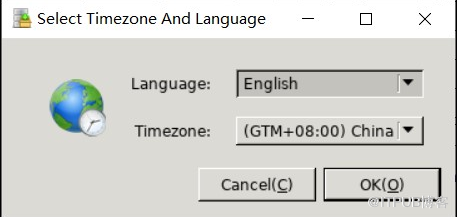
2.1、选择 语言 及 时区
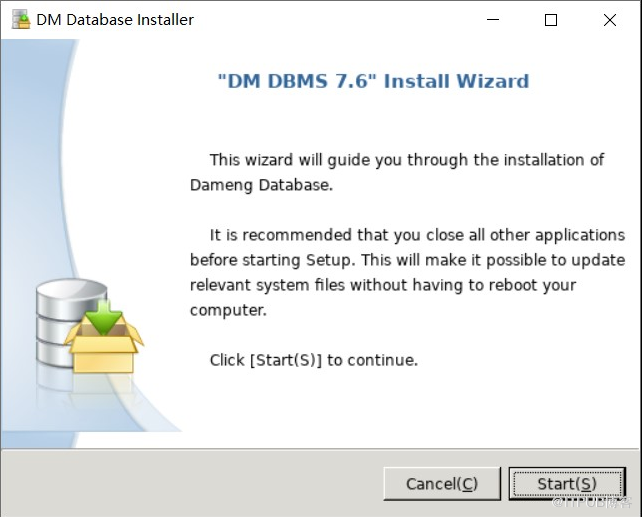
2.2、欢迎页面
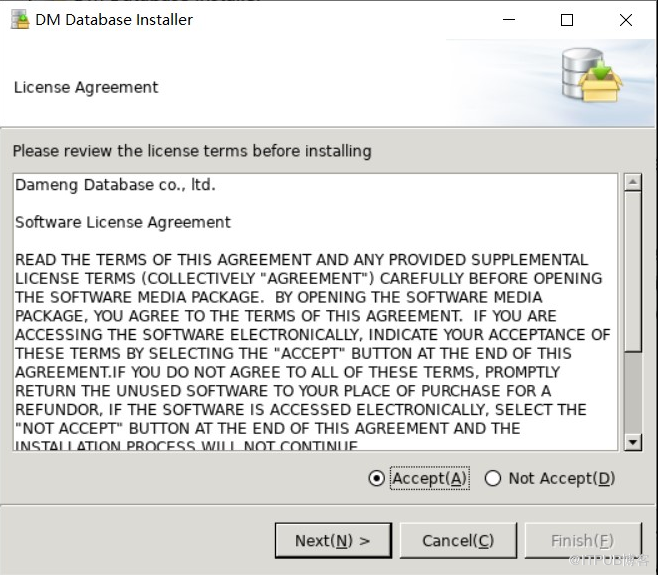
2.3、许可证协议
2.4、查看版本信息

2.5、验证 Key 文件

2.6、选择安装方式
服务器端,可选择 Typical(默认):

四种安装方式的区别:
典型安装包括:服务器、客户端、驱动、用户手册、数据库服务。
服务器安装包括:服务器、驱动、用户手册、数据库服务。
客户端安装包括:客户端、驱动、用户手册。
自定义安装包括:根据用户需要勾选组件,可以是服务器、客户端、驱动、用户手册、数据库服务中的任意组合。
2.7、选择安装目录
如果用户所指定的目录已经存在,则弹出如下图所示警告消息框提示用户该路径已经存在。若确定在指定路径下安装请点击“确定”,则该路径下已经存在的DM某些组件,将会被覆盖。
说明:安装路径里的目录名由英文字母、数字和下划线等组成,不建议使用包含空格和中文字符的路径等。

2.8、安装前小结

2.9、安装

安装完成后,用 root 执行脚本:

三、DM 软件安装(命令安装)
执行以下命令,进入命令模式安装
./DMInstall.bin -i
3.1、选择 语言
[kylin-db01][dmdba][/mnt/dmsoft]#./DMInstall.bin -i
Please select the installer's language (E/e:English C/c:Chinese) [E/e]:e
3.2、验证 Key 文件
Whether to input the path of Key File? (Y/y:Yes N/n:No) [Y/y]:y
Please Input the Path of the Key File [dm.key]:/home/dmdba/dm59037795.key
Expiration Date: 2020-12-25
Server Series: Enterprise Edition
Server Type: Trial Edition
Customer Name: 武汉达梦公司疫情期间临时授权
Authorized User Number: unlimited
Concurrency User Number: unlimited
3.3、选择时区
Whether to Set The TimeZone? (Y/y:Yes N/n:No) [Y/y]:y
TimeZone:
[ 1]: GTM-12=West Date Line
[ 2]: GTM-11=Samoa
[ 3]: GTM-10=Hawaii
[ 4]: GTM-09=Alaska
[ 5]: GTM-08=Pacific(America and Canada)
[ 6]: GTM-07=Arizona
[ 7]: GTM-06=Central(America and Canada)
[ 8]: GTM-05=East(America and Canada)
[ 9]: GTM-04=Atlantic(America and Canada)
[10]: GTM-03=Brasilia
[11]: GTM-02=Middle Atlantic
[12]: GTM-01=Azores
[13]: GTM=Greenwich Mean Time
[14]: GTM+01=Sarajevo
[15]: GTM+02=Cairo
[16]: GTM+03=Moscow
[17]: GTM+04=AbuDhabi
[18]: GTM+05=Islamabad
[19]: GTM+06=Dakar
[20]: GTM+07=BangKok,Hanoi
[21]: GTM+08=China
[22]: GTM+09=Seoul
[23]: GTM+10=Guam
[24]: GTM+11=Solomon
[25]: GTM+12=Fiji
[26]: GTM+13=Nukualofa
[27]: GTM+14=Kiribati
Please Select the TimeZone [21]:21
3.4、选择安装方式
Installation Type:
1 Typical
2 Server
3 Client
4 Custom
Please Input the number of the Installation Type [1 Typical]:1
Require Space: 1014M
3.5、选择安装目录
Please Input the install path [/home/dmdba/dmdbms]:/app/dmdbms
Available Space:24G
Please Confirm the install path(/app/dmdbms)? (Y/y:Yes N/n:No) [Y/y]:y
3.6、安装前小结
Pre-Installation Summary
Installation Location: /app/dmdbms
Require Space: 1014M
Available Space: 24G
Version Information: Enterprise Edition
Expire Date: 2020-12-25
Installation Type: Typical
Confirm to Install? (Y/y:Yes N/n:No):
3.7、安装及运行 root 脚本
2020-08-18 22:28:28
[INFO] Installing DM DBMS...
2020-08-18 22:28:29
[INFO] Installing BASE Module...
2020-08-18 22:28:31
[INFO] Installing SERVER Module...
2020-08-18 22:28:31
[INFO] Installing CLIENT Module...
2020-08-18 22:28:31
[INFO] Installing DRIVERS Module...
2020-08-18 22:28:31
[INFO] Installing MANUAL Module...
2020-08-18 22:28:31
[INFO] Installing SERVICE Module...
2020-08-18 22:28:33
[INFO] Move ant log file to log directory.
2020-08-18 22:28:34
[INFO] Installed DM DBMS completely.
Please execute the commands by root:
/app/dmdbms/script/root/root_installer.sh
End
运行 /app/dmdbms/script/root/root_installer.sh 脚本
# /app/dmdbms/script/root/root_installer.sh
Move /app/dmdbms/bin/dm_svc.conf to /etc
Modify the files' mode of DM Server
Create the DmAPService service
Created symlink from /etc/systemd/system/multi-user.target.wants/DmAPService.service to /usr/lib/systemd/system/DmAPService.service.
Finished to create the service (DmAPService)
Start the DmAPService service
四、DM 数据库安装
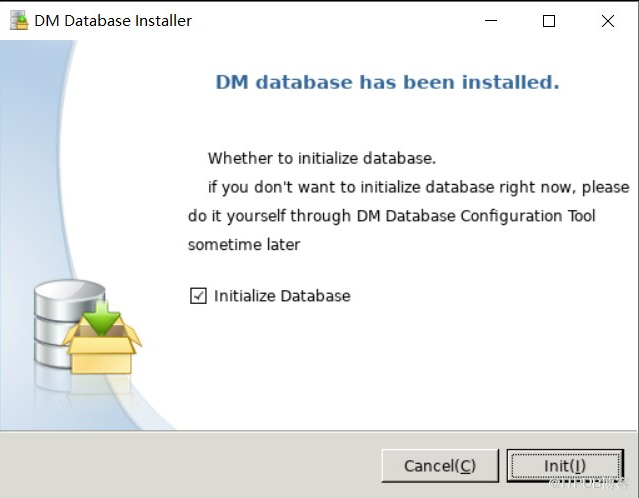
4.1、初始化界面
上一步安装完成后,可以选 init 开始数据库安装,也可以退出,用 dbca 调出数据库助手安装数据库。
dbca 在 tool 目录下:
/apps/dmdbms/tool/dbca.sh
4.2、选择操作方式
这里选创建实例

4.3、指定数据库模板

4.4、选择数据库目录

4.5、选择数据库名、实例名、端口
默认端口 5236,改为 3436

4.6、数据文件路径
控制文件、数据文件、日志文件路径

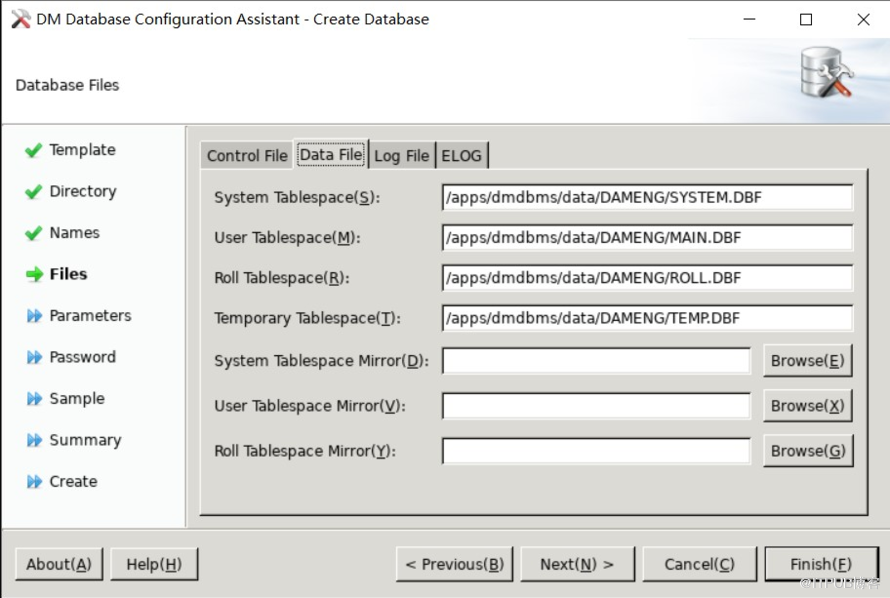 这里日志文件多添加了一组,默认是两组:

在 银河麒麟v10系统 arm架构(鲲鹏)遇到到下报错:

如果忽略,点下一报错:

解决办法,改为命令行 dminit 初始化。原因可能是图形化安装依赖这个包。
4.7、初始化参数
Log File Size: 日志文件大小(生产可以改为 1024)
Charset: 字符集

4.8、口令管理

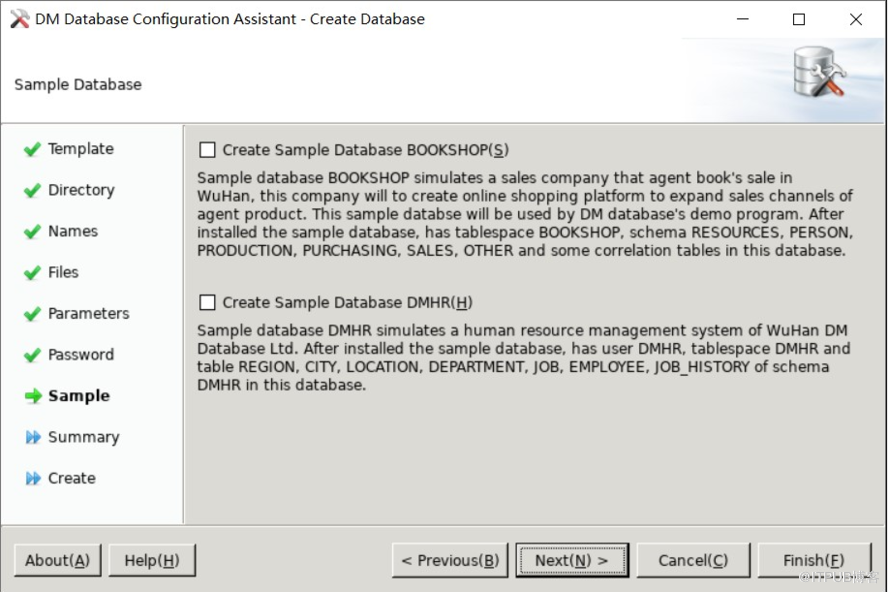
4.9、创建示例库
这里选不创建,不打勾 (为后面的练习还是打勾好了)
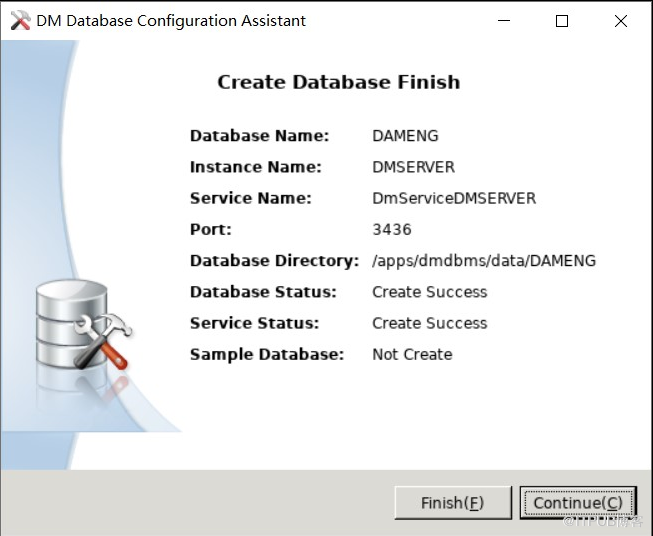
4.10、创建摘要
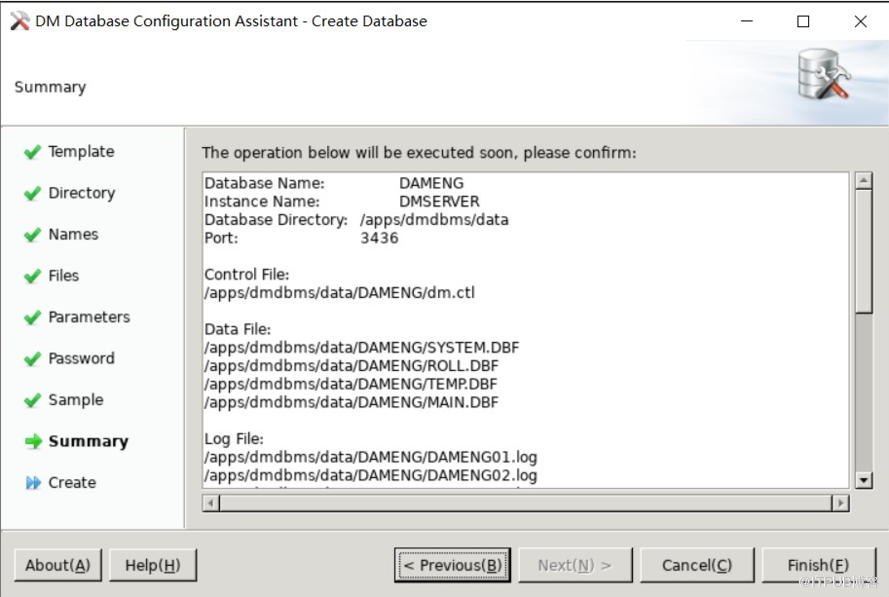 点击 Finish 进行创建。
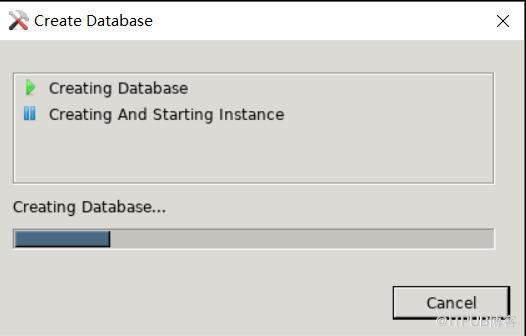
4.11、执行 Shell 脚本
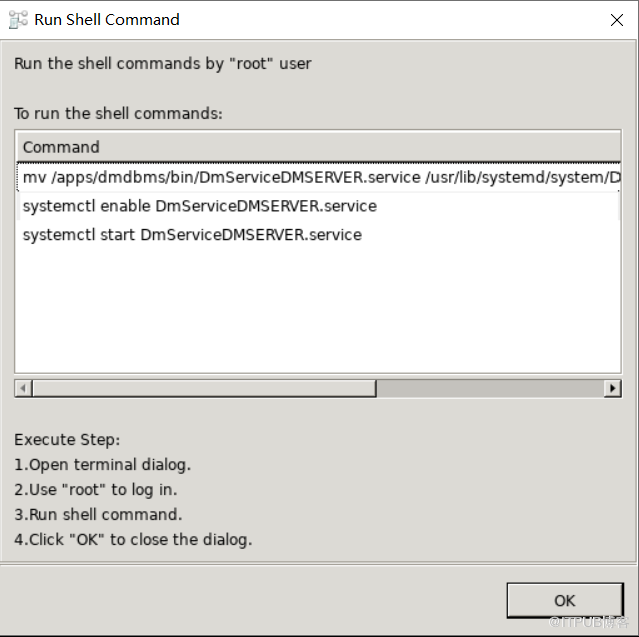
mv /apps/dmdbms/bin/DmServiceDMSERVER.service /usr/lib/systemd/system/DmServiceDMSERVER.service
systemctl enable DmServiceDMSERVER.service
systemctl start DmServiceDMSERVER.service
4.12、完成安装
点击 Finish ,完成安装。
5、全库备份、还原(默认路径)
5.1、确认开启 dmap 服务
cd $DM_HOME/bin./DmAPService statusDmAPService (pid 8595) is running.启停命令./DmAPService start./DmAPService stop
5.2、开启归档
select name,arch_mode from v$database;select PARA_NAME,PARA_VALUE,MIN_VALUE,MAX_VALUE,MPP_CHK,SESS_VALUE,FILE_VALUE,PARA_TYPE from v$dm_ini where para_name='ARCH_INI';alter database mount;alter database archivelog;--设置本地归档alter database add archivelog 'DEST =/app/dmdbms/arch,TYPE=local,FILE_SIZE=1024,SPACE_LIMIT=10240';alter database open;select name,arch_mode from v$database;select PARA_NAME,PARA_VALUE,MIN_VALUE,MAX_VALUE,MPP_CHK,SESS_VALUE,FILE_VALUE,PARA_TYPE from v$dm_ini where para_name='ARCH_INI';select arch_name,arch_type,arch_dest,arch_file_size,ARCH_SPACE_LIMIT from v$dm_arch_ini;select * from V$ARCH_STATUS;--测试切换归档 看有没有生成alter system archive log current;
关于每个参数具体含义介绍:
1、ARCH_TYPE 归档类型,对于单机的数据库配置归档而言,基本就是本地归档(LOCAL),如果涉及到DM7 其它集群的配置时,则会涉及到其它的归档类型;
2、ARCH_DEST 归档目标路径,一般专门新建一个归档文件夹存放归档文件,这样产生的归档文件就会放到 该归档文件夹中;
3、ARCH_FILE_SIZE 单个归档文件的大小,单位Mb,缺省128M,数据库在运行的过程中会产生归档文件,当单个归档文件的大小 达到1024M时,系统会自动切换写下一个归档文件;
4、ARCH_SPACE_LIMIT 归档空间限制,单位为Mb,0表示无限制。首先需要说明的一点就是归档文件是循环写的,上面已经提到了当 单个归档文件的大小达到1024M时,系统会自动切换写下一个归档文件。随着系统的运行归档日志文件 会越来越多,当达到归档空间限制之后,系统会自动删除老的归档文件。而关于这个归档空间限制的大小 一般需要结合备份策略来考虑,基本的设置的原则是至少要能够容纳下2~3个全库全库备份间的所有归档。
5.3、全备、增备 - 热备
热备 用的是 disql 工具
查询默认备份路径,如果考试没要求,建议就用这个路径,备份就放在下面:
select PARA_NAME,PARA_VALUE,MIN_VALUE,MAX_VALUE,MPP_CHK,SESS_VALUE,FILE_VALUE,PARA_TYPEfrom v$dm_ini where para_name like 'BAK%';
如果考试没要求路径,默认就这样备就可以了,会在 BAK_PATH 下生成 一个文件夹 DB_DBTEST_FULL_20200914_093657_093185
命名也很有规律,再在这个文件夹下生成备份文件:
--全量BACKUP DATABASE FULL;--增量BACKUP DATABASE INCREMENT;
5.4、查询备份信息
select DEVICE_TYPE,BACKUP_NAME,BACKUP_PATH,TYPE,LEVEL,RANGE#,OBJECT_NAME,BASE_NAME,to_char(BACKUP_TIME,'YYYY-MM-DD HH24:MI') BACKUP_TIMEfrom v$backupset;
5.5、全库还原
5.5.1、停库
cd $DM_HOME/bin./DmServiceDBTEST stop
5.5. 2、重命名原库文件
cd /app/dmdbms/datamv DBTEST DBTEST_BAK
5.5. 3、初始化还原库
cd $DM_HOME/bin./dminit path=/app/dmdbms/data db_name= DBTEST auto_overwrite=1
5.5. 4、检验备份
cd $DM_HOME/bin./dmrmanCHECK BACKUPSET '/app/dmdbms/data/DBTEST_BAK/bak/DB_DBTEST_FULL_20200914_093657_093185';CHECK BACKUPSET '/app/dmdbms/data/DBTEST_BAK/bak/DB_DBTEST_INCREMENT_20200914_101818_903571';
5.5 .5、还原数据库
RESTORE DATABASE '/app/dmdbms/data/DBTEST/dm.ini' FROM BACKUPSET '/app/dmdbms/data/DBTEST_BAK/bak/DB_DBTEST_INCREMENT_20200914_101818_903571' WITH BACKUPDIR '/app/dmdbms/data/DBTEST_BAK/bak/DB_DBTEST_FULL_20200829_170940_812072';
5.5.6 、恢复数据库
RECOVER DATABASE '/app/dmdbms/data/DBTEST/dm.ini' FROM BACKUPSET '/app/dmdbms/data/DBTEST_BAK/bak/DB_DBTEST_INCREMENT_20200914_101818_903571';
5.5.7 、更新数据库
RECOVER DATABASE '/app/dmdbms/data/DBTEST/dm.ini' UPDATE DB_MAGIC;
5.5.8 、启动数据库
cd $DM_HOME/bin./DmServiceDBTEST start
6、全库备份、还原 ( 指定路径 + 还原到指定时间点 )
6.1、确认开启 dmap 服务
cd $DM_HOME/bin./DmAPService statusDmAPService (pid 8595) is running.启停命令./DmAPService start./DmAPService stop
6.2、开启归档
select name,arch_mode from v$database;select PARA_NAME,PARA_VALUE,MIN_VALUE,MAX_VALUE,MPP_CHK,SESS_VALUE,FILE_VALUE,PARA_TYPE from v$dm_ini where para_name='ARCH_INI';alter database mount;alter database archivelog;--设置本地归档alter database add archivelog 'DEST =/app/dmdbms/arch,TYPE=local,FILE_SIZE=1024,SPACE_LIMIT=10240';alter database open;select name,arch_mode from v$database;select PARA_NAME,PARA_VALUE,MIN_VALUE,MAX_VALUE,MPP_CHK,SESS_VALUE,FILE_VALUE,PARA_TYPE from v$dm_ini where para_name='ARCH_INI';select arch_name,arch_type,arch_dest,arch_file_size,ARCH_SPACE_LIMIT from v$dm_arch_ini;select * from V$ARCH_STATUS;--测试切换归档 看有没有生成alter system archive log current;
关于每个参数具体含义介绍:
1、ARCH_TYPE 归档类型,对于单机的数据库配置归档而言,基本就是本地归档(LOCAL),如果涉及到DM7 其它集群的配置时,则会涉及到其它的归档类型;
2、ARCH_DEST 归档目标路径,一般专门新建一个归档文件夹存放归档文件,这样产生的归档文件就会放到 该归档文件夹中;
3、ARCH_FILE_SIZE 单个归档文件的大小,单位Mb,缺省128M,数据库在运行的过程中会产生归档文件,当单个归档文件的大小 达到1024M时,系统会自动切换写下一个归档文件;
4、ARCH_SPACE_LIMIT 归档空间限制,单位为Mb,0表示无限制。首先需要说明的一点就是归档文件是循环写的,上面已经提到了当 单个归档文件的大小达到1024M时,系统会自动切换写下一个归档文件。随着系统的运行归档日志文件 会越来越多,当达到归档空间限制之后,系统会自动删除老的归档文件。而关于这个归档空间限制的大小 一般需要结合备份策略来考虑,基本的设置的原则是至少要能够容纳下2~3个全库全库备份间的所有归档。
6.3、全备、增备 - 热备
热备 用的是 disql 工具
如果有要求备份到别的目录,这个是直接在 bak2 目录下生成备份文件了:
--备份名为 full1,但不会生成这个目录--全量BACKUP DATABASE FULL to "full1" BACKUPSET '/app/dmdbms/data/bak2';--测试数据insert into test values(1);insert into test values(2);--增量backup database increment base on backupset '/app/dmdbms/data/bak2' to "inc1" backupset '/app/dmdbms/data/bak2_inc';SELECT CURTIME();insert into test values(3);
6.4、查询备份信息
如果不是默认目录,每次查询前,都需要手工添加:SELECT SF_BAKSET_BACKUP_DIR_ADD('DISK', '/app/dmdbms/data/bak2');SELECT SF_BAKSET_BACKUP_DIR_ADD('DISK', '/app/dmdbms/data/bak2_inc');select DEVICE_TYPE,BACKUP_NAME,BACKUP_PATH,TYPE,LEVEL,RANGE#,OBJECT_NAME,BASE_NAME,to_char(BACKUP_TIME,'YYYY-MM-DD HH24:MI') BACKUP_TIMEfrom v$backupset;
6.5、全库还原
6.5.1、停库
cd $DM_HOME/bin./DmServiceDBTEST stop
6.5. 2、重命名原库文件
cd /app/dmdbms/datamv DBTEST DBTEST_BAK2
6.5. 3、初始化还原库
cd $DM_HOME/bin./dminit path=/app/dmdbms/data db_name=DBTEST auto_overwrite=1
6.5. 4、检验备份
cd $DM_HOME/bin./dmrmanCHECK BACKUPSET '/app/dmdbms/data/bak2';CHECK BACKUPSET '/app/dmdbms/data/bak2_inc';
6.5 .5、还原数据库
RESTORE DATABASE '/app/dmdbms/data/DBTEST/dm.ini' FROM BACKUPSET '/app/dmdbms/data/bak2' WITH BACKUPDIR ' /app/dmdbms/data/bak2_inc';
6.5.6 、恢复数据库 到指定时间点
RECOVER DATABASE '/app/dmdbms/data/DBTEST/dm.ini' WITH ARCHIVEDIR '/app/dmdbms/arch' UNTIL TIME '2020-09-14 15:56:19.651792';
6.5.7 、更新数据库
RECOVER DATABASE '/app/dmdbms/data/DBTEST/dm.ini' UPDATE DB_MAGIC;
6.5.8 、启动数据库
cd $DM_HOME/bin./DmServiceDBTEST start
7、归档备份与还原
7.1、归档备份
在 disql 中运行,指定备份目录:
BACKUP ARCHIVE LOG ALL to "bak_arch" BACKUPSET '/app/dmdbms/data/bak2_arch';
7.3、查询归档备份信息
如果不是默认目录,每次查询前,都需要手工添加:SELECT SF_BAKSET_BACKUP_DIR_ADD('DISK', '/app/dmdbms/data/bak2_arch');SELECT BACKUPNAME,BACKUPPATH, BEGIN_SEQNO, BEGIN_LSN, END_LSN FROM V$BACKUPSET_ARCH;
7.2、归档还原
--恢复到原目录:RESTORE ARCHIVE LOG FROM BACKUPSET '/app/dmdbms/data/bak2_arch' TO ARCHIVEDIR '/app/dmdbms/arch';--恢复到不同目录:RESTORE ARCHIVE LOG FROM BACKUPSET '/app/dmdbms/data/bak2_arch' TO ARCHIVEDIR '/app/dmdbms/arch1';
8、表空间备份与还原
8.1、表空间备份
在 disql 中备份:
BACKUP TABLESPACE MAIN BACKUPSET '/app/dmdbms/data/ts_full_bak_01';
8.2、停库
cd $DM_HOME/bin./DmServiceDBTEST stop
8.3、检验备份
在 dmrman 中执行脱机检验:
CHECK BACKUPSET '/app/dmdbms/data/ts_full_bak_01';
8.4、表空间还原
在 dmrman 中执行
RESTORE DATABASE '/app/dmdbms/data/DBTEST/dm.ini' TABLESPACE MAIN FROM BACKUPSET '/app/dmdbms/data/ts_full_bak_01';
8.5、表空间恢复
在 dmrman 中执行
RECOVER DATABASE '/app/dmdbms/data/DBTEST/dm.ini' TABLESPACE MAIN;
8.6、启库
cd $DM_HOME/bin./DmServiceDBTEST start
8.7、检查表空间状态
SELECT ts.NAME, ts.STATUS$,df.PATH,df.AUTO_EXTEND,df.TOTAL_SIZE*df.PAGE_SIZE/1024/1024 SIZE_M,df.MAX_SIZE,df.NEXT_SIZEFROM V$TABLESPACE AS ts, V$DATAFILE AS df WHERE ts.ID = df.GROUP_ID;
9、表备份与还原
9.1、表备份
create table test.test2 (id int unique,name varchar(25)) STORAGE(on DATA);insert into test.test2 values (1,'a');commit;backup table TEST.TEST2 backupset '/app/dmdbms/data/tab_bak';
9.2、表还原
还原时,不能有索引和约束,否则会报:
[-8327]:the table to be restored has secondary indexes or extra constraints.
还原前,表也要存存,不然会报表不存在。
drop table test.test2;create table test.test2 (id int ,name varchar(25)) STORAGE(on DATA);restore table TEST.TEST2 from backupset '/app/dmdbms/data/tab_bak';
10、ODBC配置
10.1、安装
用 root 账号
tar -xvf unixODBC-2.3.0.tar.gzcd unixODBC-2.3.0/./configuremakemake installodbcinst -j
10.2、配置
用 root 账号
vi /usr/local/etc/odbc.ini
[dm8]Description = DM ODBC DSNDDriver = DM8 ODBC DRIVER SERVER = localhostUID = SYSDBAPWD =SYSDBATCP_PORT = 5236
vi /usr/local/etc/odbcinst.ini
[DM8 ODBC DRIVER]Description = ODBC DRIVER FOR DM8DRIVER=/app/dmdbms/bin/libdodbc.so
10.3、测试连接
用 dmdba 账号测试
[kylin-db01][dmdba][/home/dmdba]#isql dm8+---------------------------------------+| Connected! || || sql-statement || help [tablename] || quit || |+---------------------------------------+SQL> quit
11、手工建库
10.1、dminit 初始化库
用 dmdba 运行
cd $DM_HOME/bin./dminit PATH=/app/dmdbms/data LOG_SIZE=1024 CHARSET=0 DB_NAME=DBTEST2 INSTANCE_NAME=DBTEST2 PORT_NUM=5237
11.2、服务注册
要用 root 运行
cd /app/dmdbms/script/root./dm_service_installer.sh -t dmserver -p DBTEST2 -dm_ini /app/dmdbms/data/DBTEST2/dm.ini
11.3、启动数据库
cd $DM_HOME/bin./DmServiceDBTEST2 status./DmServiceDBTEST2 start
12、参数修改
12.1、查看参数:
set pagesize 5000select PARA_NAME,PARA_VALUE,MIN_VALUE,MAX_VALUE,MPP_CHK,SESS_VALUE,FILE_VALUE,PARA_TYPE from v$dm_iniwhere para_name like '%POOL%';列 PARA_TYPE 值的说明:READ ONLY 手动,不能被动态修改,必须手动修改dm.ini参数文件,然后重启才能生效IN FILE 静态SYS 系统参数(可能动态,也可能静态),比如:MEMORY_TARGETSESSION 动态 会话级
参数修改,用 SF_SET_SYSTEM_PARA_VALUE 函数
SF_SET_SYSTEM_PARA_VALUE (paraname varchar(256), value int64\double\varchar(256), deferred int, scope int64)
该过程用于修改系统整型、double、varchar的静态配置参数或动态配置参数。
DEFERRED参数,为0表示当前session修改的参数立即生效,为1表示当前session不生效,后续再生效,默认为0。
SCOPE参数为1表示在内存和INI文件中都修改参数值,此时只能修改动态的配置参数。
SCOPE参数为2表示只在INI文件中修改配置参数,此时可用来修改静态配置参数和动态配置参数。
动态参数修改:SF_SET_SYSTEM_PARA_VALUE('DDL_WAIT_TIME',30,0,1);静态参数修改:SF_SET_SYSTEM_PARA_VALUE('N_MEM_POOLS',2,0,2);
12.2、执行 SQL 脚本
在 disql 中执行
start /home/dmdba/insert.sql
来自 “ ITPUB博客 ” ,链接:https://blog.itpub.net/30262847/viewspace-2721165/ ,如需转载,请注明出处,否则将追究法律责任。

