今天小编就来和大家一起分享一下如何在Mindmanager中输入多行文字以及改变分支主题间距。
1. 在mindmanager中输入多行文字
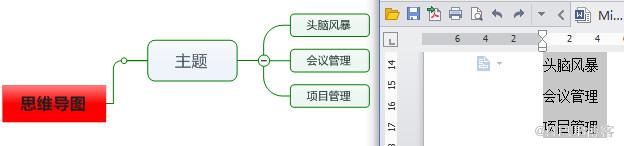
这显示不是我们要的多行文字,为了实现多行文字输入需要使用快捷键操作,Shift+Enter。当需要转行时,点击Shift+Enter,光标自动切换到下一行。

MindManager 15版本还暂时不支持竖排文字,如果安排的竖排文字不多的话,可以考虑使用快捷键Shift+Enter来实现。
1. 在mindmanager中改变分支主题的间距
MindManager 15中文版思维导图的间距是可以改变的,用户可以根据自己的需求进行重新设定。思维导图的间距分为两种,一种是到上层级主题的距离,另一种是同层级的主题间距离。
间距设定在更改主题格式中的子主题布局中,右击选择更改主题格式即可打开。

在更改主题格式对话框内选择子主题布局。
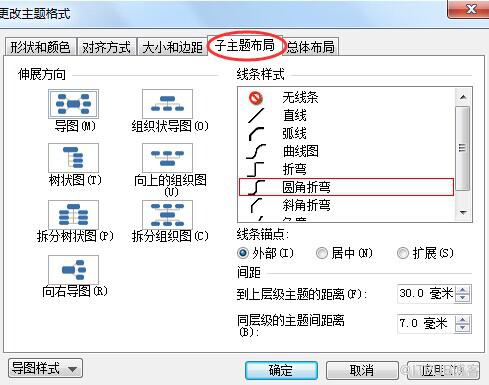
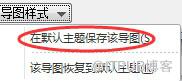
在右下角的间距处即可改变参数,然后点击应用。如需将设定好的参数保存为默认状态,点击导图样式,选择在默认主题保存该导图,最后点击确定即可。
来自 “ ITPUB博客 ” ,链接:https://blog.itpub.net/30169248/viewspace-1471452/ ,如需转载,请注明出处,否则将追究法律责任。
上一篇:
用cdr制作发光字体
下一篇:
弱加密法的应用范围

请登录后发表评论
登录
全部评论
