有关PGRelief的使用(windows版)
1 PGRelief的安装
n 硬件方面:
l CPU:Intel系列的在PIII 1G或者以上即可;SPARC的在300MHZ以上的
即可。
l 内存:推荐为1G以上内存。
n 软件方面:目前GUI版本的PgRelief可以运行在如下软件平台:
l Windows2000/XP 日文版本
l Redhat Linux 7.3/9.0 日文版本
l Solaris 7/8/9 日文版
2 PGRelief界面版的使用
使用PGRelief进行静态分析的过程基本分为四步:
1. 创建分析项目
2. 配置分析选项
3. 进行分析 4. 查看分析结果
以下,分小节分别说明。
2.1 创建分析项目
2.1.1 创建新项目
点击主菜单
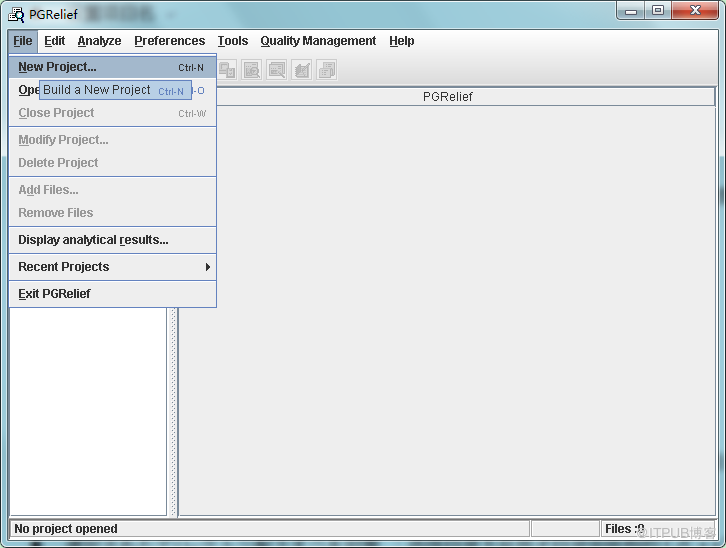
2.1.2 设置项目信息
包括如下内容:
l 设置项目名
l 设置项目文件存放路径
l 说明项目概要信息
2.1.3 选择分析对象代码
选择要对哪些源代码进行解析。目前PgRelief只支持对C/C++代码的检查。PgRelief提供
了三种方式进行选择:
l 手工选择目录下的一个或者多个C/C++文件
l
选择目录下所有的C/C++文件,但是不包括子目录中的文件
l
选择目录下及其子目录中所有的C/C++文件
2.2 配置分析选项
配置分析选项是整个分析过程中比较困难和麻烦的一步,只有配置正确,才能使
PGRelief正确分析代码。2.2.1 设置编译器
由于不同的编译器以及不同的操作系统对 C/C++语言中的一些细节行为的处理是不同
的,因此必须根据被分析代码原先的开发环境(操作系统和编译器),在PGRelief中选择相
应的编译器选项。2.2.2宏设置
般而言这里是不需要特别进行设置的,但是如果在编译程序时定义了一些
影响到程序编译的重要的宏,则需要在这里加以定义,如在linux下makefile
里面定义的宏。
2.2.3.1 用户自定义头文件
用户头文件目录的设定 ,是需要用户自己手动添加:当前解析的cpp 或者c 文件,所
要用到的所有的用户自定义的头文件的路径。注意,不能有遗漏。
用户头文件的路径可以参照程序编译时所使用的用户头文件选项来设定。例如,如果你
的makefile中包括了如下内容:
...
CFLAGS=-I./include -I ../lib/include
...
那我们就可以将 ./include 和 ../lib/include 目录加入到用户头文件目录列表中。
2.2.3.2 标准头文件标准头文件目录的设定类似于用户头文件目录的设定,是需要用户自己手动添加:当前
解析的cpp 或者c 文件,所要用到的所有的标准库的头文件的路径。注意,不能有遗漏,
并且要有先后次序。
2.2.4 其它
除了以上三项是必须之外,剩下的选项是可选的。用户可以根据自身的要求,并结合帮助
文档,进行更加详细的,符合自己要求的设置。
2.3 进行分析
2.3.1 分析的步骤
在完成对分析选项的配置后,就可以开始进行解析了。 对一个项目的解析包括两个阶段:
单文件分析,在这个阶段会逐个对项目中的每个文件进行分析;
在所有文件的单文件分析都完成的情况下,将所有文件的
全局信息连接起来进行分析;
2.3.2 分析的方式
用户可以选择多种方式进行解析:
全体解析 :对当前项目下所有文件进行解析,包括单文件分析和文件间分析 选择解析 :对选定的一个或者多个文件进行解析,此时仅仅进行单文件分析 差分解析 :对项目中所有还没有分析的文件进行分析,并最后执行文件间分析。并且将所有文件的全局信息重新连接起来进行分析
查看分析结果
可以通过以下2种方式查看指摘信息:
? 根据指摘号来查看指摘信息。
? 根据指摘出现的文件来查看指摘信息。
其它操作:
? 查看指摘的源文件处 :选中一条指摘信息 --> 点击主菜单 ユーティリティ --> 选项 ビューア起動 ,系统会自动定位到指摘的位置
来自 “ ITPUB博客 ” ,链接:https://blog.itpub.net/30038770/viewspace-1390969/ ,如需转载,请注明出处,否则将追究法律责任。

