VMware Workstation8 下安装 CentOS6.5( 安装图文教程 )
一、创建新的虚拟机,命名CentOS6.5
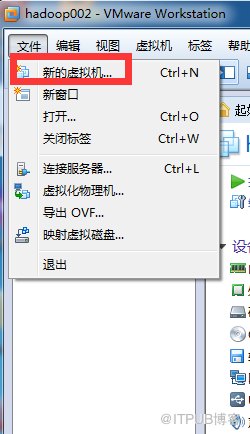
1、在VMware Workstation 8 主页中选择 文件 -- 》 新的虚拟机
2、选择 自定义(高级)配置。

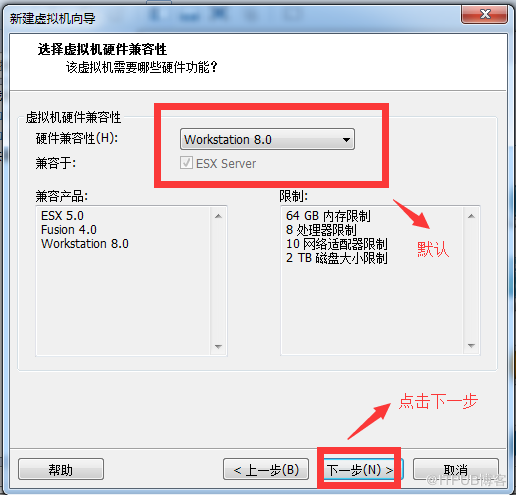
3、默认,下一步。
4、选择 我以后再安装操作系统。

5、选择 Linux操作系统, 版本选择CentOS 64-bit,下一步。

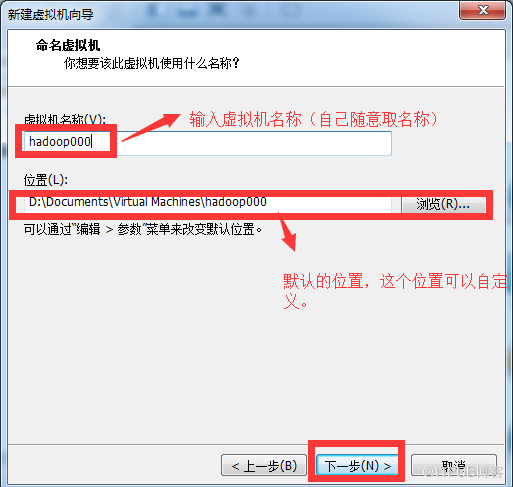
6、设置自定义虚拟机名称,这里设置为“hadoop000”,设置虚拟机存放位置,这里设置为“D:\Document\Virtual Machines\hadoop000”。可根据个人喜好设置。下一步
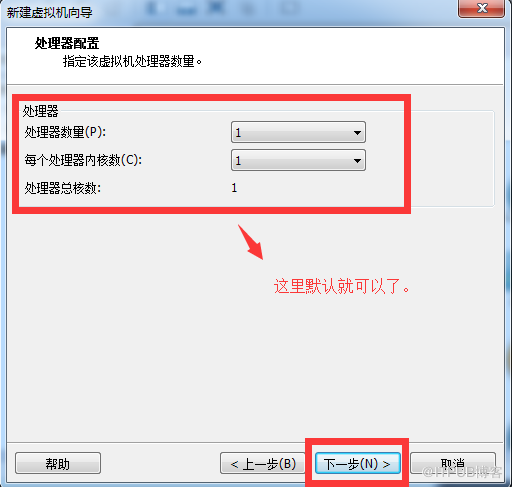
7、默认,下一步。
8、设置虚拟机内存,可根据个人计算机内存设置,这里设置2048MB。
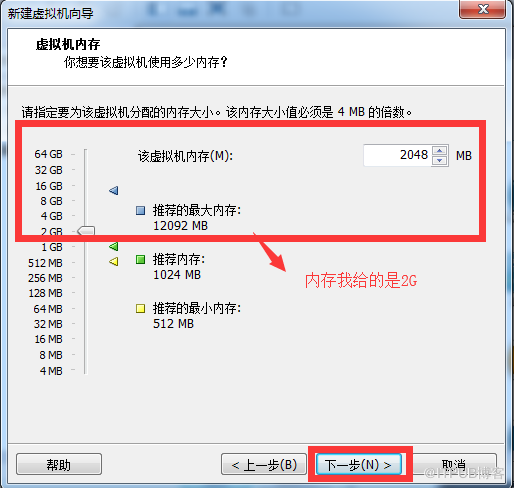
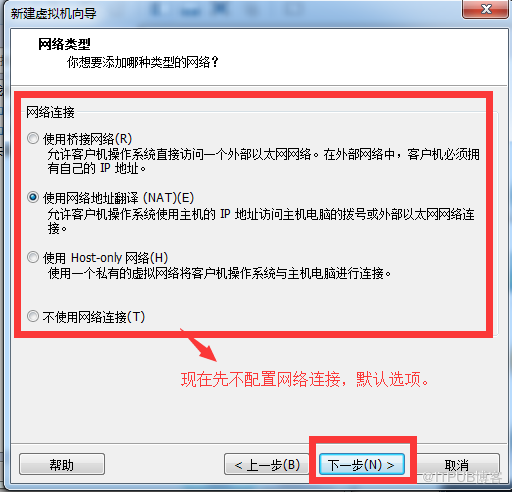
9、设置网络连接方式,默认是使用NAT方式。下一步
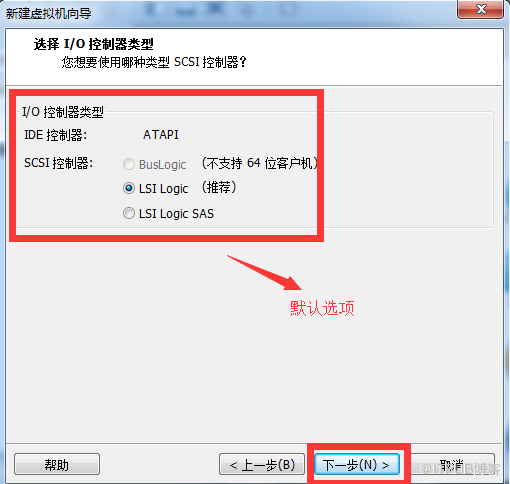
10、默认,下一步。
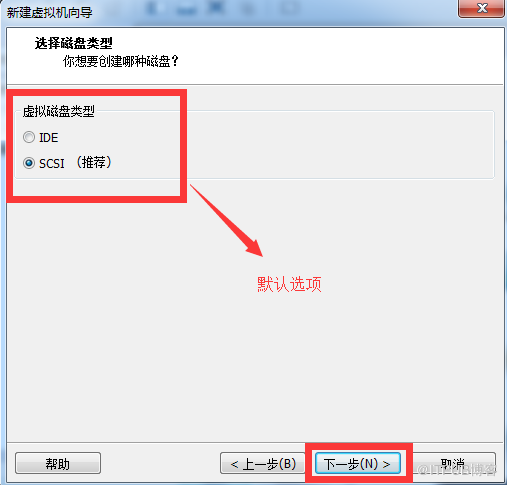
11、选择 创建一个新的虚拟磁盘。下一步

12、默认,下一步。
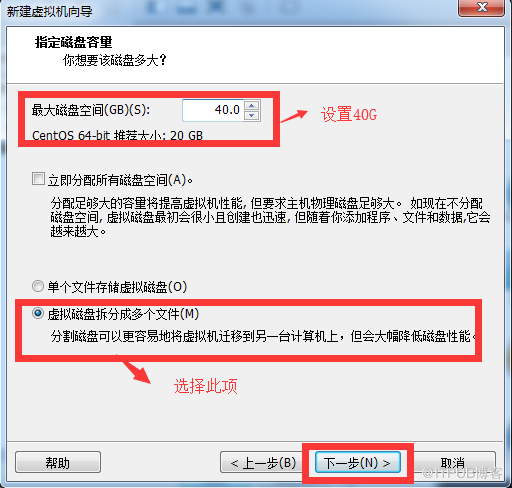
13、指定磁盘容量,这里为20GB;勾选 虚拟磁盘拆分成多个文件。下一步
14、默认,下一步。

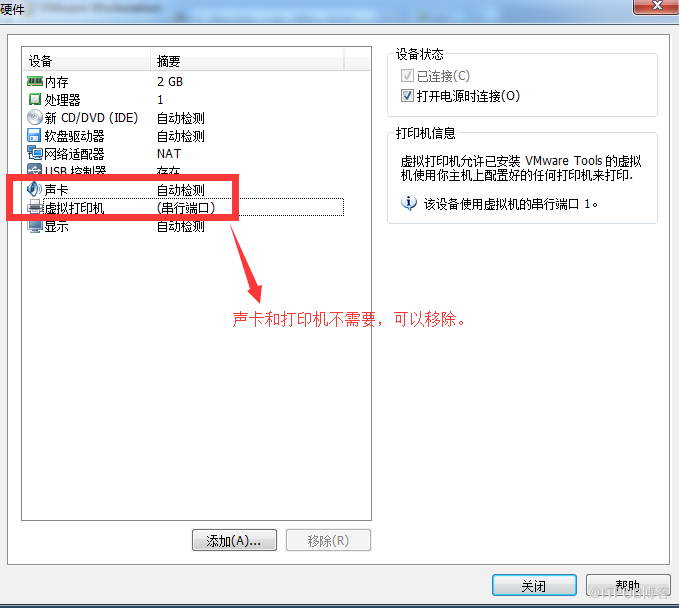
15、此处列出虚拟机的具体信息,点击定制硬件,将不需要的项可以删除,定制硬件完成后,点击 “完成” 按钮。

定制硬件的设置:
二、设置虚拟机镜像文件目录
1.打开新建虚拟机CentOS的设置窗口,点击编辑虚拟机设置。

2.设置虚拟机中操作系统镜像文件.iso的位置,点击“确定”按钮。

三、启动虚拟机安装CentOS6.5
1、启动虚拟机。

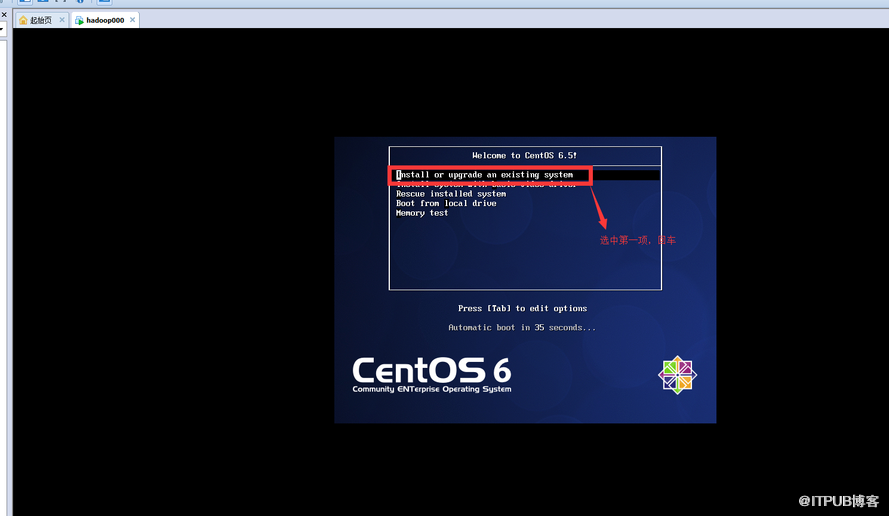
2、选择“Install or upgrade an existing system",安装或升级已存在的系统,直接回车。
3、是否对CD媒体进行测试,选择“Skip”跳过。

4、下一步。

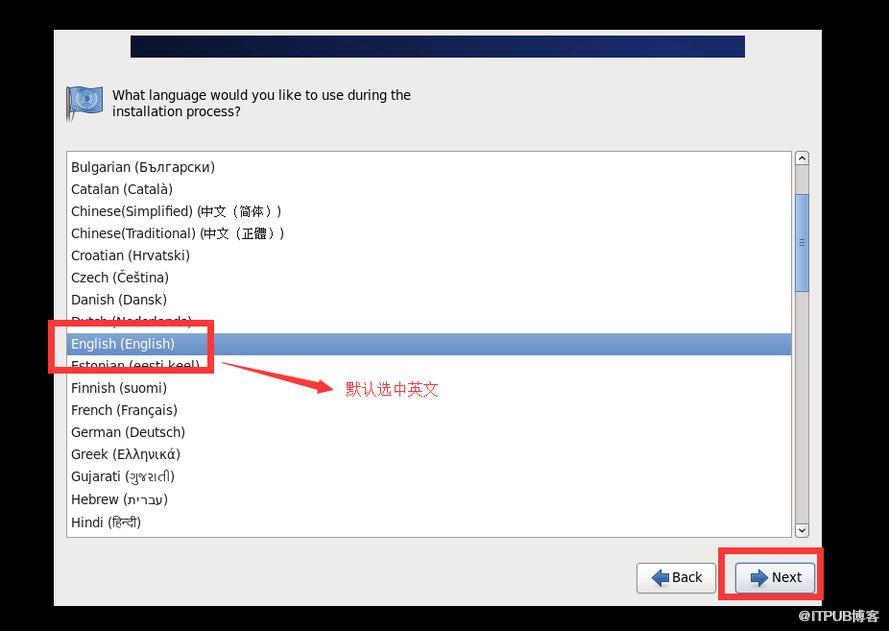
5、选择语言,这里选择“English(English)”,英语。下一步
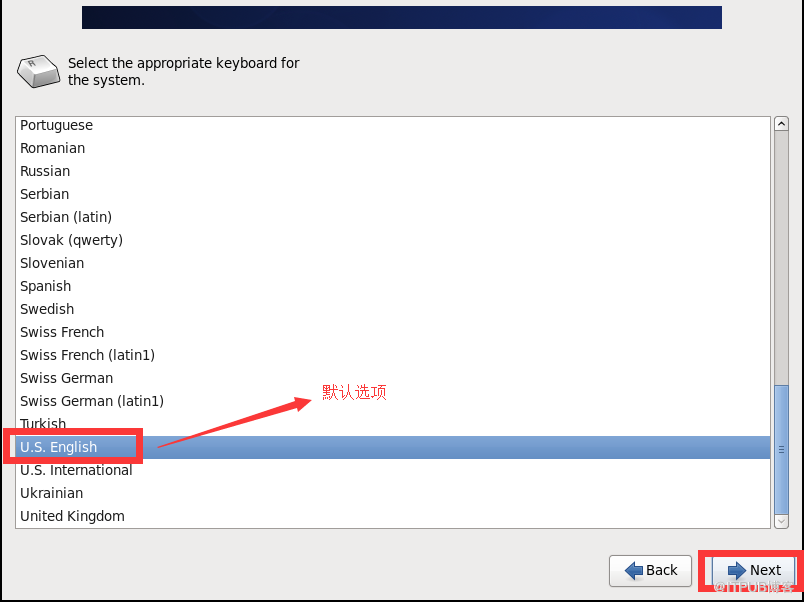
6、选择键盘,默认,下一步。
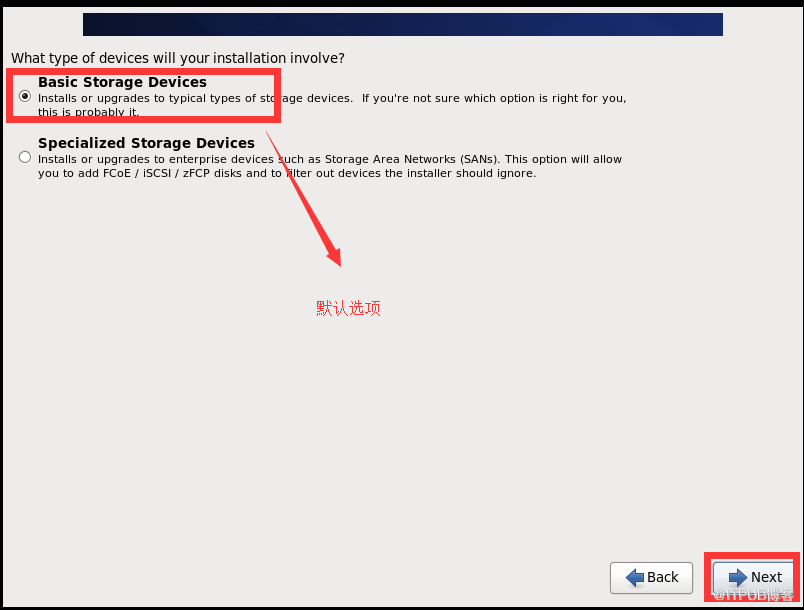
7、选择安装设备,选择“Basic Storage Devices”,基本存储设备。
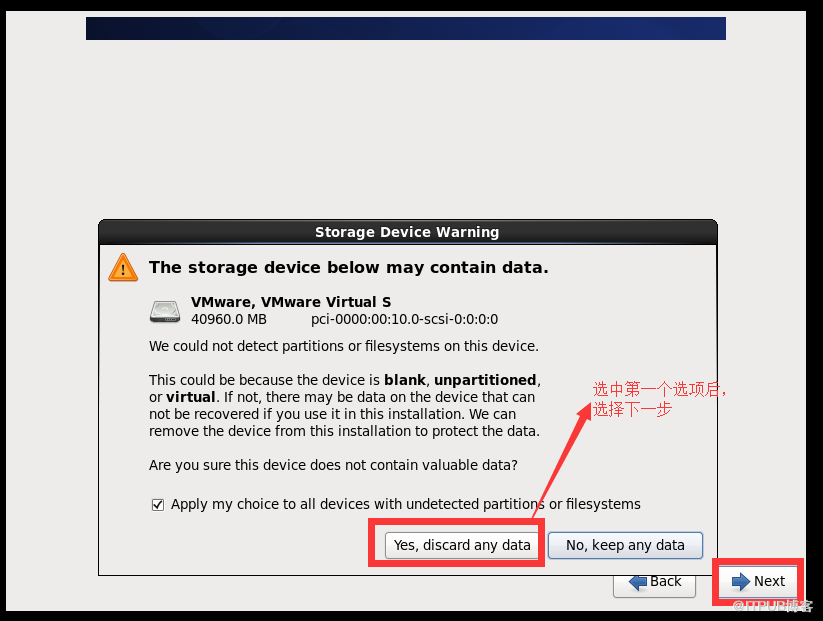
8、选择“Yes,Discard any data”,“是,忽略所有数据”,下一步
9、选择时区,选择“Asia/Shanghai”,上海时区。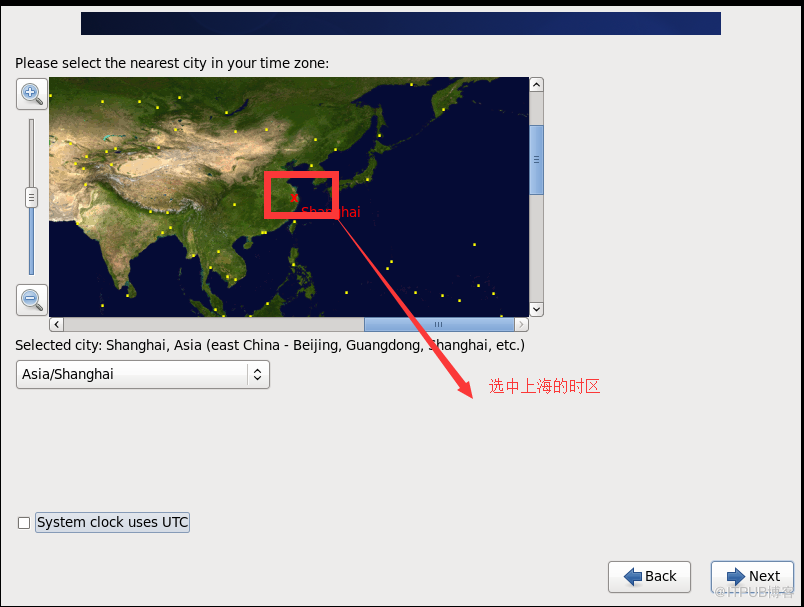
10、设置管理员root密码。
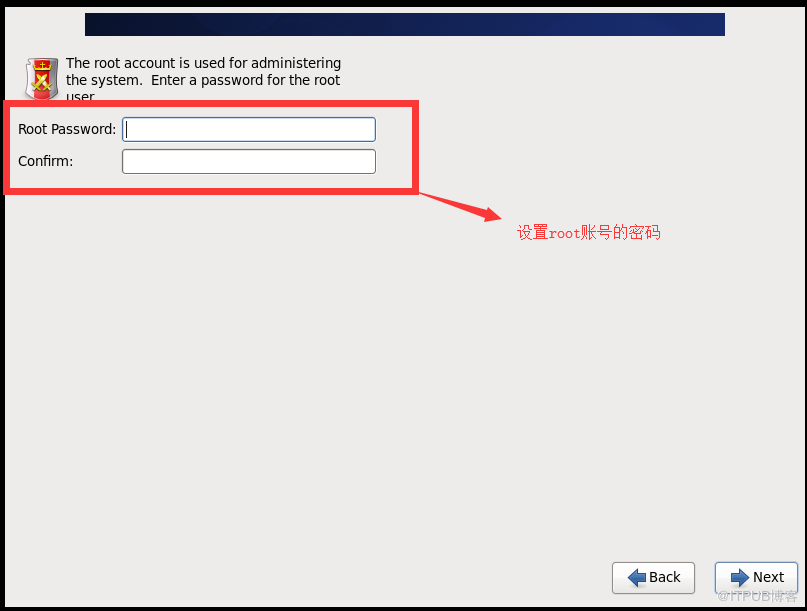
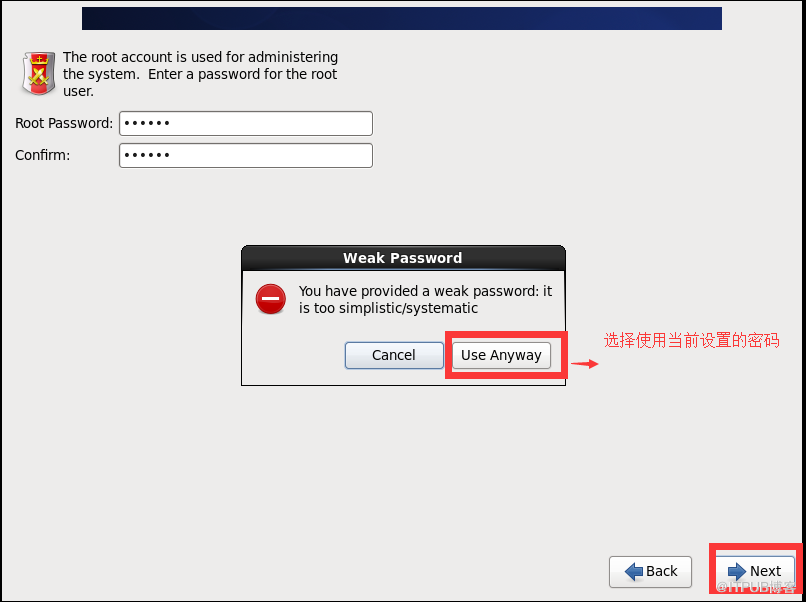
11、这里提示密码过于简单,选择“Use Anyway”,忽略。
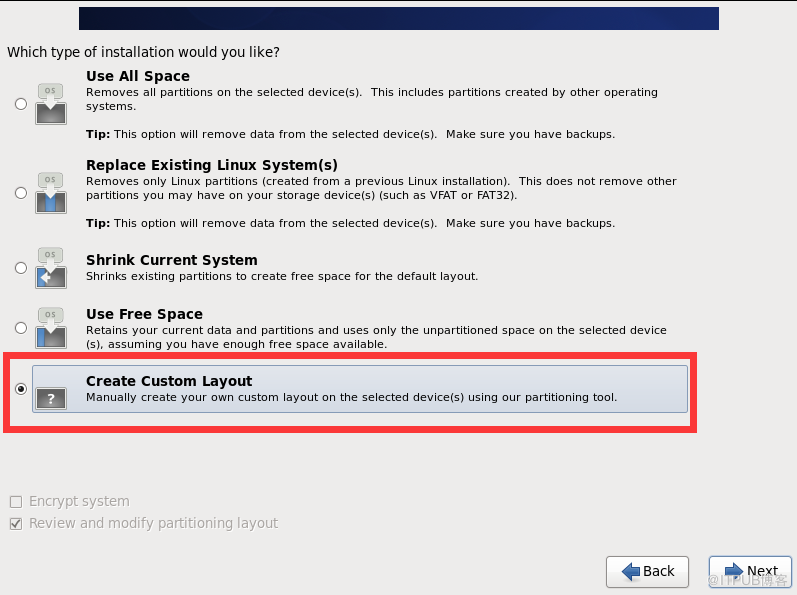
12、选择安装类型,选择“Create Custom Layout”,创建自定义布局。下一步
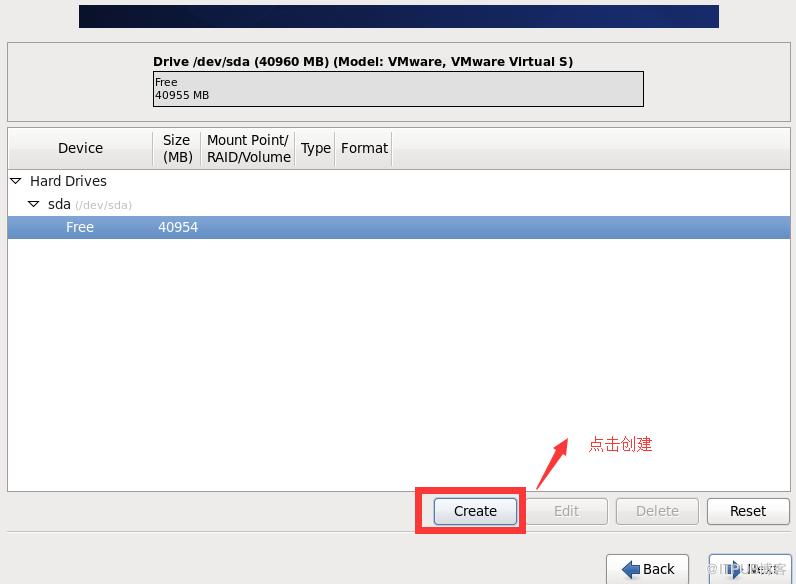
13、这里显示目前空闲控件为40955MB,点击”Create“创建分区。
14、选择“Standard Partition”,标准分区。点击“create” 创建

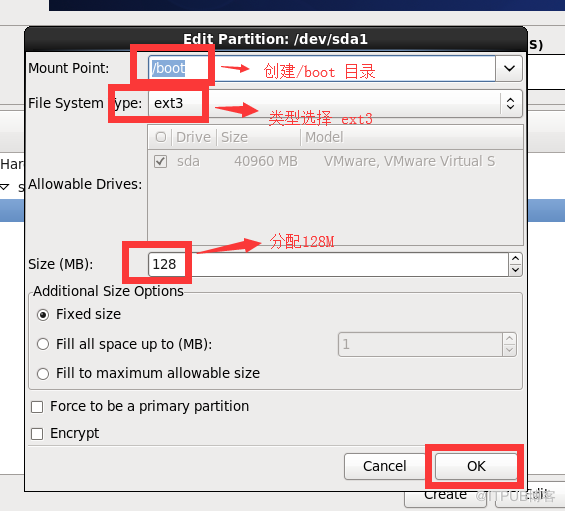
15、创建第一个挂载点:/boot,大小:128MB,文件系统类型:ext3。点击OK 完成创建。
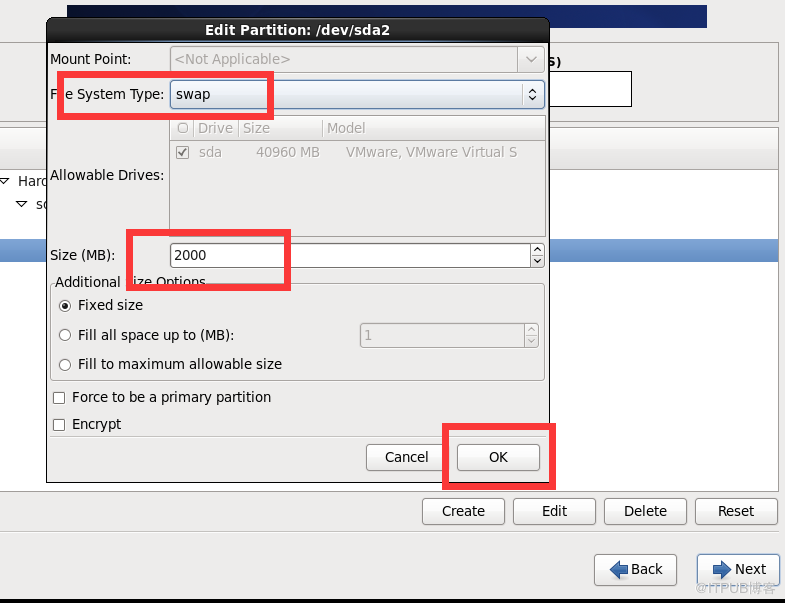
16、继续创建分区,点击“Create”。同样选择“Standard Partition”,标准分区。创建swap分区,大小:2000MB。点击OK 完成创建。
17、继续创建/分区,点击“Create”。同样选择“Standard Partition”,标准分区。创建根目录“/”、文件类型:ext3、大小:选中全部可用空间。点击OK 完成创建。

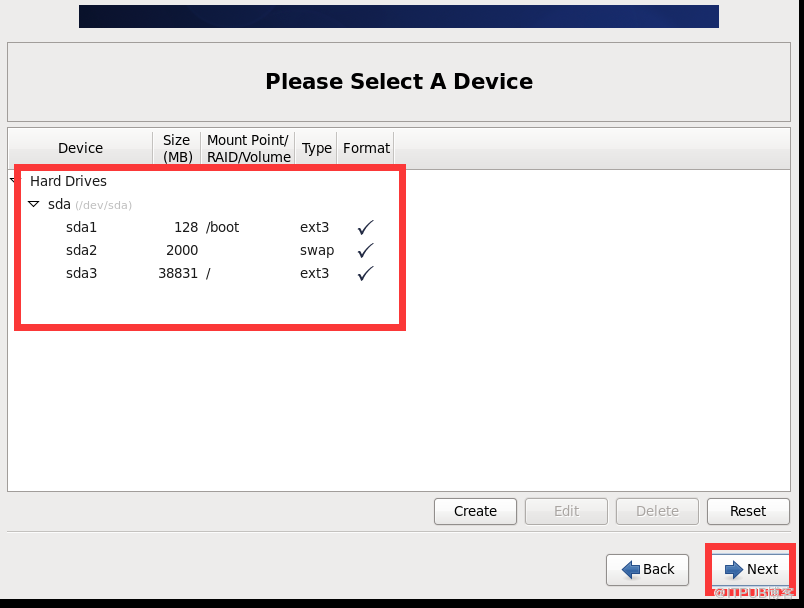
18、分区后空间分布情况下图所示,下一步。
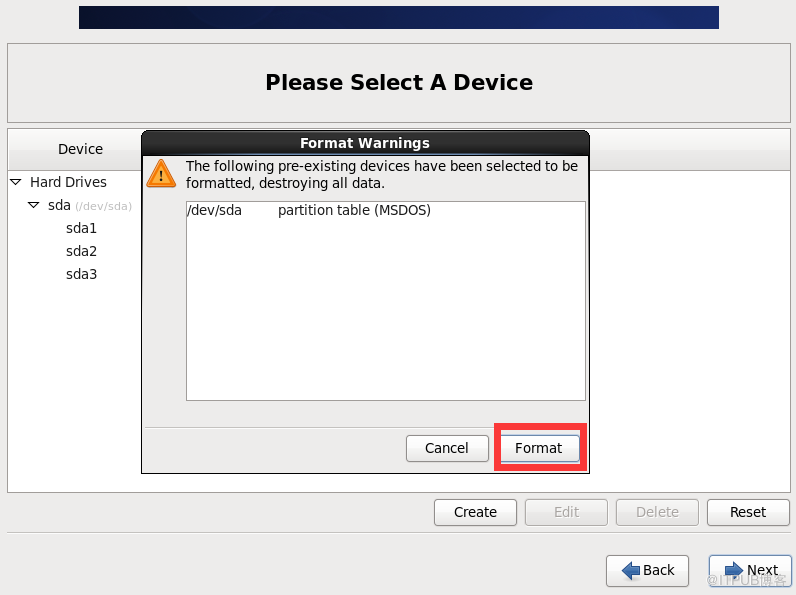
19、选择"Format",格式化。
20、选择“Write changes to disk”,将更改写入到磁盘中。 下一步。

21、默认设置,下一步
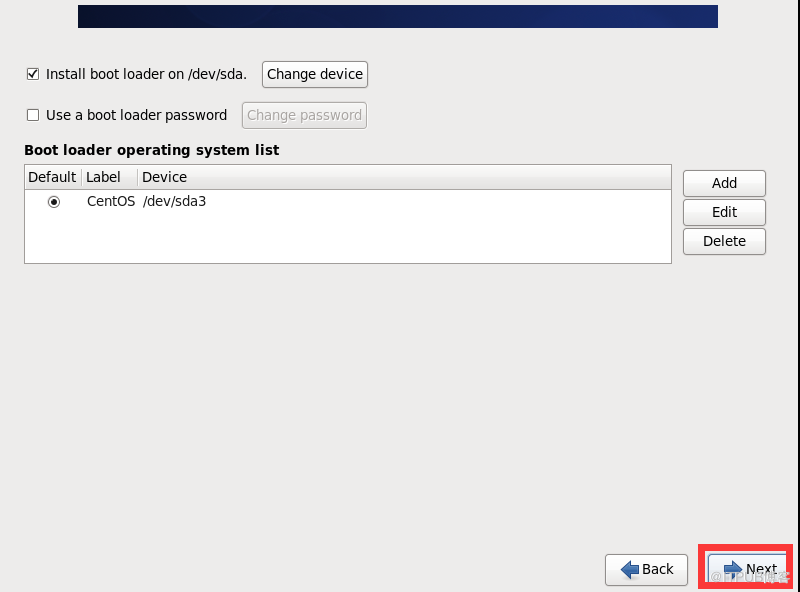
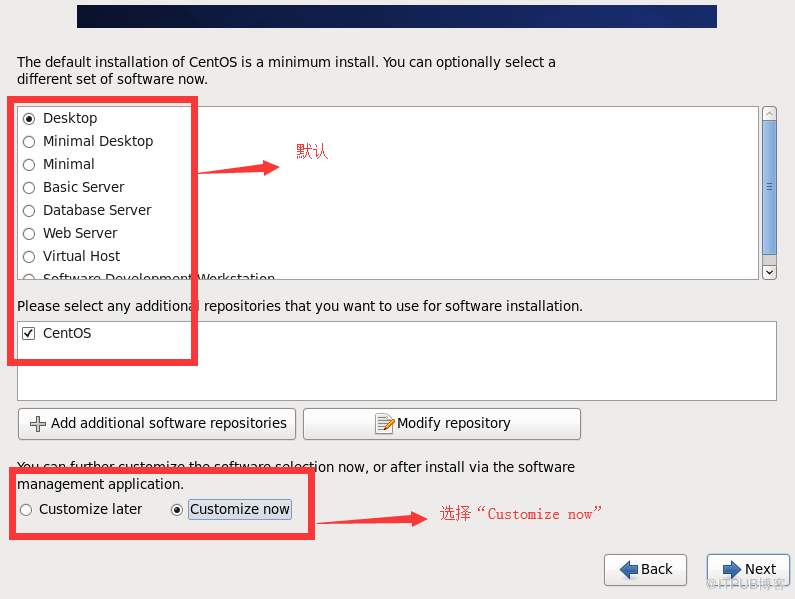
22、这里选择“Desktop”桌面(我安装的时候默认是选中“Desktop”),选中“Customize Now”,现在自定义
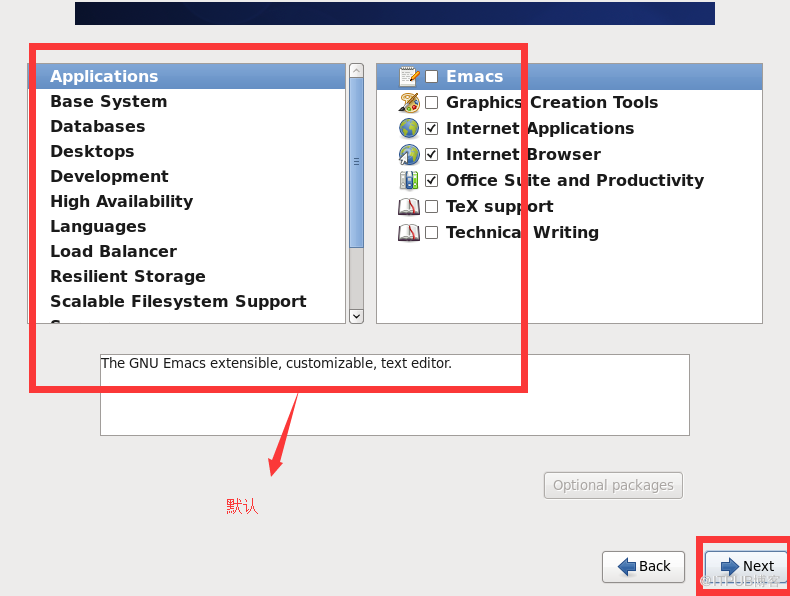
23、选择需要的安装程序,我是直接默认的,下一步,系统就会安装。
24、安装完成后,点击“Reboot”,重启系统。

25、启动后完成注册信息。
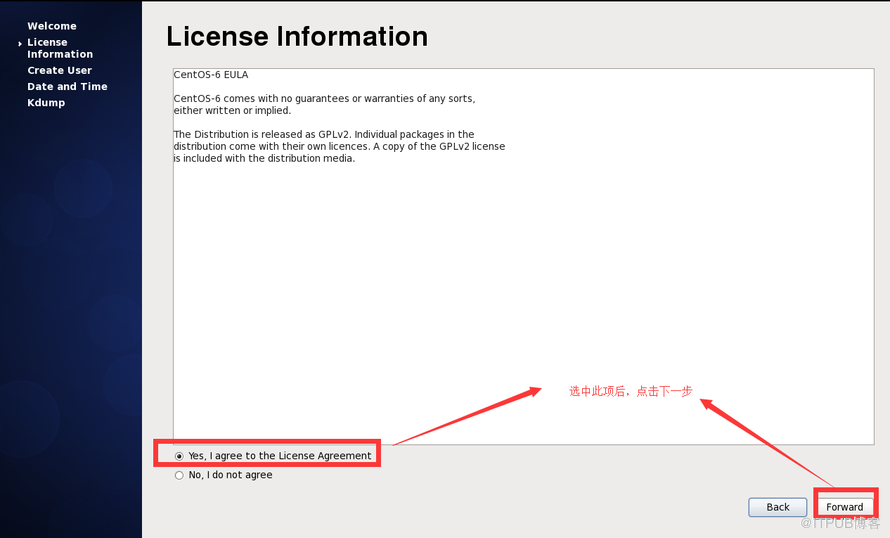
26、创建用户。
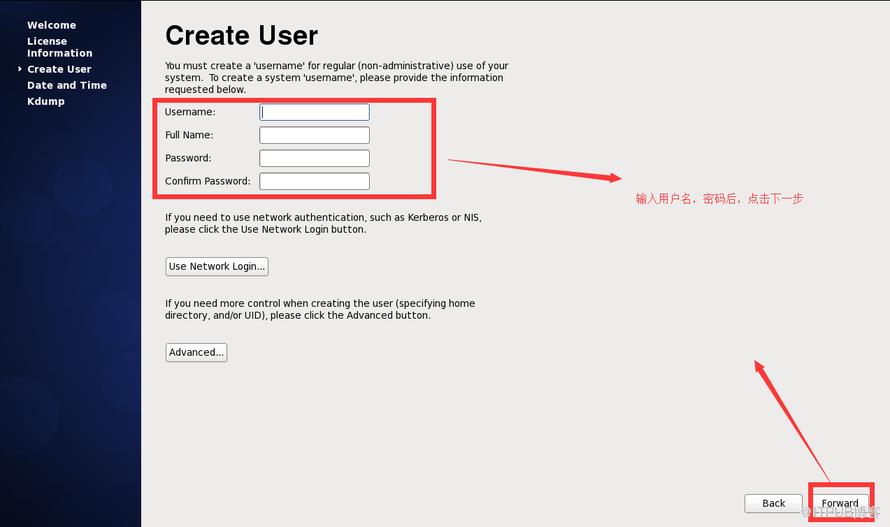
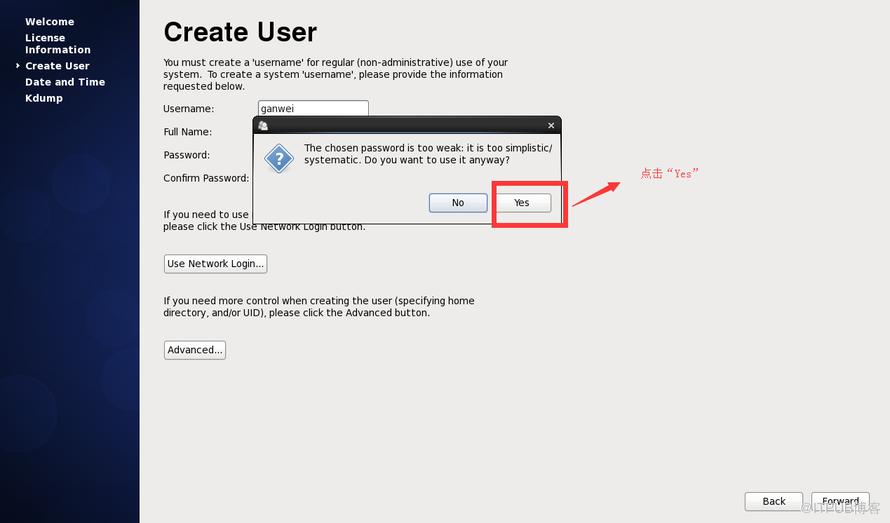
27、点击“Yes”后,点击下一步。
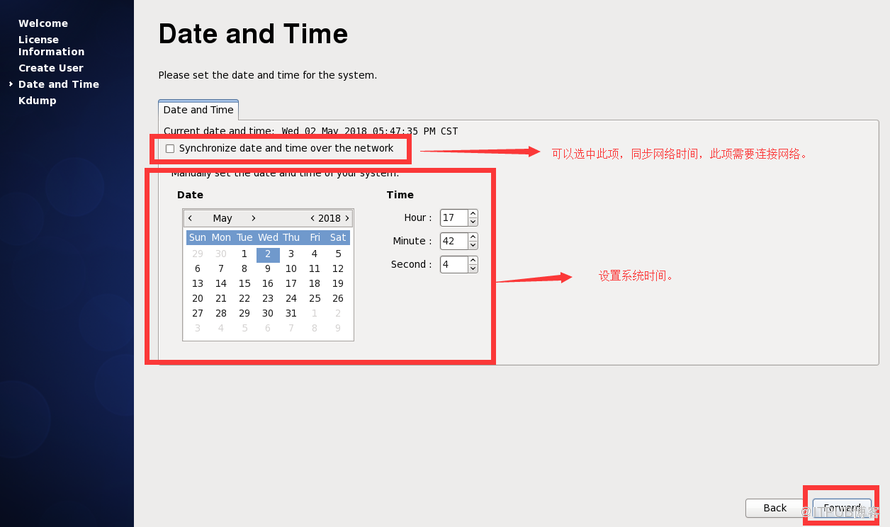
28、设置时间,设置好时间后 点击下一步。
29、默认,点击完成。

30、点击“OK”。

在这里,VMware Workstation8 下安装 CentOS6.5 就完成了。
1、在VMware Workstation 8 主页中选择 文件 -- 》 新的虚拟机
2、选择 自定义(高级)配置。

3、默认,下一步。
4、选择 我以后再安装操作系统。

5、选择 Linux操作系统, 版本选择CentOS 64-bit,下一步。

6、设置自定义虚拟机名称,这里设置为“hadoop000”,设置虚拟机存放位置,这里设置为“D:\Document\Virtual Machines\hadoop000”。可根据个人喜好设置。下一步
7、默认,下一步。
8、设置虚拟机内存,可根据个人计算机内存设置,这里设置2048MB。
9、设置网络连接方式,默认是使用NAT方式。下一步
10、默认,下一步。
11、选择 创建一个新的虚拟磁盘。下一步

12、默认,下一步。
13、指定磁盘容量,这里为20GB;勾选 虚拟磁盘拆分成多个文件。下一步
14、默认,下一步。

15、此处列出虚拟机的具体信息,点击定制硬件,将不需要的项可以删除,定制硬件完成后,点击 “完成” 按钮。

定制硬件的设置:
二、设置虚拟机镜像文件目录
1.打开新建虚拟机CentOS的设置窗口,点击编辑虚拟机设置。

2.设置虚拟机中操作系统镜像文件.iso的位置,点击“确定”按钮。

三、启动虚拟机安装CentOS6.5
1、启动虚拟机。

2、选择“Install or upgrade an existing system",安装或升级已存在的系统,直接回车。
3、是否对CD媒体进行测试,选择“Skip”跳过。

4、下一步。

5、选择语言,这里选择“English(English)”,英语。下一步
6、选择键盘,默认,下一步。
7、选择安装设备,选择“Basic Storage Devices”,基本存储设备。
8、选择“Yes,Discard any data”,“是,忽略所有数据”,下一步
9、选择时区,选择“Asia/Shanghai”,上海时区。
10、设置管理员root密码。
11、这里提示密码过于简单,选择“Use Anyway”,忽略。
12、选择安装类型,选择“Create Custom Layout”,创建自定义布局。下一步
13、这里显示目前空闲控件为40955MB,点击”Create“创建分区。
14、选择“Standard Partition”,标准分区。点击“create” 创建

15、创建第一个挂载点:/boot,大小:128MB,文件系统类型:ext3。点击OK 完成创建。
16、继续创建分区,点击“Create”。同样选择“Standard Partition”,标准分区。创建swap分区,大小:2000MB。点击OK 完成创建。
17、继续创建/分区,点击“Create”。同样选择“Standard Partition”,标准分区。创建根目录“/”、文件类型:ext3、大小:选中全部可用空间。点击OK 完成创建。

18、分区后空间分布情况下图所示,下一步。
19、选择"Format",格式化。
20、选择“Write changes to disk”,将更改写入到磁盘中。 下一步。

21、默认设置,下一步
22、这里选择“Desktop”桌面(我安装的时候默认是选中“Desktop”),选中“Customize Now”,现在自定义
23、选择需要的安装程序,我是直接默认的,下一步,系统就会安装。
24、安装完成后,点击“Reboot”,重启系统。

25、启动后完成注册信息。
26、创建用户。
27、点击“Yes”后,点击下一步。
28、设置时间,设置好时间后 点击下一步。
29、默认,点击完成。

30、点击“OK”。

在这里,VMware Workstation8 下安装 CentOS6.5 就完成了。
来自 “ ITPUB博客 ” ,链接:https://blog.itpub.net/29609890/viewspace-2153680/ ,如需转载,请注明出处,否则将追究法律责任。
上一篇:
MySQL开发规范
下一篇:
linux常用命令一

请登录后发表评论
登录
全部评论
