XamarinAndroid组件教程RecylerView适配器设置动画示例
【示例1-3】下面将在RecylerView的子元素进行滚动时,使用适配器动画。具体的操作步骤如下:
(1)创建一个名为RecylerViewAnimatorsAdapter的项目。
(2)将RecyclerViewAnimators.dll、Square.OkHttp.dll、Square.OkIO.dll、Square.Picasso.dll、Xamarin.Android.Arch.Core.Common.dll、Xamarin.Android.Arch.Lifecycle.Common.dll、Xamarin.Android.Arch.Lifecycle.Runtime.dll、Xamarin.Android.Support.Animated.Vector.Drawable.dll、Xamarin.Android.Support.Annotations.dll、Xamarin.Android.Support.Compat.dll、Xamarin.Android.Support.Core.UI.dll、Xamarin.Android.Support.Core.Utils.dll、Xamarin.Android.Support.Fragment.dll、Xamarin.Android.Support.Media.Compat.dll、Xamarin.Android.Support.v4.dll、Xamarin.Android.Support.v7.AppCompat.dll、Xamarin.Android.Support.v7.RecyclerView.dll和Xamarin.Android.Support.Vector.Drawable.dll库添加到RecylerViewAnimatorsAdapter项目的引用中。
(3)添加图片chip.jpg到RecylerViewAnimatorsAdapter项目的Resources下方的drawable文件夹中。
(4)创建一个xml文件,命名为layout_list_item。
(5)打开layout_list_item.cs文件,构建RecylerView的子元素。代码与RecylerViewAnimatorsItemAnimator项目一样。只不过需要将TextView的颜色设置为黑色。
(6)创建一个适配器文件,命名为DataAdapter。
(7)打开DataAdapter.cs文件,添加以下代码:
点击(此处)折叠或打开
-
using System;
-
using System.Collections.Generic;
-
using System.Linq;
-
using System.Text;
-
using Android.App;
-
using Android.Content;
-
using Android.OS;
-
using Android.Runtime;
-
using Android.Views;
-
using Android.Widget;
-
using Square.Picasso;
-
using Android.Support.V7.Widget;
-
namespace RecylerViewAnimatorsAdapter
-
{
-
class DataAdapter : RecyclerView.Adapter
-
{
-
Context context;
-
List<string> dataset;
-
public DataAdapter(Context context, List<string> dataset)
-
{
-
this.context = context;
-
this.dataset = dataset;
-
}
-
//子元素的个数
-
public override int ItemCount
-
{
-
get
-
{
-
return dataset.Count;
-
}
-
}
-
//返回一个自定义的ViewHolder
-
public override RecyclerView.ViewHolder OnCreateViewHolder(ViewGroup parent, int viewType)
-
{
-
var v = LayoutInflater.From(context).Inflate(Resource.Layout.layout_list_item, parent, false);
-
return new ViewHolder(v);
-
}
-
//填充onCreateViewHolder()方法返回的ViewHolder中的控件
-
public override void OnBindViewHolder(RecyclerView.ViewHolder holder, int position)
-
{
-
var h = (ViewHolder)holder;
-
Picasso.With(context).Load(Resource.Drawable.image).Into(h.Image);
-
h.Text.Text = dataset[position];
-
}
-
private class ViewHolder : RecyclerView.ViewHolder
-
{
-
public ImageView Image { get; private set; }
-
public TextView Text { get; private set; }
-
public ViewHolder(View itemView)
-
: base(itemView)
-
{
-
Image = itemView.FindViewById<ImageView>(Resource.Id.image);
-
Text = itemView.FindViewById<TextView>(Resource.Id.text);
-
}
-
}
-
}
- }
(8)打开Main.axml文件,构建RecyclerView。代码如下:
点击(此处)折叠或打开
-
<?xml version="1.0" encoding="utf-8"?>
-
<LinearLayout xmlns:android="http://schemas.android.com/apk/res/android"
-
android:orientation="vertical"
-
android:layout_width="match_parent"
-
android:layout_height="match_parent"
-
android:background="#FFFFFF">
-
<android.support.v7.widget.RecyclerView
-
android:id="@+id/list"
-
android:layout_width="match_parent"
-
android:layout_height="match_parent"/>
- </LinearLayout>
(9)打开MainActivity.cs文件,在RecylerView滚动时使用适配器动画。代码如下:
点击(此处)折叠或打开
-
using Android.App;
-
using Android.Widget;
-
using Android.OS;
-
using Android.Support.V7.Widget;
-
using System.Linq;
-
using RecyclerViewAnimators.Adapters;
-
using Android.Views.Animations;
-
namespace RecylerViewAnimatorsAdapter
-
{
-
[Activity(Label = "RecylerViewAnimatorsAdapter", MainLauncher = true, Icon = "@mipmap/icon")]
-
public class MainActivity : Activity
-
{
-
static readonly string[] data = {
-
"Apple", "Ball", "Camera", "Day", "Egg", "Foo", "Google", "Hello", "Iron", "Japan", "Coke",
-
"Dog", "Cat", "Yahoo", "Sony", "Canon", "Fujitsu", "USA", "Nexus", "LINE", "Haskell", "C++",
-
"Java", "Go", "Swift", "Objective-c", "Ruby", "PHP", "Bash", "ksh", "C", "Groovy", "Kotlin",
-
"Chip", "Japan", "U.S.A", "San Francisco", "Paris", "Tokyo", "Silicon Valley", "London",
-
"Spain", "China", "Taiwan", "Asia", "New York", "France", "Kyoto", "Android", "Google", "C#",
-
"iPhone", "iPad", "iPod", "Wasabeef", "Xamarin", "South Africa", "Cape Town", "Microsoft"
-
};
-
protected override void OnCreate(Bundle savedInstanceState)
-
{
-
base.OnCreate(savedInstanceState);
-
SetContentView(Resource.Layout.Main);
-
var recyclerView = FindViewById<RecyclerView>(Resource.Id.list);
-
recyclerView.SetLayoutManager(new LinearLayoutManager(this));
-
var adapter = new DataAdapter(this, data.ToList());
-
var alphaAdapter = new AlphaInAnimationAdapter(adapter); //创建适配器动画
-
var scaleAdapter = new ScaleInAnimationAdapter(alphaAdapter); //创建复合适配器动画
-
scaleAdapter.SetFirstOnly(false); //不是显示一次动画效果
-
scaleAdapter.SetInterpolator(new OvershootInterpolator()); //设置插值器
-
recyclerView.SetAdapter(scaleAdapter); //设置适配器
-
}
-
}
- }
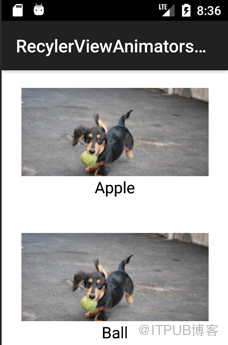
运行程序后,初始状态如图1.3所示。当滚动子元素后,会看到动画效果。
来自 “ ITPUB博客 ” ,链接:https://blog.itpub.net/29597077/viewspace-2156085/ ,如需转载,请注明出处,否则将追究法律责任。

