Linux下VNC的配置详解
前段时间用VNC连接Linux虚拟机时遇到了一些问题,思考了几天,终于得到了解决,现纪录以备不时之需。
VNC (Virtual Network Computer)是虚拟网络计算机的缩写。VNC 是一款优秀的远程控制工具软件,由著名的 AT&T 的欧洲研究实验室开发的。
VNC基本上是由两部分组成:一部分是客户端的应用程序(vncviewer);另外一部分是服务器端的应用程序(vncserver)。VNC的基本运行原理和一些Windows下的远程控制软件很相像。VNC的服务器端应用程序在UNIX和Linux操作系统中适应性很强,图形用户界面十分友好,看上去和Windows下的软件界面也很类似。在配置一些软件(比如oracle等)必须使用图形界面同时必须远程连接的时候显得非常方便。
本文中远程Linux主机为VNC server,本地Windows主机安装VNC
viewer作为Client,通过VNC实现远程连接。以下介绍VNC远程连接Linux的详细过程。
点击(此处)折叠或打开
-
#yum install vncserver //通过yum来安装VNC服务端
-
#vncpasswd //为其添加密码(VNC密码)
- #vncserver //启动VNC服务端
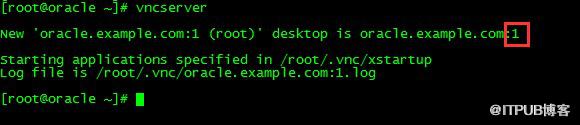
注意上图的红框处,“:1”表示的就是这个VNC的“代号”。
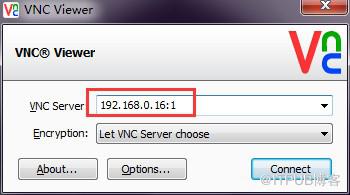
2,本地机器安装VNC viewer,然后双击VNC
viewer,输入Linux机器的IP与端口,点击连接,根据提示输入上面VNC密码,然后就连上了远程Linux主机。
3,连接后,出现了如下界面,这只是一个图形化的终端并没有启动桌面应用,

下面我们来启动桌面应用。
点击(此处)折叠或打开
-
#ls /root/.vnc //我们会发现用户home目录下会有一个.vnc的目录
-
#cd /root/.vnc //切换到里面
- #vim xstartup //编辑这个文件(这个文件时一个脚本)
把文件的最后一行换成gnome-session
&即可。
4,杀死之前代号为1的VNC进程,并重新启动VNC
点击(此处)折叠或打开
-
#vncserver -kill :1 //杀死之前已经在运行的vnc
- #vncserver //重新启动vnc服务的
5,通过VNC viewer重新连接Linux主机,登录成功,如下图。
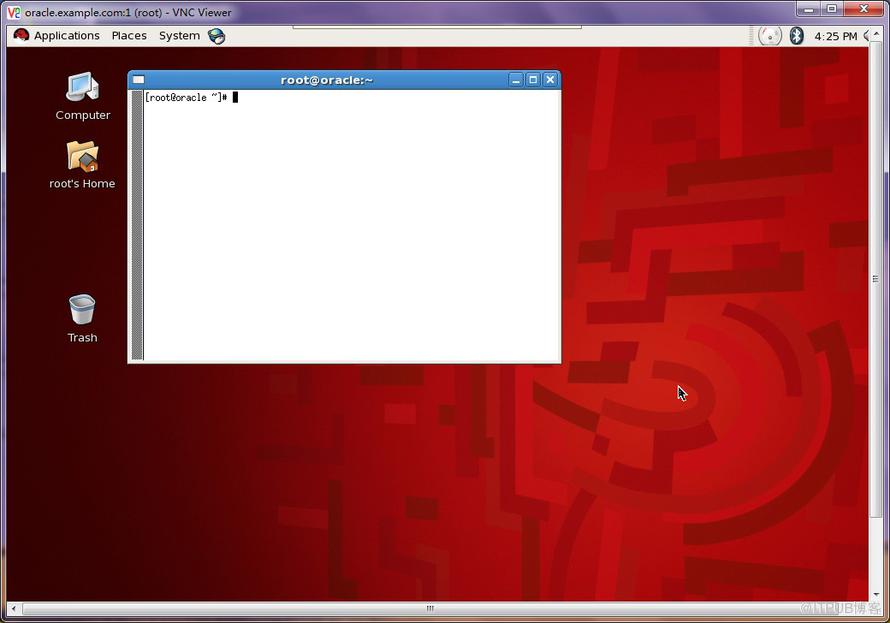
6,以上是以root身份连接,如果是其他Linux用户要连接的话,也要修改自己的xstartup文件,不然也会出现第三步出现的问题。其他用户第一次连接时,先输入命令vncserver,这是为了生成第三步要编辑的文件,然后重复步骤3---5,只不过相应的目录要做相应的变动。
来自 “ ITPUB博客 ” ,链接:https://blog.itpub.net/29367946/viewspace-1596200/ ,如需转载,请注明出处,否则将追究法律责任。

