配置samba使用用户名和密码登录
1
、当samba配置文件中的secure设置为user的时候,需要正确的用户名和密码才能登录。
|
root@localhost   /]#

 gedit /etc/samba/smb.conf
# ----------------------- Standalone Server Options ------------------------
# Scurity can be set to user, share(deprecated) or server(deprecated)
# Backend to store user information in. New installations should
# use either tdbsam or ldapsam. smbpasswd is available for backwards
# compatibility. tdbsam requires no further configuration
security = user //
这是默认值,需要用户名密码
passdb backend = tdbsam
|
2
、管理账户和密码
samba
默认使用tdbsam数据库管理机制来统一管理用户名和密码,使用的命令是pdbedit,命令如下
|
命令
|
说明
|
|
pdbedit -L
|
列出samba用户列表
|
|
pdbedit -Lv
|
列出samba用户详细信息
|
|
pdbedit -Lw
|
列出smbpasswd格式的用户
|
|
pdbedit –a wj
|
增加用户wj
|
|
pdbedit –x wj
|
删除用户wj
|
|
pdbedit –c “[D]” –u wj
|
暂停用户wj
|
|
pdbedit –c “[]” –u wj
|
回复用户wj
|
3
、添加用户,必须确保这个用户存在于你的Linux系统中
|
[root@localhost   wj]#

pdbedit -a david    //
添加用户
david
new password:
retype new password:
Unix username: david
NT username:
Account Flags: [U ]
User SID: S-1-5-21-1098217942-694112815-2930643030-1000
Primary Group SID: S-1-5-21-1098217942-694112815-2930643030-513
Full Name: david
Home Directory: \\localhost\david
HomeDir Drive:
Logon Script:
Profile Path: \\localhost\david\profile
Domain: LOCALHOST
Account desc:
Workstations:
Munged dial:
Logon time: 0
Logoff time: never
Kickoff time: never
Password last set:
三
, 15 8
月
2018 10:15:21 CST
Password can change:
三
, 15 8
月
2018 10:15:21 CST
Password must change: never
Last bad password : 0
Bad password count : 0
Logon hours : FFFFFFFFFFFFFFFFFFFFFFFFFFFFFFFFFFFFFFFFFF
[root@localhost   wj]#

pdbedit -L    //
查看是否添加成功
david:500:david
|
4
、重启smb服务
|
[root@localhost   wj]#

 gedit /etc/sysconfig/iptables
-A INPUT -m state --state NEW -m tcp -p tcp --dport 137 -j ACCEPT
-A INPUT -m state --state NEW -m tcp -p tcp --dport 138 -j ACCEPT
-A INPUT -m state --state NEW -m tcp -p tcp --dport 139 -j ACCEPT
-A INPUT -m state --state NEW -m tcp -p tcp --dport 445 -j ACCEPT
 [root@localhost wj]#

service iptables restart
iptables
:将链设置为政策
ACCEPT
:
filter nat [
确定
]
iptables
:清除防火墙规则:
[
确定
]
iptables
:正在卸载模块:
[
确定
]
iptables
:应用防火墙规则:
[
确定
]
iptables
:载入额外模块:
nf_conntrack_ftp [
确定
]
|
5
、启动smb服务
|
[root@localhost   wj]#

service smb restart
关闭
SMB
服务:
[
确定
]
启动
SMB
服务:
[
确定
]
[root@localhost wj]#
|
6
、从windows测试,按下快捷键“window+r”,在弹出的窗口输入命令“smb:\\192.168.0.113”,要求输入用户名和密码,匿名用户也无法登陆。
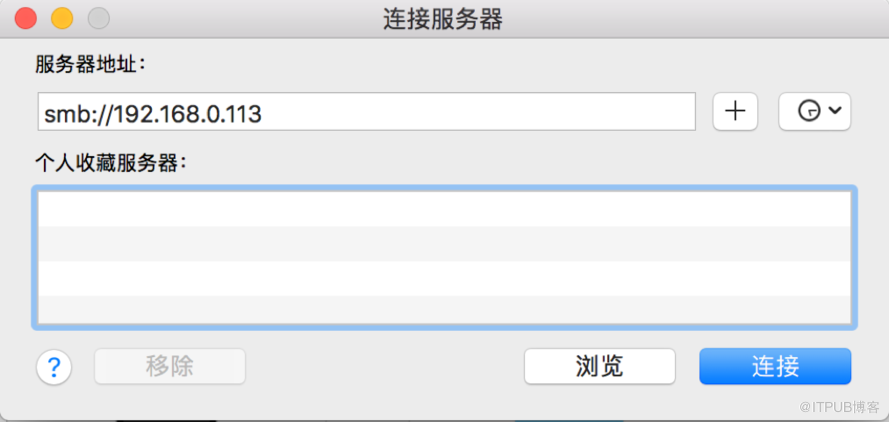
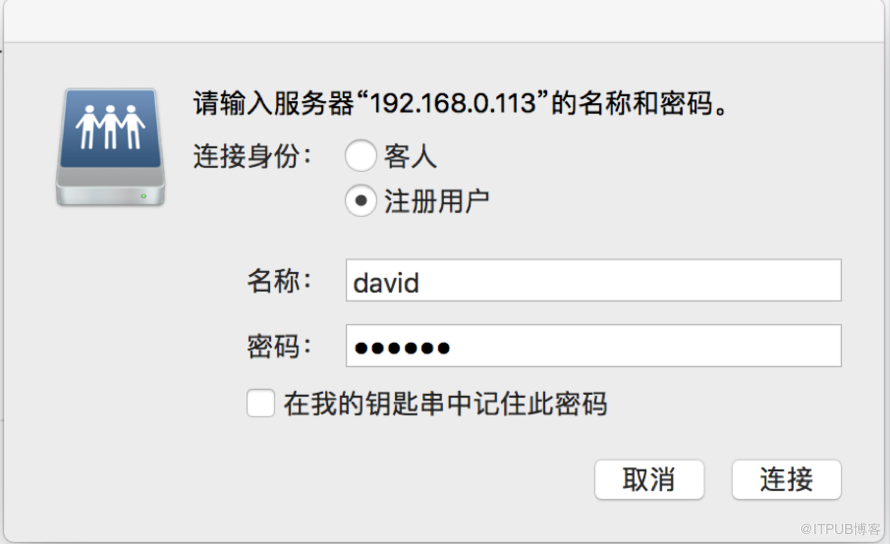
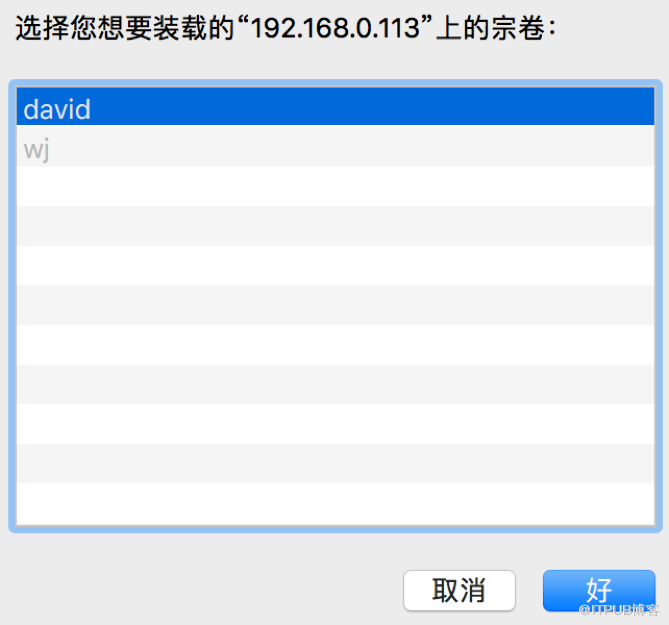
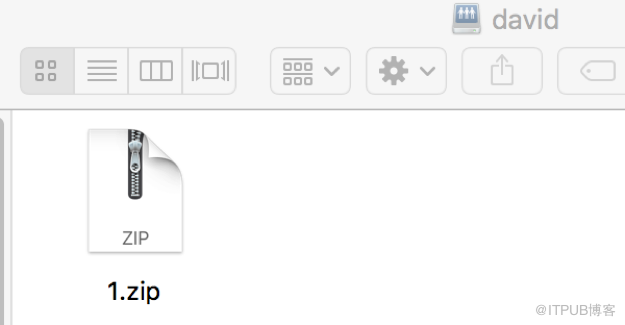
用户登录后,只能查看自己的家目录,不能选择其他目录
做了一个Linux学习的平台,目前出来一个雏形,各位可以参考使用
链接:
https://pan.baidu.com/s/1GOLVU2CbpBNGtunztVpaCQ
密码:n7bk

来自 “ ITPUB博客 ” ,链接:https://blog.itpub.net/29270124/viewspace-2222073/
,如需转载,请注明出处,否则将追究法律责任。

