Oracle 11g安装准备工作
目录
2、设置Shell Limits(系统资源限制),提高软件的运行效率
Oracle 11g下载地址:
http://www.oracle.com/technetwork/database/enterprise-edition/downloads/index.html

选择需要的oracle安装文件下载
Oracle 11g 联机文档:
http://www.oracle.com/pls/db112/homepage
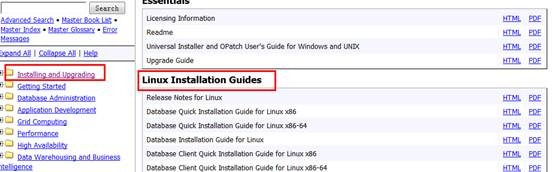
可以下载其PDF文档参考(其中的有关Linux安装向导是最权威的安装手册)
Oracle 11g R2数据库安装硬件配置要求:
最小内存 1 GB of RAM
虚拟内存容量
|
Available RAM |
Swap Space Required |
|
Between 1 GB and 2 GB |
1.5 times the size of RAM |
|
Between 2 GB and 16 GB |
Equal to the size of RAM |
|
More than 16 GB |
16 GB |
硬盘空间要求
数据库软件硬盘空间需求:
|
Installation Type |
Requirement for Software Files (GB) |
|
Enterprise Edition |
3.95 |
|
Standard Edition |
3.88 |
数据文件硬盘空间需求:
|
Installation Type |
Requirement for Data Files (GB) |
|
Enterprise Edition |
1.7 |
|
Standard Edition |
1.5 |
检查的命令
内存
# grep MemTotal /proc/meminfo
交换空间
# grep SwapTotal /proc/meminfo
磁盘空间
# df -ah
Linux平台
查看联机文档,可以看出Oracle 11g支持Linux操作系统
http://docs.oracle.com/cd/E11882_01/install.112/e24321/pre_install.htm%23CHDFFBIF
下面是 X86(32位)上Linux

其中Red Hat 4与Oracle Linux 4对应,以及与Cent OS 4对应(版本要对应)
我的系统是 rhel 5.4rhel-server-5.4-x86_64-dvd.iso
系统安装
不用选web服务,
不要开防火墙
需要的软件包支持:
通过查看Oracle安装文档中列出的Package Requirements可以查看在不同平台上需要的软件包,下面列出Asianux 3, Oracle Enterprise Linux 5.0, and Red Hat Enterprise Linux 5.0的要求,检查
下系统是否安装过这些包,如果没在对应的系统光盘查找对应的rpm包并安装。
检查工作:依次执行:rpm -qa | grep 下面软件包
binutils-2.17.50.0.6
compat-libstdc++-33-3.2.3
elfutils-libelf-0.125
elfutils-libelf-devel-0.125
elfutils-libelf-devel-static-0.125
gcc-4.1.2
gcc-c++-4.1.2
glibc-2.5-24
glibc-common-2.5
glibc-devel-2.5
glibc-headers-2.5
kernel-headers-2.6.18
ksh-20060214
libaio-0.3.106
libaio-devel-0.3.106
libgcc-4.1.2
libgomp-4.1.2
libstdc++-4.1.2
libstdc++-devel-4.1.2
make-3.81
sysstat-7.0.2
unixODBC-2.2.11
unixODBC-devel-2.2.11
binutils-2.17.50.0.6
compat-libstdc++-33-3.2.3
elfutils-libelf-0.125
elfutils-libelf-devel-0.125
elfutils-libelf-devel-static-0.125
gcc-4.1.2
gcc-c++-4.1.2
glibc-2.5-24
glibc-common-2.5
glibc-devel-2.5
glibc-headers-2.5
kernel-headers-2.6.18
ksh-20060214
libaio-0.3.106
libaio-devel-0.3.106
libgcc-4.1.2
libgomp-4.1.2
libstdc++-4.1.2
libstdc++-devel-4.1.2
make-3.81
sysstat-7.0.2
unixODBC-2.2.11
unixODBC-devel-2.2.11
创建Oracle用户
这2好包要一起装 不然会出错
rpm -ivh elfutils-devel-0.137-3.el5.x86_64.rpm
elfutils-libelf-devel-0.125
elfutils-libelf-devel-static-0.125
root用户:创建Oracle安装组oinstall,数据库管理员组dba,及oracle用户
# /usr/sbin/groupadd oinstall
# /usr/sbin/groupadd dba
# /usr/sbin/useradd -g oinstall -G dba oracle(主组oinstall,其它组:dba)
# passwd oracle
修改内核参数
root用户:修改 /etc/sysctl.conf 文件,加上如下参数
fs.aio-max-nr = 1048576
fs.file-max = 6815744
kernel.shmall = 2097152
kernel.shmmax = 536870912
kernel.shmmni = 4096
kernel.sem = 250 32000 100 128
net.ipv4.ip_local_port_range = 9000 65500
net.core.rmem_default = 262144
net.core.rmem_max = 4194304
net.core.wmem_default = 262144
net.core.wmem_max = 1048586
为使上述配置生效而不重启系统,执行如下命令
# /sbin/sysctl -p
修改用户限制
root用户:修改 /etc/security/limits.conf 文件,加上下面的参数
oracle soft nproc 2047
oracle hard nproc 16384
oracle soft nofile 1024
oracle hard nofile 65536
修改用户验证选项
root用户下:修改/etc/pam.d/login文件加上如下参数
session required pam_limits.so
修改用户配置文件
root用户下:修改/etc/profile文件加入如下参数:
if [ $USER = "oracle" ]; then
if [ $SHELL = "/bin/ksh" ]; then
ulimit -p 16384
ulimit -n 65536
else
ulimit -u 16384 -n 65536
fi
fi
安装目录配置
root用户:
# mkdir -p /u01/oraInventory
# chown -R oracle:oinstall /u01/
# chmod -R 775 /u01/
修改用户oracle 用户 bash shell
su - oracle
$ vi .bash_profile
增加如下内容.
export ORACLE_BASE=/u01
export ORACLE_HOME=$ORACLE_BASE/app/oracle/product/11.2.0/dbhome_1
export ORACLE_SID=oral
export PATH=$ORACLE_HOME/bin:$PATH:$HOME/bin
完成后执行:
#source .bash_profile
#env | grep ORA查看环境变量是否完成
Oracle 11g安装
安装软件
使用oracle用户登录,然后解压缩Oracle安装文件:
$ unzip linux_11gR1_database.zip
然后进入解压后的目录,执行
$ ./runInstaller
然后进入解压后的目录,执行
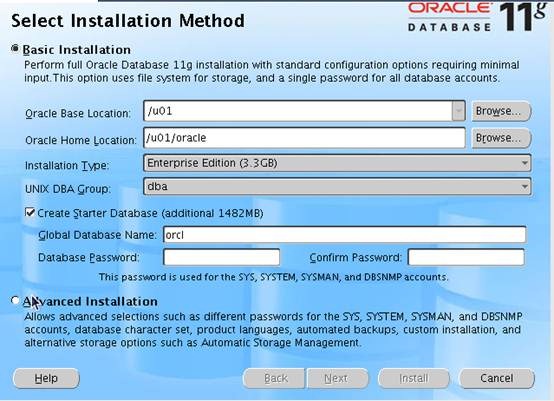
选择高级安装,高级也挺简单
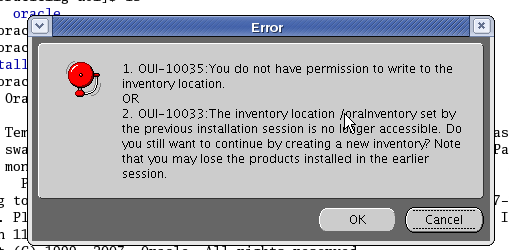
默认oraInventory认为是根目录下,oracle用户没有写权限,所以warning,不用管执行下一步
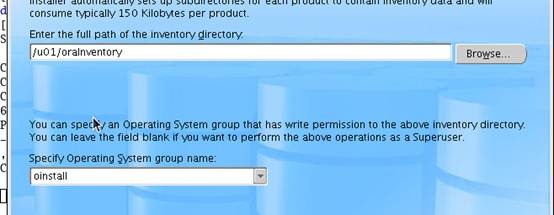
修改inventory directory目录为/u01/oralInventory,此时oracle用户就有写权限,下一步:
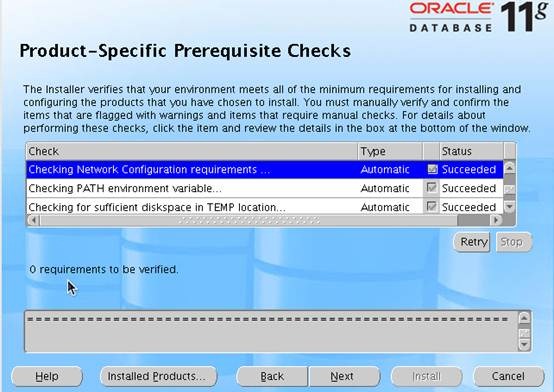
oracle会进行安装前检查工作,如果没有错误,则直接下一步。
可能出现的错误是:
(1)修改的系统配置文件没有生效,最绝的办法,重启系统
(2)静态IP问题,如果你使用了静态IP,则应该打开/etc/hosts添加静态IP指定:如192.168.188.10 localhost.localdomain(路由域名)
(3)内存问题,如果内在设置1G左右,或稍微较少时,可忽略
一直下一步,安装完成!但此时没有创建数据库 。
创建数据库
首先配置Listener
$ netca (net configuration)
注意:此时可能报如下错误
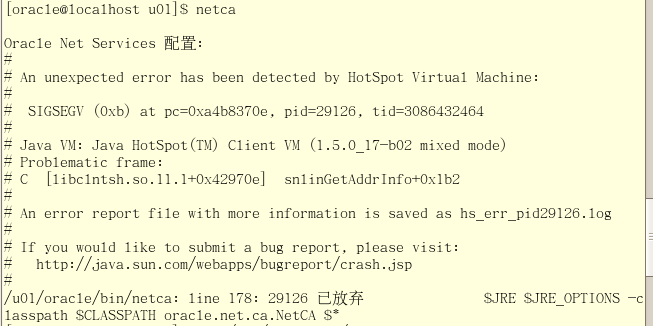
是由于默认的主机名导致的,修改2处
[oracle@jc11g ~]$ cat /etc/sysconfig/network
NETWORKING=yes
HOSTNAME=test11g
GATEWAY=192.168.1.254
[oracle@jc11g ~]$ cat /etc/hosts
# Do not remove the following line, or various programs
# that require network functionality will fail.
127.0.0.1 localhost.localdomain localhost test11g
hostname test11g
让oracle用户退出重新登录就可以正常启动netca了 (参考:http://blog.sina.com.cn/s/blog_470504830100s2fz.html)
端口使用1521(在没有启用防火墙情况下,所有端口号都可以使用),直接下一步至完成,完成后查看是否启动:
$ ps –ef | grep LISTENER
创建数据库
$dbca (database configuration)
下一步
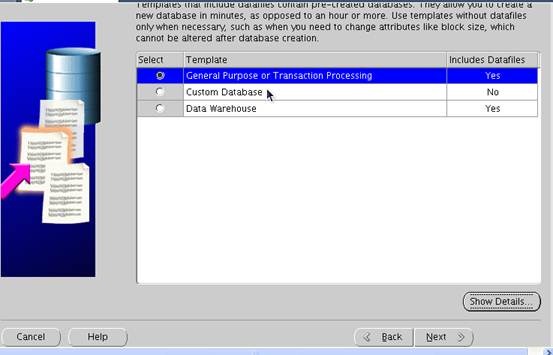
选择默认,下一步
输入数据库名和SID(如示例中:oracleSid
来自 “ ITPUB博客 ” ,链接:https://blog.itpub.net/29063131/viewspace-776154/ ,如需转载,请注明出处,否则将追究法律责任。

