之前的文章《手把手教你使用ps制作石刻文字效果(技巧分享)》中,给大家介绍一种小技巧,怎么使用ps打造漂亮的石刻文字效果。下面本篇文章给大家介绍如何用ps给照片添加光线效果的方法,伙伴们来看看吧。

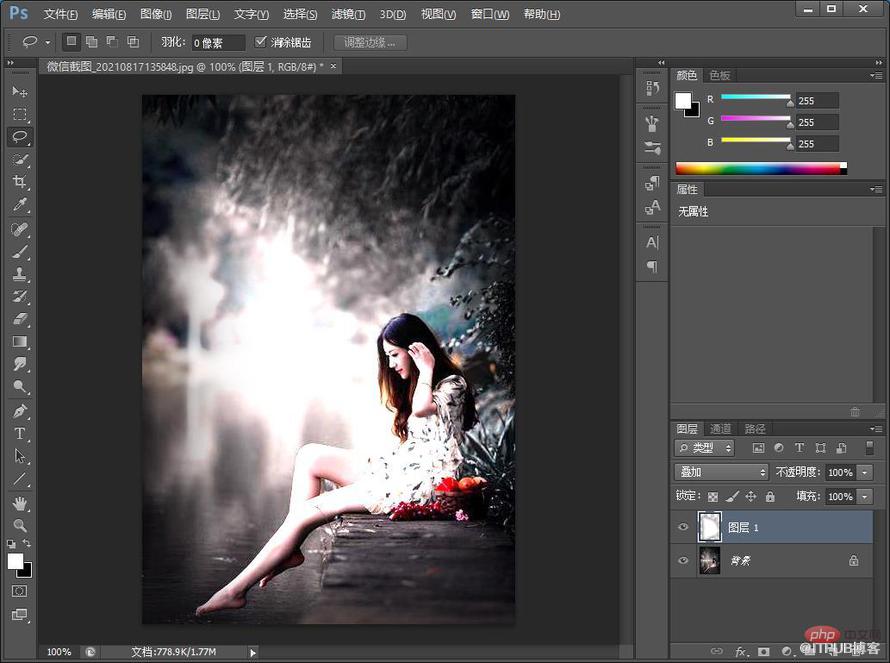
对比一下原图跟效果图如下
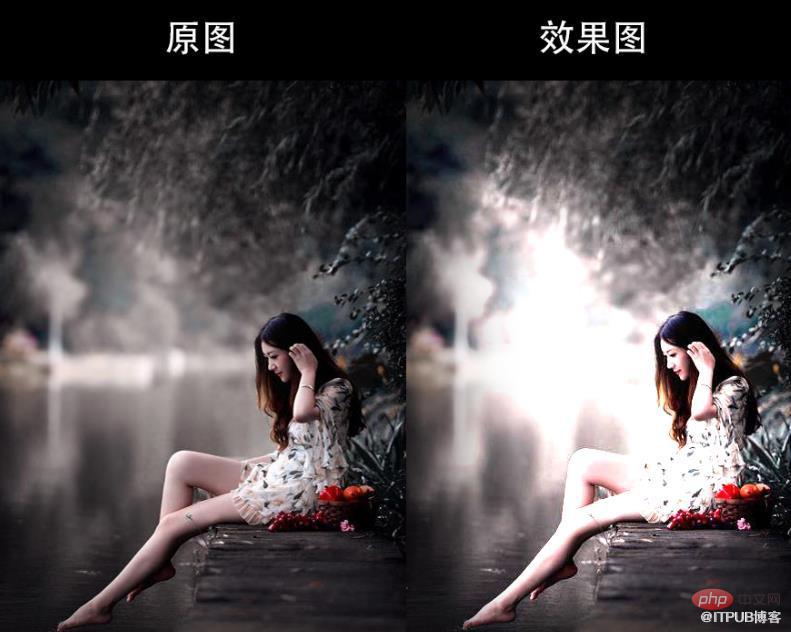
ps照片添加光线效果的方法
1、ps打开,导入素材。
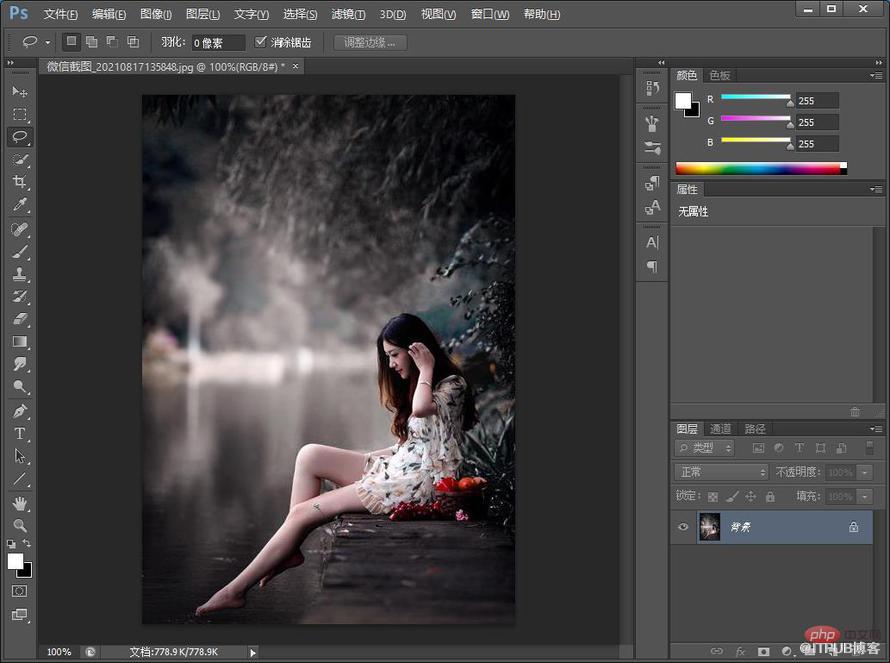
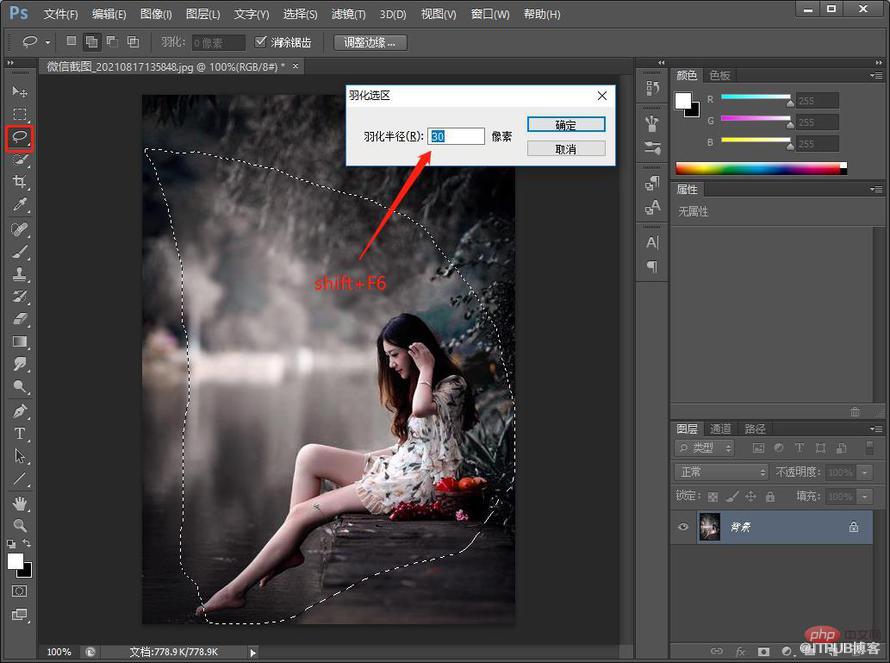
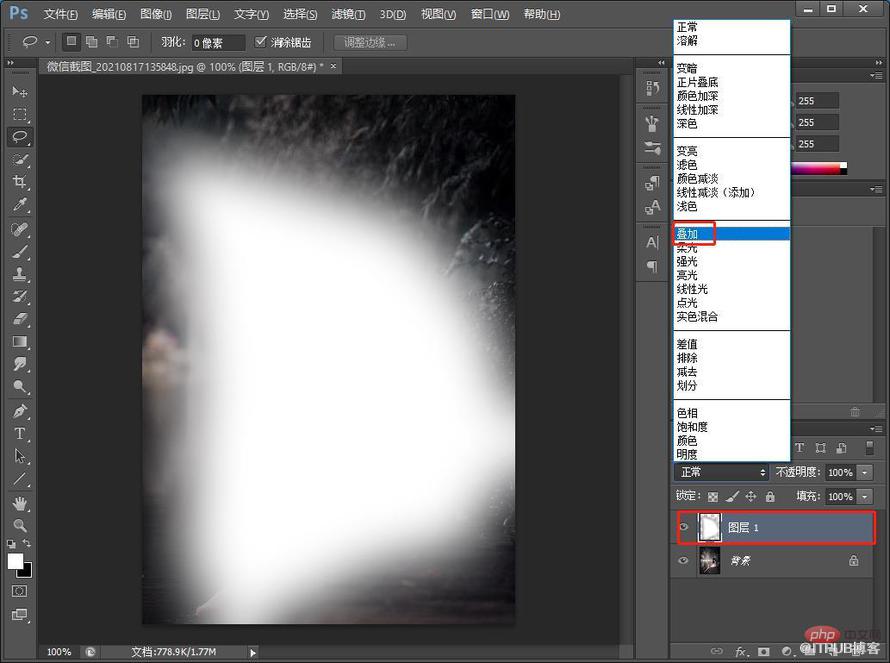
2、首先使用【探索工具框选】然后按键【Shift+F6】羽化半径设置为30像素。
3、创建新一个空白的图层并填充白色 执行方法:Alt+Delete。
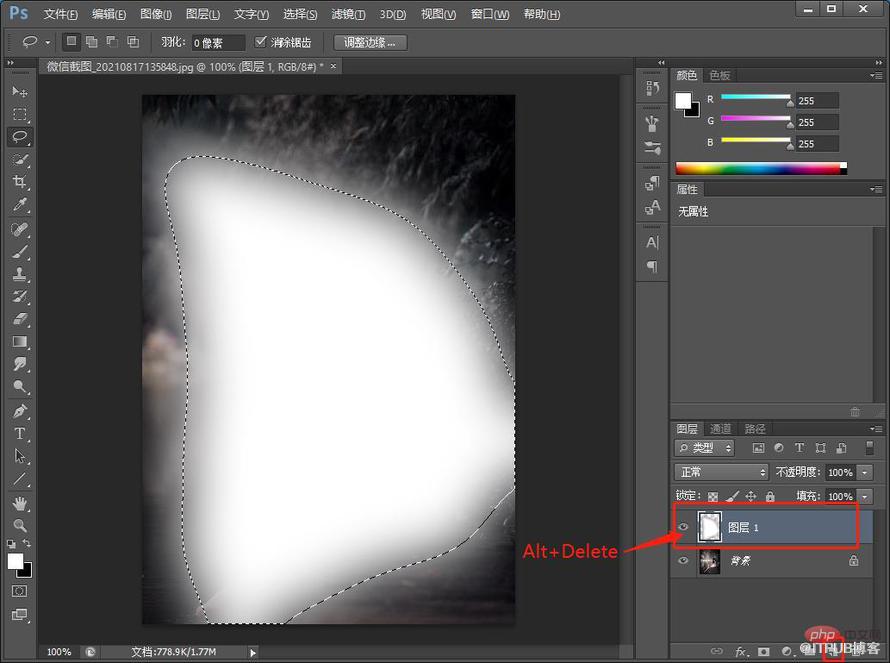
4、按键Ctrl+D取消选区最后混合模式选择【叠加】
5、光线效果出来了。
推荐学习:PS视频教程
以上就是一招教你使用ps给照片添加光线效果(分享)的详细内容,更多请关注php中文网其它相关文章!
来自 “ ITPUB博客 ” ,链接:https://blog.itpub.net/2866/viewspace-2827445/ ,如需转载,请注明出处,否则将追究法律责任。
上一篇:
php怎么进行错误和异常处理

请登录后发表评论
登录
全部评论
