首图

# 前言
博主介绍:
– 本人是小奇,一个喜欢读书、交友、技术分享的Java程序员,更喜欢整理分享一些Java面试题,如果大家有需要可以关注『小奇Java面试』领取资料。
文章目录
Centos7快速安装Mysql
大家如果如果想快速安装只需要一股脑按照我的命令来就行,不需要看后面的截图部分,首先找一个你准备安装到哪里的一个文件夹,这个时候就可以开始了。
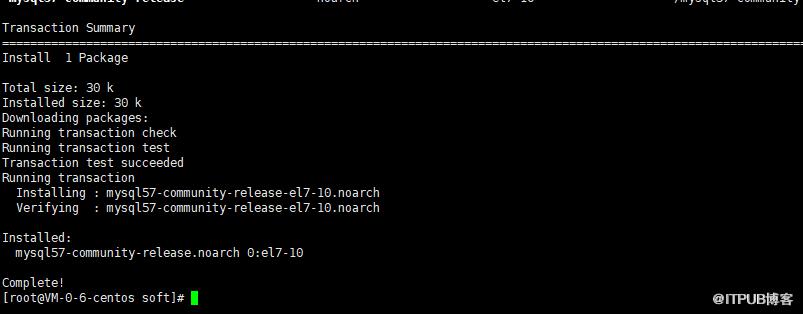
2、yum -y install mysql57-community-release-el7-10.noarch.rpm
3、yum -y install mysql-community-server
4、systemctl start mysqld.service
5、grep “password” /var/log/mysqld.log (备注:查看默认的密码)
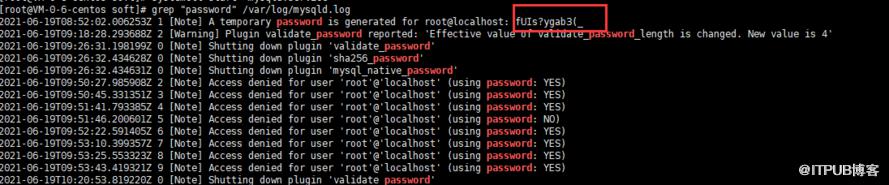
6、mysql -uroot -p (备注:输入刚刚默认的密码)
7、set global validate_password_policy=0;
8、set global validate_password_length=1;
9、ALTER USER ‘root’@‘localhost’ IDENTIFIED BY ‘你的新密码’; (备注:这里修改你的新密码)
截止到这里已经下载、安装、启动、并修改完密码了,接下来只需要简单配置一下即可
Centos7详细安装Mysql
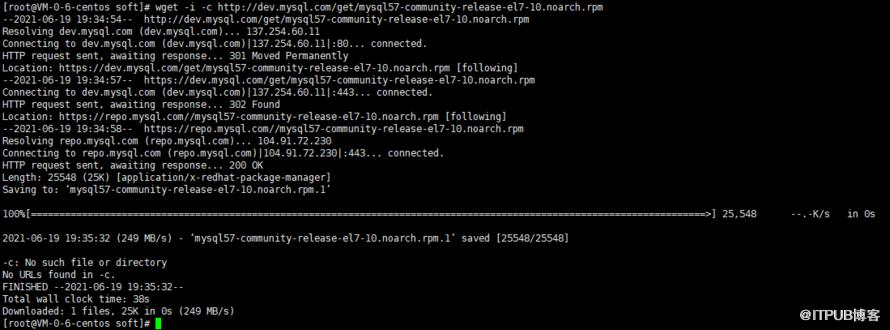
2、yum -y install mysql57-community-release-el7-10.noarch.rpm
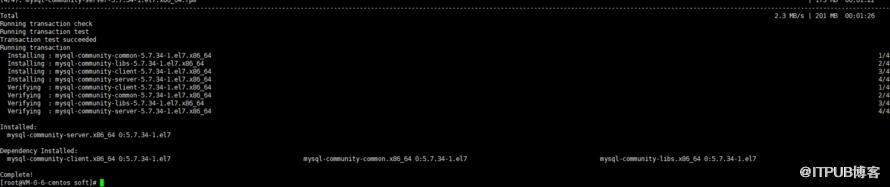
3、yum -y install mysql-community-server
4、systemctl start mysqld.service

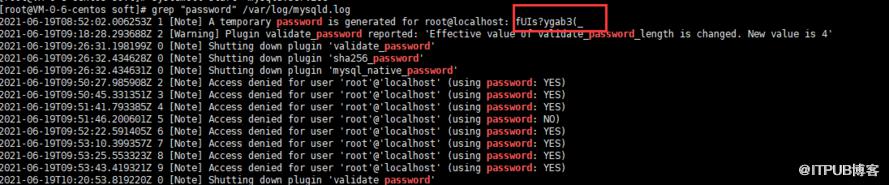
5、grep “password” /var/log/mysqld.log (备注:查看默认的密码)
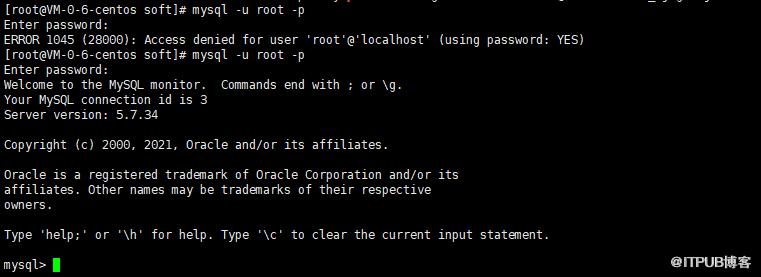
6、mysql -uroot -p (备注:输入刚刚默认的密码)
7、set global validate_password_policy=0;

8、set global validate_password_length=1;

9、ALTER USER ‘root’@‘localhost’ IDENTIFIED BY ‘你的新密码’; (备注:这里修改你的新密码)

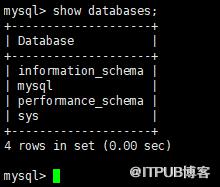
10、show databases;
我们修改完密码后才有操作数据库的权限,这时我们来验证一下是否可以查看数据库了。
卸载Mysql
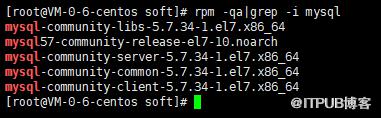
1、rpm -qa|grep -i mysql
首先查看mysql有哪些文件
2、yum remove 文件名
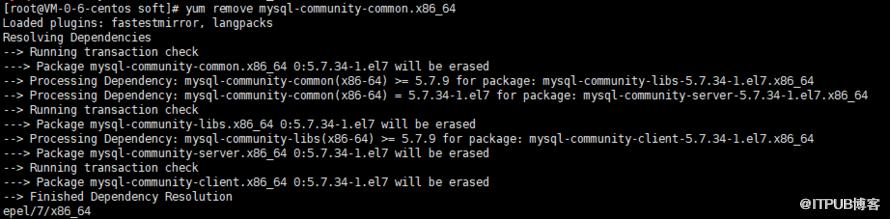
3、find / -name mysql
查找mysql的配置文件和数据库
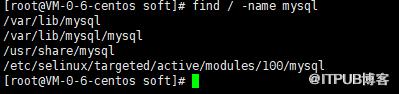
4、rm -rf /var/lib/mysql
5、rm -rf /usr/share/mysql
6、rm -rf /etc/selinux/targeted/active/modules/100/mysql
这些是一些配置文件和数据库,如果不需要删库的请不要执行。
来自 “ ITPUB博客 ” ,链接:https://blog.itpub.net/2866/viewspace-2807131/ ,如需转载,请注明出处,否则将追究法律责任。

