安装介质介绍:jdk-6u45-linux-x64.bin 、wls1211_generic.jar
1、更新JDK 版本
2、创建用户和环境变量
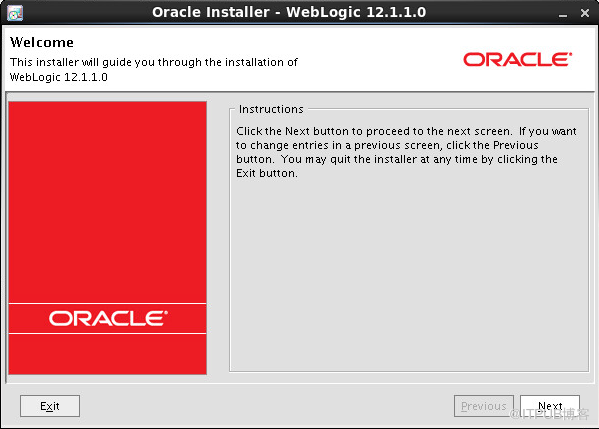
3、Weblogic软件安装


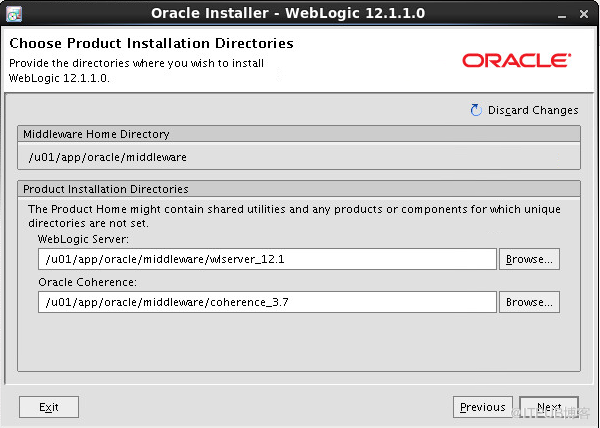
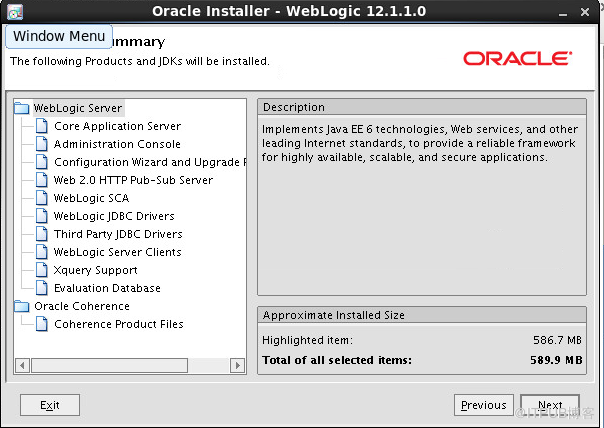

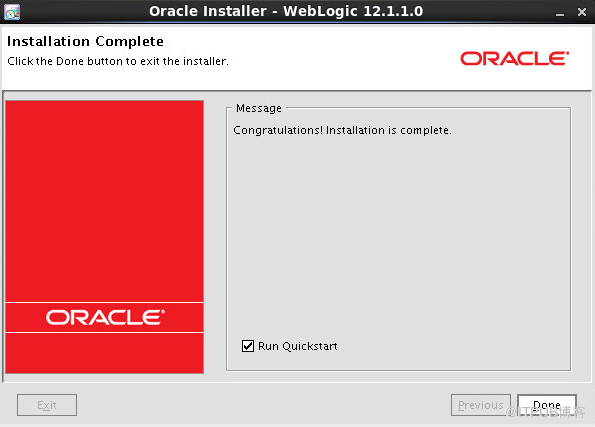
4、安装domain service 服务
$ /u01/app/oracle/middleware/utils/quickstart/quickstart.sh
选择’getting started with weblogic server 12.1.1’
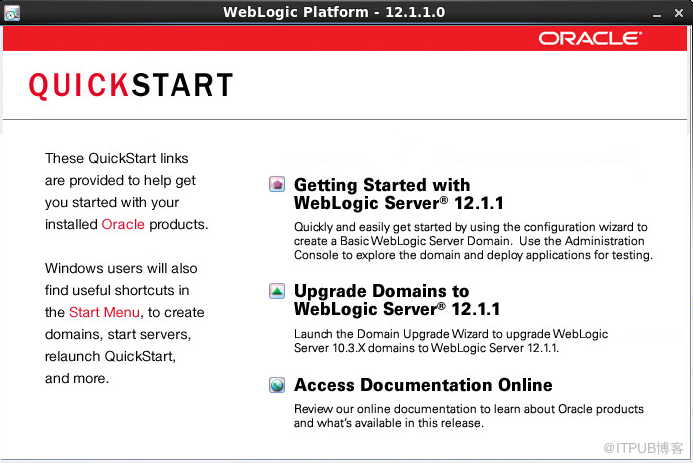
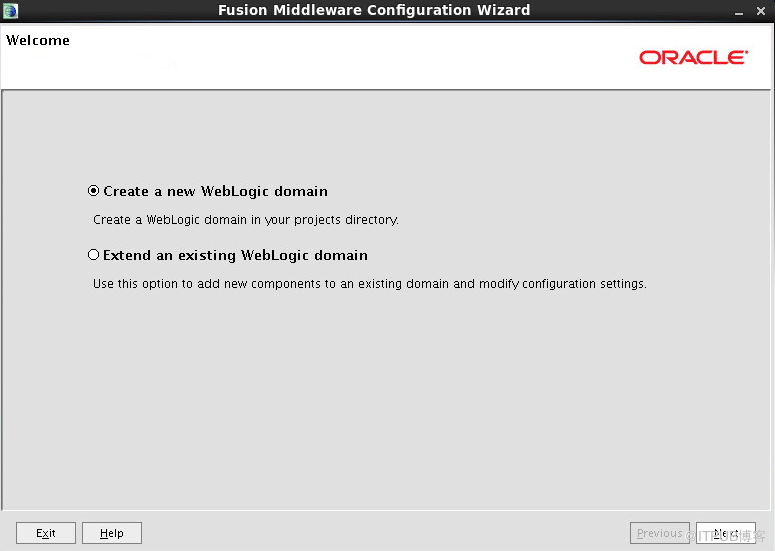
选择’create a new Weblogic domain’
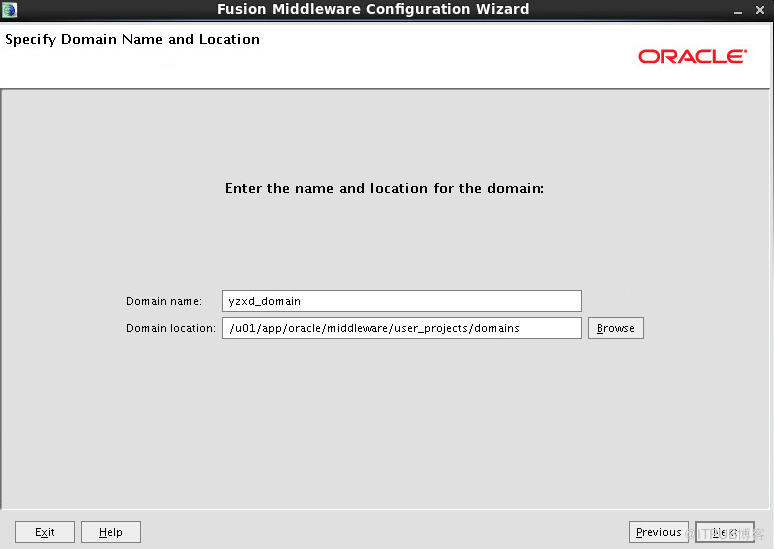
设置 Domain name :yzxd_domain ,安装目录不变
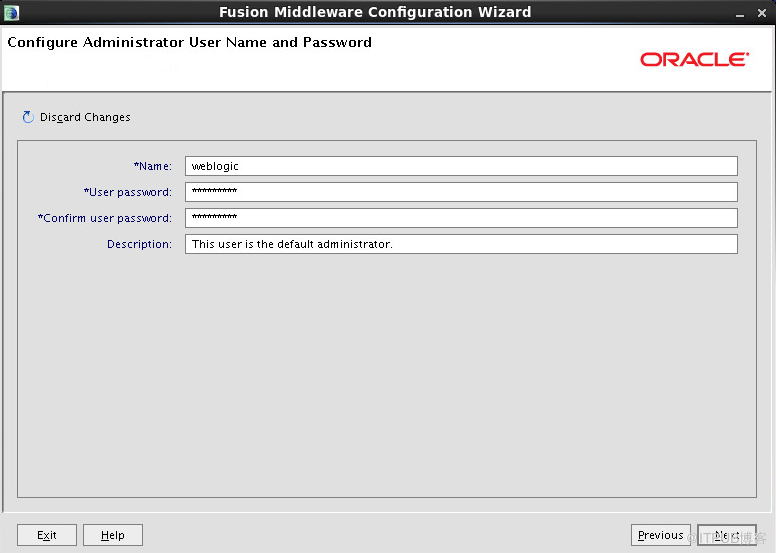
设置用户名和密码 Password 123!@#qwe
选择 startup mode 默认 development mode 选择JDK
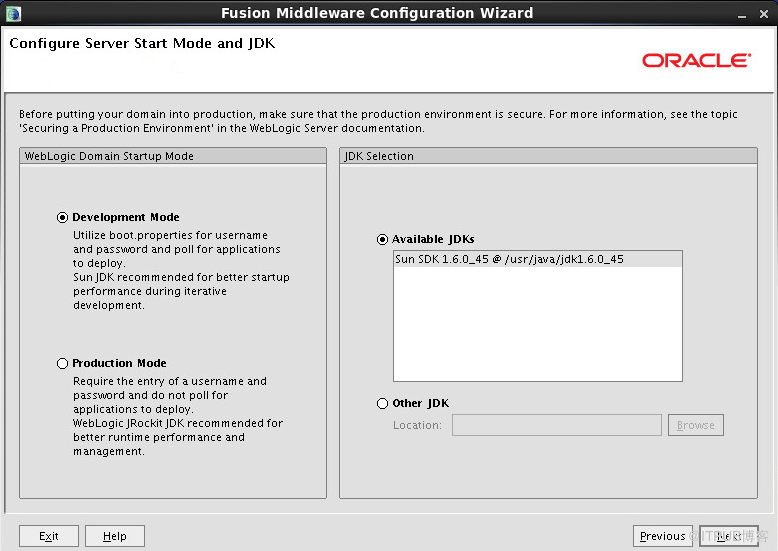
NEXT
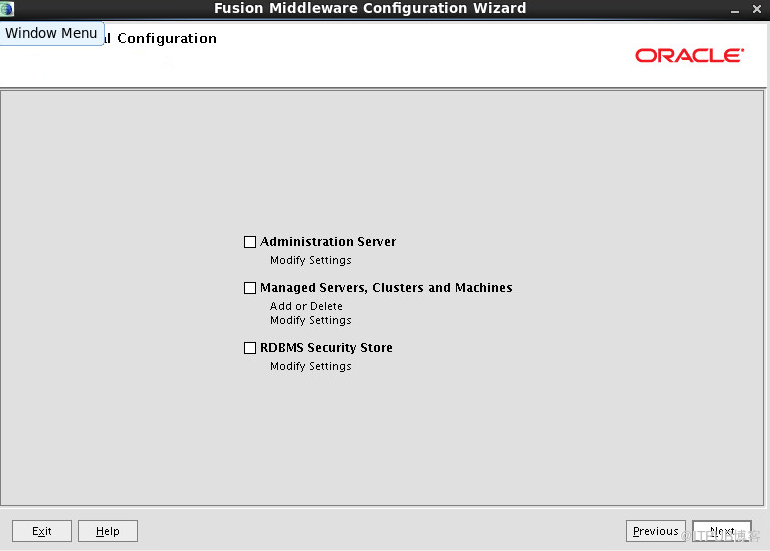
开始install
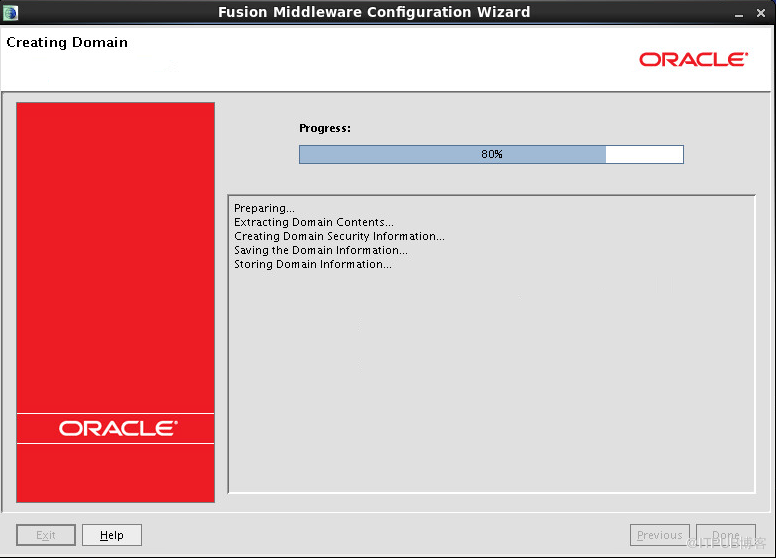
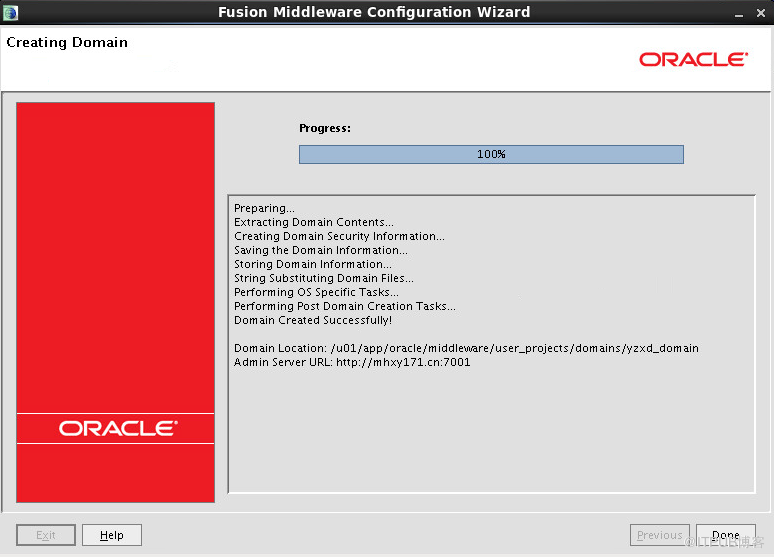
5、启动weblogic服务
1、更新JDK 版本
点击(此处)折叠或打开
- # mkdir -p /usr/java
- # mv jdk-6u45-linux-x64.bin /usr/java/
- # chmod +x jdk-6u45-linux-x64.bin
- # ./jdk-6u45-linux-x64.bin
- # whereis java
- # ll /usr/bin/java
- lrwxrwxrwx. 1 root root 22 Nov 12 2012 /usr/bin/java -> /etc/alternatives/java
- # ll /etc/alternatives/java
- lrwxrwxrwx. 1 root root 46 Nov 12 2012 /etc/alternatives/java -> /usr/lib/jvm/jre-1.6.0-openjdk.x86_64/bin/java
- 在这里,我们不修改linux全局java参数
点击(此处)折叠或打开
- # groupadd web
- # useradd -g web weblogic
- # echo weblogic:weblogic|chpasswd
- 使用weblogic用户,编辑 .bashrc
- export JAVA_HOME=/usr/java/jdk1.6.0_45
- export JRE_HOME=/usr/java/jdk1.6.0_45/jre
- export CLASSPATH=.:$JAVA_HOME/lib:$JRE_HOME/lib:$CLASSPATH
- export PATH=$JAVA_HOME/bin:$JRE_HOME/bin:$PATH
- export MW_HOME=/u01/app/oracle/middleware;
-
export WLS_HOME=$MW_HOME/wlserver_12.1;
-
- #使编辑的文件生效
- $ source .bashrc
- $ echo $JRE_HOME
- /usr/java/jdk1.6.0_45/jre
- $ echo $JAVA_HOME
- /usr/java/jdk1.6.0_45
- $ java -version
- java version "1.6.0_45"
- Java(TM) SE Runtime Environment (build 1.6.0_45-b06)
- Java HotSpot(TM) 64-Bit Server VM (build 20.45-b01, mixed mode)
$ java -jar wls1211_generic.jar
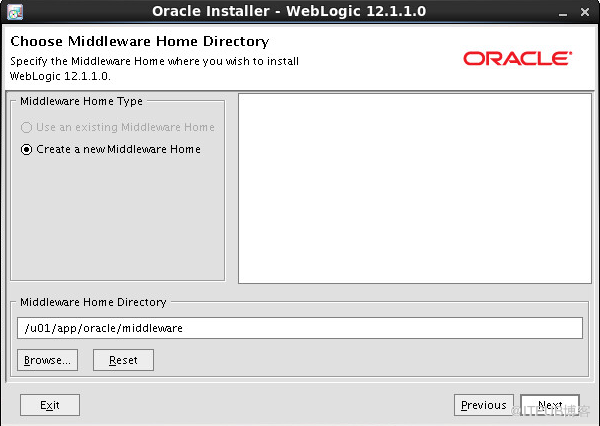
Middleware Home Directory : 选择$MW_HOME 值
Next

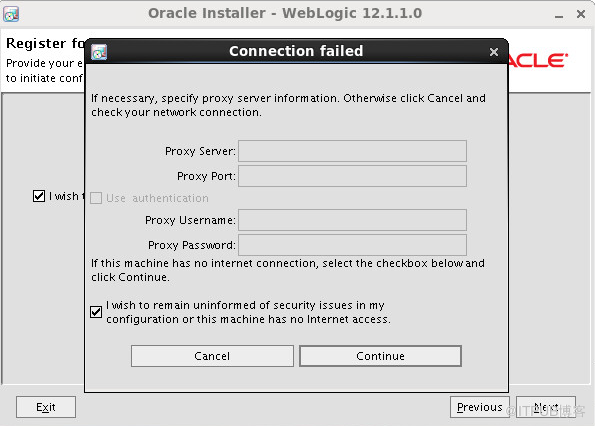
选择:第二项 \ continue \ next
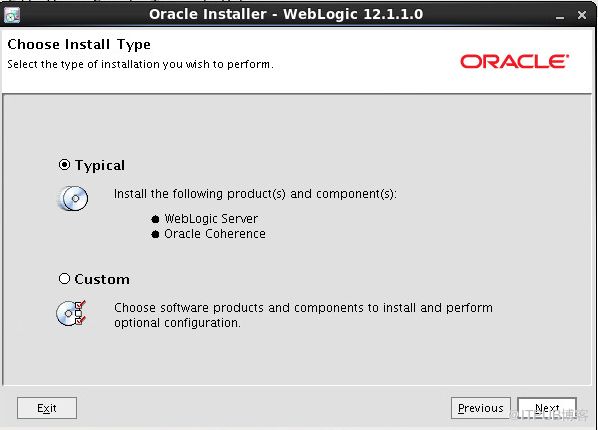
选择 typical
Local JDK 是weblogic 环境变量的JDK值

默认值安装目录
产品列表
开始安装

安装完成
4、安装domain service 服务
$ /u01/app/oracle/middleware/utils/quickstart/quickstart.sh
选择’getting started with weblogic server 12.1.1’
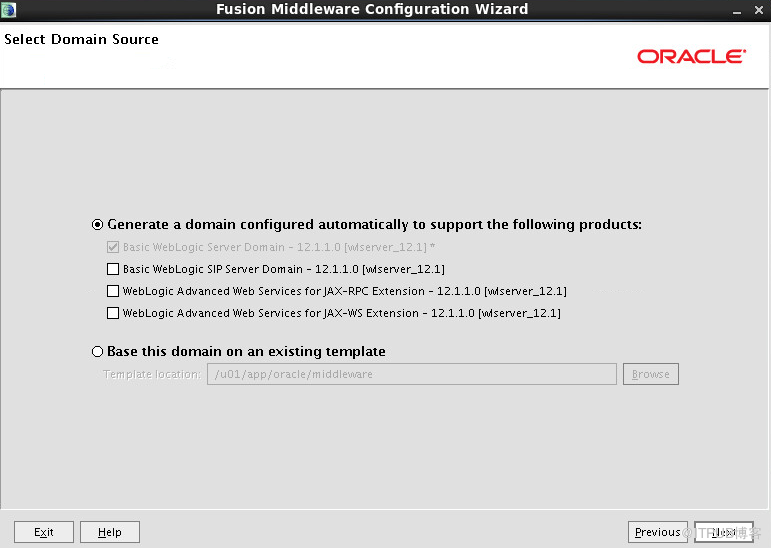
选择默认
选择’create a new Weblogic domain’
设置 Domain name :yzxd_domain ,安装目录不变
设置用户名和密码 Password 123!@#qwe
选择 startup mode 默认 development mode 选择JDK
NEXT
开始install
5、启动weblogic服务
点击(此处)折叠或打开
- $ cd $MW_HOME /user_projects/domains/yzxd_domain
- $ ./startWebLogic.sh &
- [1] 17793
- $
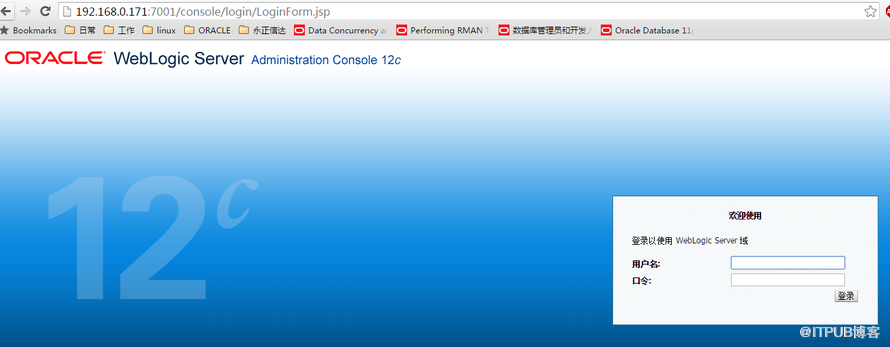
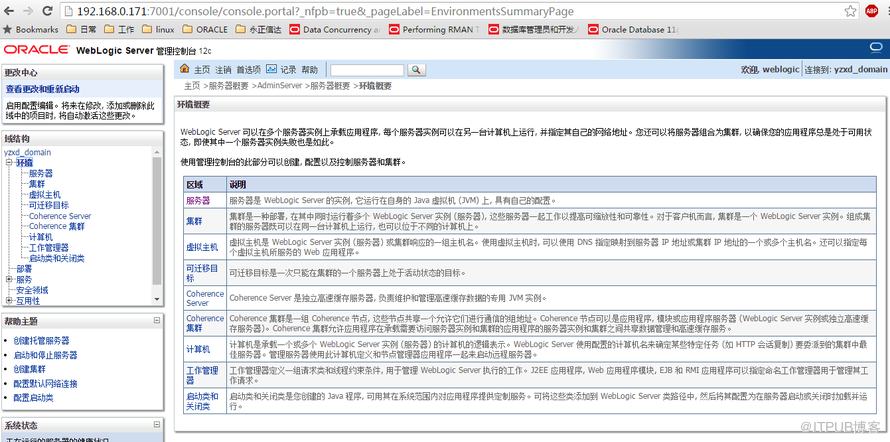
在浏览器验证,验证完成。 http://hostname:7001/console
来自 “ ITPUB博客 ” ,链接:https://blog.itpub.net/27039319/viewspace-2123729/ ,如需转载,请注明出处,否则将追究法律责任。

请登录后发表评论
登录
全部评论
最新文章
- 闪回技术-闪回查询
- 闪回技术-闪回数据库01
- 配置ADG 产生ORA-10458错误
- oracle RAC 迁移votedisk
- ORACL RAC 环境下添加磁盘组提示ORA-15032 ORA-15201
- create database提示ORA-01501 ORA-00200 ORA-00202 ORA-27038错误提示
- 手动创建实例时提示ORA-00845的解决方法
- RAC环境中ORA-01157: cannot identify/lock data file 9 - see DBWR trace file
- 在RAC环境中recreate controlfile 提示ORA-01503和ORA-12720 错误
- RMAN-Configuring an Archived Redo Log Deletion Policy
