身边一个入手了荣耀锐龙版笔记本的朋友表示,自己装好Windows系统之后,为什么还是上不去网用不了指纹识别、魔法互传这些功能?我帮他看了一下,原来是没有安装驱动和激活系统。那么装好Windows系统后如何更好地安装官方驱动,想必这个环节会让很多人头疼,毕竟网上随便下载的同型号驱动怕不安全,用第三方工具下载又担心不兼容,那我就来跟大家分享一下自己的安装经验。
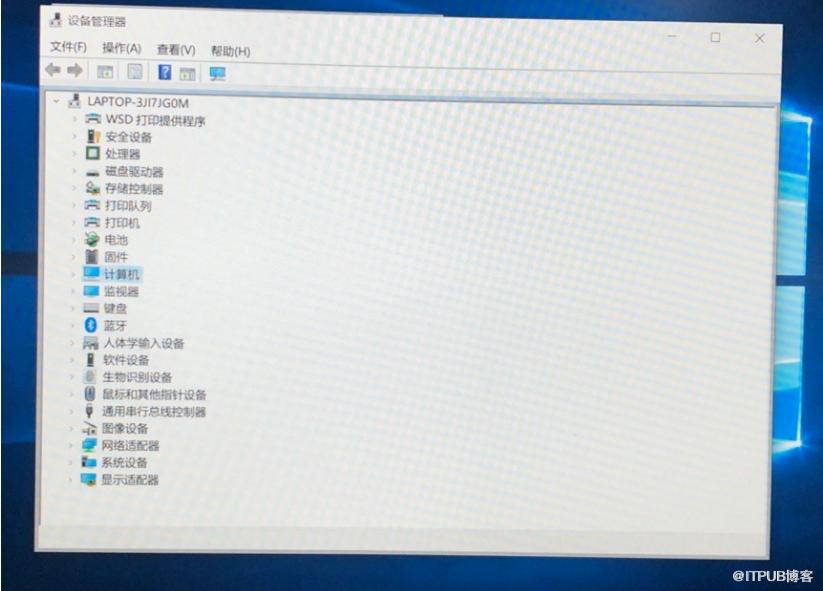
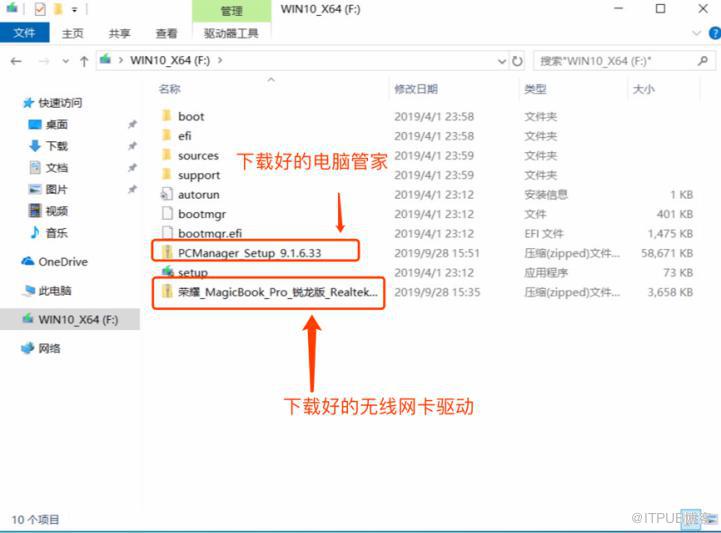
1.大家首先需要关闭电脑的安全系统,然后在百度上搜索荣耀官网,在荣耀官网里进行下载驱动。只需要在服务支持里点固件下载,在搜索框内输入 Pro ,然后下载无线网卡驱动和电脑管家,下载完成后,分别打开安装到电脑上即算成功。
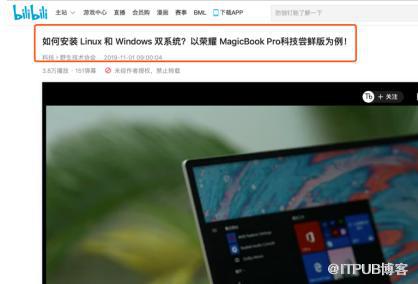
2.如果觉得麻烦,也可以在B站上面找到这个“如何安装Linux和Windows双系统”视频,在视频下面无线网卡和电脑管家的安装链接,大家在百度云里下载到电脑中即可。
当我们安装好电脑管家和网卡驱动后,就可以解决掉无法上网和用不了荣耀黑科技的问题了,方法非常简单,就算是电脑小白的你,也可以轻松搞定。
下面开始激活:
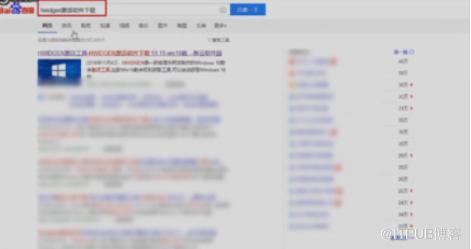
1.我们首先关闭系统安全软件,然后在百度上搜索“HWIDGN激活软件下载”,在百度的搜索结果中,点击进入页面,进行下载即可。
下载完成HWIDGEN激活软件后,我们点击打开该软件,再点击里面的“Activetion”运行程序。
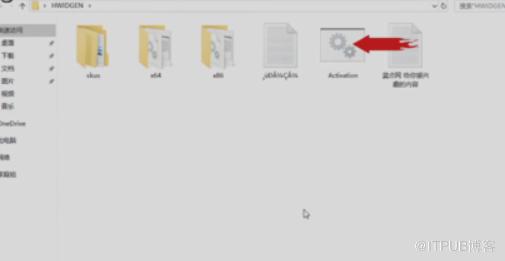
等待Activetion开始运行,再在运行窗口,点击回车键即可开始自动激活,等待提示激活完成后,点击回车退出激活软件即可,这时就完成了对Windows系统的激活。
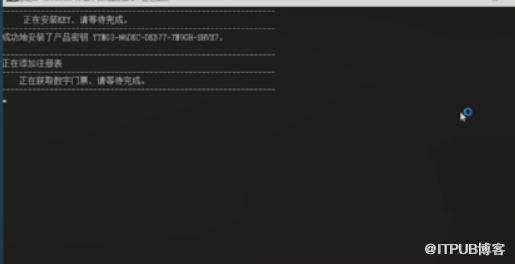
到这里,我们荣耀锐龙版笔记本的安装驱动与激活就完成了,与此同时,如果有荣耀手机的小伙伴,也可以正常使用魔法互传功能哦。攻略就分享到这里,大家如果有更简便的方式,欢迎评论区一起讨论。
来自 “ ITPUB博客 ” ,链接:https://blog.itpub.net/26996125/viewspace-2669230/ ,如需转载,请注明出处,否则将追究法律责任。

