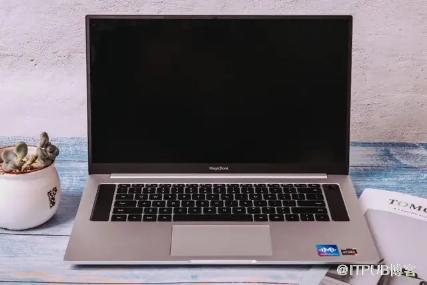
荣耀MagicBook科技尝鲜版发布已经有一段时间了,这个预装了Linux版本的笔记本在原来已经极具性价比的基础上又便宜了300元,而荣耀笔记本如何安装Win10系统俨然成为了热门话题。对于极客爱好者和装机大神来说,荣耀笔记本Linux系统有着一些天然的优势。但是对于电脑小白来说,Linux系统的操作可能会较繁琐一些,还是会觉得Windows系统更加符合使用习惯。没有关系,今天笔者就教大家如何花30分钟时间把这300块赚回来!下面给大家带来荣耀笔记本安装Windows10系统攻略。
在安装Win10系统前,我们还需要一些准备工具:
1、能上网的电脑一台
2、容量为8GB或者更大的U盘一个。
3、下载电脑管家,以防止发生电脑上不了网的问题。(用百度进入到荣耀官网后,然后在搜索里打上荣耀MagicBookPro锐龙版,将里面的Wifi驱动和电脑管下到U盘即可)。
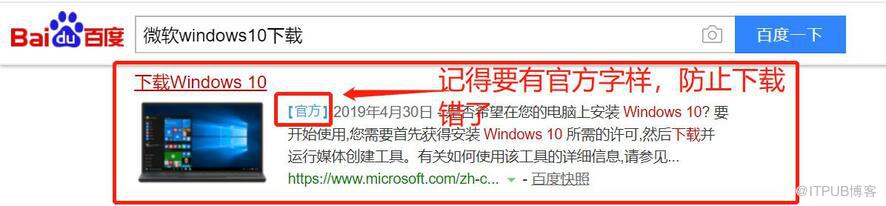
首先我们需要准备另外一台可以上网的笔记本,优先选择前往微软官网下载官方Windows 10 系统镜像包,这样可以免去被病毒垃圾或者被莫名其妙预装软件的烦恼(另外,MSDN中文镜像网、TechBench也可以下载)。找到Windows10官方链接,点击进入→点击“立即下载工具”。
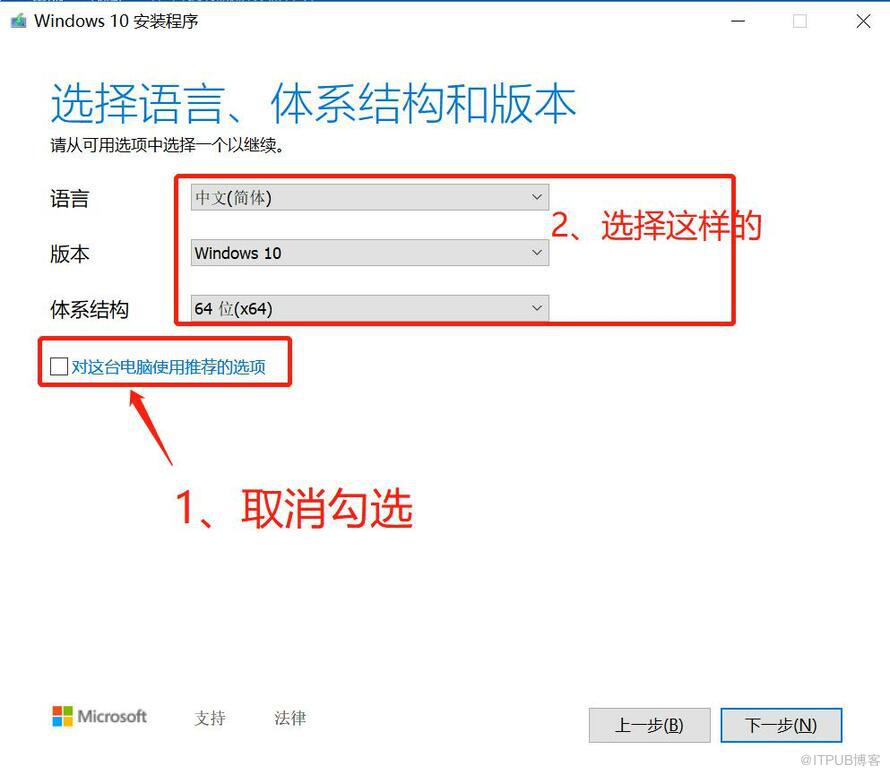
打开下载完成后的文件,选择“接受”后需要等待一会,然后选择“为另一台电脑创建安装介质”。取消勾选“对这台电脑使用推荐的选项”,然后选择“中文简体”、“Windows10”、“64位(X64)”,确定无误后点击下一步。
选择ISO文件后点击下一步,然后选择下载保存文件的地址,紧接着就是漫长的等待系统镜像包下载完成啦。

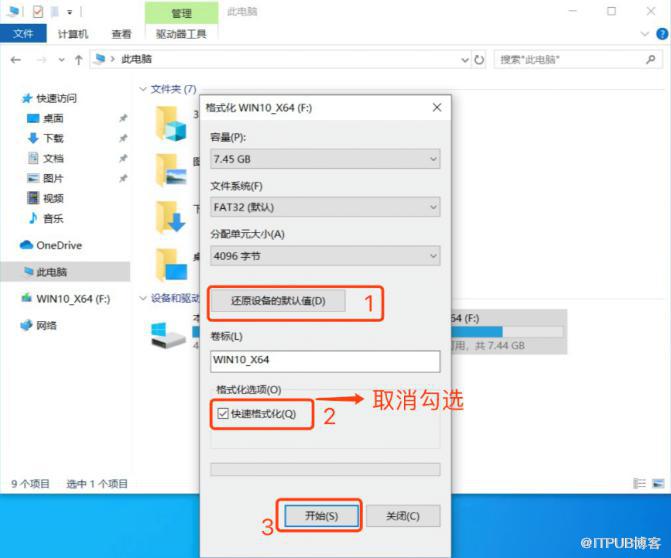
将U盘插入电脑,打开此电脑对着U盘右键选择格式化,选择设备的默认值,取消勾选“快速格式化”,点击开始并等待完成。
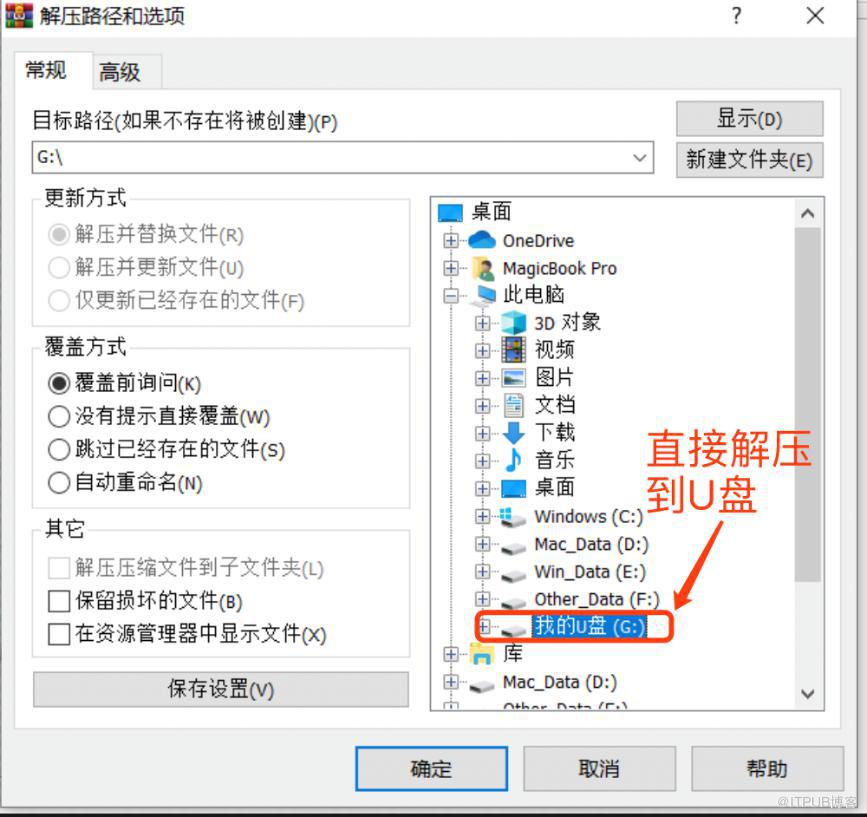
找到下载好的Windows10系统镜像包,通过解压缩包软件,将系统包解压到U盘根目录,等待解压完成。
注意的一点是,如果没有解压工具请下载一个,例如WinRAR。
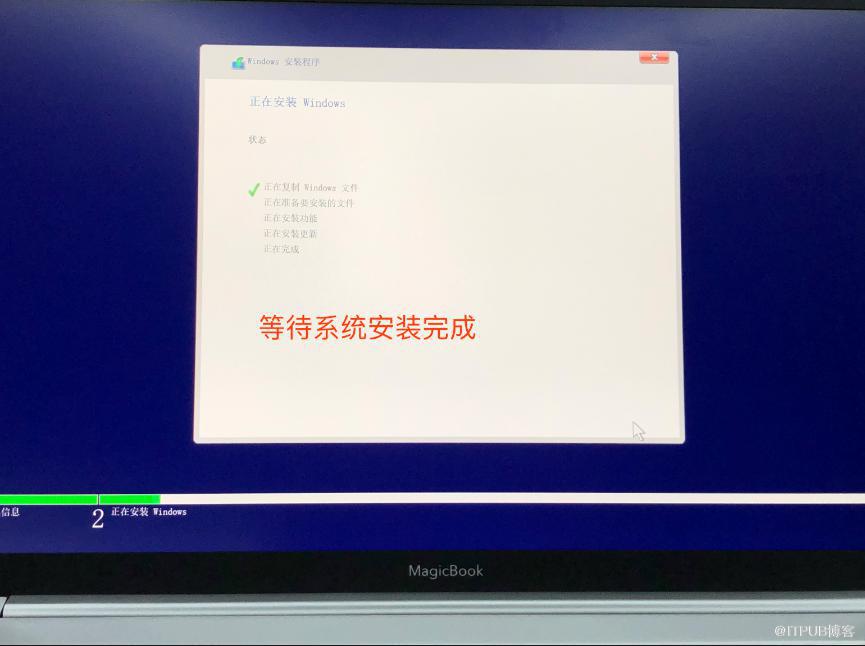
荣耀MagicBook Pro科技尝鲜版连接电源,全程勿拔出,将U盘插到科技尝鲜版,按下开机键后,迅速连按F12键直到出现选择画面,选择 USB Device 选项,按下Enter键即可进入安装界等待系统自动安装。

直到出现“你好,小娜”的系统引导界面,Win10的系统安装就完成了。注意一点:安装系统期间电脑会重启多次,无视即可。
到这里,小伙伴们的荣耀笔记本安装Windows10系统完成了。魔法互传、指纹解锁等功能都可以正常使用。只要跟着操作来,相信作为一个电脑小白的你也可以轻松学会哦!
来自 “ ITPUB博客 ” ,链接:https://blog.itpub.net/26996125/viewspace-2664701/ ,如需转载,请注明出处,否则将追究法律责任。

