Linux CentOS-6.0 安装 Eclipse-SDK-4.2.1
Dataguru_id:leonarding
时间:2012年10月8日
1.安装环境简介
物理笔记本:i5 2.27GHz (4 CPU) 4G内存 320GB硬盘 32位win7 操作系统
虚拟机:Product VMware? Workstation Version 7.0.0 build-203739
虚拟机安装配置URL:http://ideapad.it168.com/thread-2088751-1-1.html 不会配置的朋友请见
包括(vm tools工具 、 linux与windows 共享文件配置)
linux虚拟机配置 master(h1) slave1(h2) slave2(h4)
CPU:1颗2核
内存:512MB
硬盘:10GB
Linux ISO:CentOS-6.0-i386-bin-DVD.iso 32位
Hadoop software version:hadoop-0.20.205.0.tar.gz
Eclipse version:eclipse-SDK-4.2-linux-gtk.tar.gz and eclipse-SDK-4.2.1-linux-gtk.tar.gz
Eclipse 下载网址:http://www.eclipse.org/downloads/?osType=linux getconf LONG_BIT 32位

2.安装的前提条件
首先安装JDK1.6以上,并在h1 h2 h4 三个节点上全部安装
JDK1.6安装步骤
第一步:查看Linux自带的JDK是否已安装 (卸载centOS已安装的1.4版本)
安装好的CentOS会自带OpenJdk,用命令 java -version ,会有下面的信息:
java version “1.6.0″
OpenJDK Runtime Environment (build 1.6.0-b09)
OpenJDK 64-Bit Server VM (build 1.6.0-b09, mixed mode)
最好还是先卸载掉openjdk,在安装sun公司的jdk.
先查看 rpm -qa | grep java
显示如下信息:
java-1.4.2-gcj-compat-1.4.2.0-40jpp.115
java-1.6.0-openjdk-1.6.0.0-1.7.b09.el5
卸载:
rpm -e –nodeps java-1.4.2-gcj-compat-1.4.2.0-40jpp.115
rpm -e –nodeps java-1.6.0-openjdk-1.6.0.0-1.7.b09.el5
还有一些其他的命令
rpm -qa | grep gcj
rpm -qa | grep jdk
如果出现找不到openjdk source的话,那么还可以这样卸载
yum -y remove java java-1.4.2-gcj-compat-1.4.2.0-40jpp.115
yum -y remove java java-1.6.0-openjdk-1.6.0.0-1.7.b09.el5
(1)rpm -qa|grep jdk ← 查看jdk的信息或直接执行
或
rpm -q jdk
或
java -version
(2)rpm -qa | grep gcj ← 确认gcj的版本号
(3)yum -y remove java-1.4.2-gcj-compat ← 卸载gcj
第二步:安装JDK
(1)从SUN下载jdk-6u34-linux-x64-rpm.bin或jdk-6u34-linux-x64.bin
我安装的是jdk-6u25-ea-bin-b03-linux-i586-27_feb_2011-rpm.bin版
在/usr下新建java文件夹,将安装包放在/usr/java目录下
mkdir /usr/java 创建java文件夹
(2)安装JDK
cd /usr/java
jdk-6u25-ea-bin-b03-linux-i586-27_feb_2011-rpm.bin文件安装
chmod +x jdk-6u25-ea-bin-b03-linux-i586-27_feb_2011-rpm.bin ← 修改为可执行
./jdk-6u25-ea-bin-b03-linux-i586-27_feb_2011-rpm.bin ← 选择yes同意上面的协议
rpm -ivh jdk-6u34-linux-x64.rpm ← 选择yes直到安装完毕
jdk-6u34-linux-x64.-rpm.bin文件安装
chmod +x jdk-6u34-linux-x64-rpm.bin ← 修改为可执行
./jdk-6u34-linux-x64.-rpm.bin ← 选择yes同意上面的协议
rpm -ivh jdk-6u34-linux-x64.rpm ← 选择yes直到安装完毕
jdk-6u34-linux-x64.bin文件安装
chmod a+x jdk-6u34-linux-x64.bin ← 使当前用户拥有执行权限
./jdk-6u34-linux-x64.bin ← 选择yes直到安装完毕
第三步:配置环境变量
(1)[root@h1 etc]# vim /etc/profile ← 这是我的环境配置
在最后加入以下几行:
export JAVA_HOME=/usr/java/jdk1.6.0_25
export JRE_HOME=/usr/java/jdk1.6.0_25/jre
export PATH=/usr/java/jdk1.6.0_25/bin:$PATH
export CLASSPATH=./:/usr/java/jdk1.6.0_25/lib:/usr/java/jdk1.6.0_25/jre/lib
[grid@h1 grid]$ cat .bashrc ← 还要在grid用户shell文件中添加JAVA环境变量
# .bashrc
# Source global definitions
if [ -f /etc/bashrc ]; then
. /etc/bashrc
fi
export JAVA_HOME=/usr/java/jdk1.6.0_25
export JRE_HOME=/usr/java/jdk1.6.0_25/jre
export PATH=/usr/java/jdk1.6.0_25/bin:/home/grid/hadoop-0.20.2/bin:$PATH
export CLASSPATH=./:/usr/java/jdk1.6.0_25/lib:/usr/java/jdk1.6.0_25/jre/lib
# User specific aliases and functions
(2)也可以使用JAVA_HOME变量来配置,这2种选一个就ok
export JAVA_HOME=/usr/java/jdk1.6.0_34
export CLASSPATH=.:$JAVA_HOME/jre/lib/rt.jar:$JAVA_HOME/lib/dt.jar:$JAVA_HOME/lib/tools.jar
export PATH=$PATH:$JAVA_HOME/bin
(3)reboot ← 重启机器配置生效 ,其实是有更好的办法是:source /etc/profile 重新加载环境变量
3.安装Eclipse (安装Eclipse很简单,只要把下载回来的压缩包解压就可以)
把Eclipse安装包移动到/opt/目录下(如果开始就放在/opt下面的就省略此步); 使用root
[root@h1 桌面]# mv eclipse-SDK-4.2.1-linux-gtk.tar.gz /opt/
[root@h1 opt]# tar -zxvf eclipse-SDK-4.2.1-linux-gtk.tar.gz 解压完成后会看到/opt目录下多了一个eclipse目录,安装Eclipse很简单,只要把下载回来的压缩包解压就可以了
[root@h1 opt]# ll
总用量 186824
drwxrwsr-x. 9 55010 8779 4096 9月 15 07:49 eclipse
-rwxr--r--. 1 root root 191295557 10月 9 08:07 eclipse-SDK-4.2.1-linux-gtk.tar.gz
drwxr-xr-x. 3 root root 4096 9月 1 22:15 sun
[root@h1 opt]# cd eclipse
[root@h1 eclipse]# ll
drwxrwsr-x. 2 55010 8779 4096 9月 15 07:49 about_files
-rw-rw-r--. 1 55010 8779 18909 9月 15 06:27 about.html
-rw-rw-r--. 1 55010 8779 110663 9月 15 07:49 artifacts.xml
drwxrwsr-x. 5 55010 8779 4096 9月 15 07:49 configuration
drwxrwsr-x. 2 55010 8779 4096 9月 15 07:49 dropins
-rwxr-xr-x. 1 55010 8779 63050 9月 15 06:50 eclipse
-rw-rw-r--. 1 55010 8779 286 9月 15 07:49 eclipse.ini
-rw-rw-r--. 1 55010 8779 16536 9月 15 06:13 epl-v10.html
drwxrwsr-x. 27 55010 8779 4096 9月 15 07:49 features
-rw-rw-r--. 1 55010 8779 469406 9月 15 06:26 icon.xpm
-rwxr-xr-x. 1 55010 8779 266168 9月 15 06:26 libcairo-swt.so
-rw-rw-r--. 1 55010 8779 9051 9月 15 06:13 notice.html
drwxrwsr-x. 4 55010 8779 4096 9月 15 07:49 p2
drwxrwsr-x. 13 55010 8779 36864 9月 15 07:49 plugins
drwxrwsr-x. 2 55010 8779 4096 9月 15 07:49 readme
当看到这些文件并且解压时没有报错的话,我们就算安装成功了!
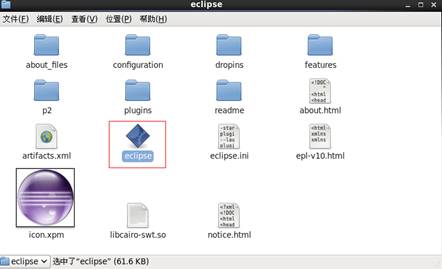
4.我们来启动Eclipse,点击下图“eclipse”图标即可启动

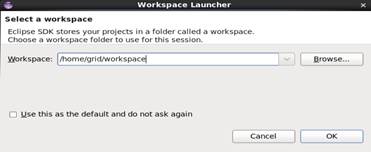
启动后需配置Eclipse的工作目录,我的路径/home/grid/workspace,点击“OK”
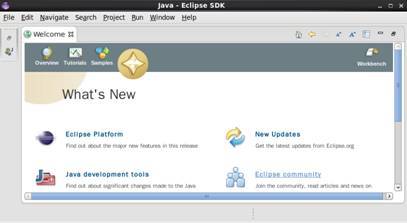
下面就打开了Eclipse界面了,我们就可以创建新projects
5.Eclipse创建桌面快捷方式
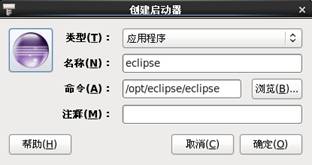
在linux桌面空白处,点击鼠标右键,弹出一个对话框,点击“创建启动器(create Launcher)”,在弹出的对话框中填写内容
类型T:应用程序 #这是选择为“应用程序”创建快捷方式
名称N:eclipse #快捷方式名称
命令A:/opt/eclipse/eclipse #快捷方式目标程序
注释M: #提示注释内容
双击左上侧的图标会弹出一个选择图标的对话框,找到/opt/eclipse/icon.xpm图标,点击“确定”,设置好后如下图所示,此时就会在桌面上创建了一个eclipse程序快捷方式,以后想用eclipse的时候直接双击快捷图标即可,是不是感觉很方面啊:)

Eclipse 安装好后,已经内建了java开发环境(JDT)就可以直接开发Java 程序
Leonarding
2012.10.8
天津&autumn
分享技术~成就梦想
Blog:http://space.itpub.net/26686207
来自 “ ITPUB博客 ” ,链接:https://blog.itpub.net/26686207/viewspace-746048/ ,如需转载,请注明出处,否则将追究法律责任。

