使用指南有没有想过在自己的服务器上使用a.com就访问自己指定的IP,当然了,使用本地hosts文件也可以实现,但是如果在当下的集群服务环境下呢?你也想挑战管理那么多IP地扯池么,好了回到正文这里,我们使用
dnsmasq对应的docker版本docker-dnsmasq。
下载镜像
docker pull docker-dnsmasq创建最简单的配置 /opt/dnsmasq.conf
#dnsmasq config, for a complete example, see:
#  http://oss.segetech.com/intra/srv/dnsmasq.conf
#dns解析日志
log-queries
#定义主机与IP映射
address=/h0/172.17.205.28
address=/h1/172.17.205.32
...
运行容器
docker run
    --name dnsmasq
    -d
    -p 53:53/udp
    -p 8080:8080
    -v /opt/dnsmasq.conf:/etc/dnsmasq.conf
    --log-opt "max-size=100m"
    -e "HTTP_USER=admin"
    -e "HTTP_PASS=admin"
    --restart always
    jpillora/dnsmasq
参数说明
| 名称 | 说明 |
|---|---|
| max-size | 日志最大保存 |
| HTTP_USER | 登录用户名 |
| HTTP_PASS | 登录密码 |
- 使用
admin/admin帐号密码登录。
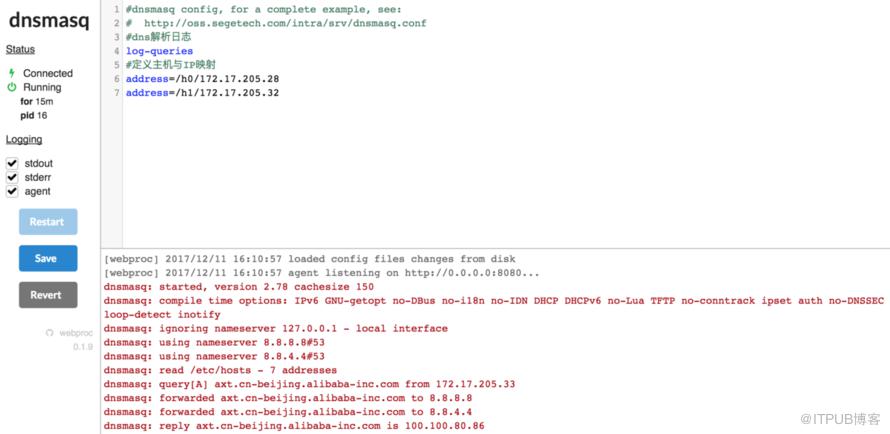
DNS配置
- 在
/etc/resolv.conf文件前面增加下面两句 - 只增加
172.17.205.28DNS会解析失败nameserver 127.0.0.1 #必填 nameserver 172.17.205.28 #必填[本机主要网卡] ...测试
- 本机与其它机子的配置一样
- 必填要在前面加才会生效,因为DNS解析会从上往下解析
root@center ~# ping h1
PING h1 (172.17.205.32) 56(84) bytes of data.
64 bytes from 172.17.205.32 (172.17.205.32): icmp_seq=1 ttl=64 time=0.155 ms
64 bytes from 172.17.205.32 (172.17.205.32): icmp_seq=2 ttl=64 time=0.203 ms
^C
--- h1 ping statistics ---
2 packets transmitted, 2 received, 0% packet loss, time 1000ms
rtt min/avg/max/mdev = 0.155/0.179/0.203/0.024 ms
增加解析
- 点击保存即可,过几秒可自动生效
address=/h0/172.17.205.28
address=/h1/172.17.205.32
address=/h2/172.17.205.33
address=/h3/172.17.205.34
address=/h4/172.17.205.35
....
注意
- 建议保持其它机子的
hostname与上面的配置一样 - 否则有可能会出现如下问题
root@asdf ~# ping h0
ping: h0: Name or service not known
来自 “ ITPUB博客 ” ,链接:https://blog.itpub.net/2650/viewspace-2808779/ ,如需转载,请注明出处,否则将追究法律责任。
下一篇:
C语言教程——02 C环境设置

请登录后发表评论
登录
全部评论
