许多人喜欢在本地开发他们的Joomla网站,然后在完成后将其工作移至实时主机。本教程将向您展示如何将Joomla网站从本地移动到实时服务器。
首先,您将使用Akeeba Backup Joomla扩展来备份本地Joomla站点(文件+数据库)。然后,您将使用Akeeba Kickstart将备份还原到远程服务器。
第1步:在本地Joomla站点上安装Akeeba Backup Joomla扩展
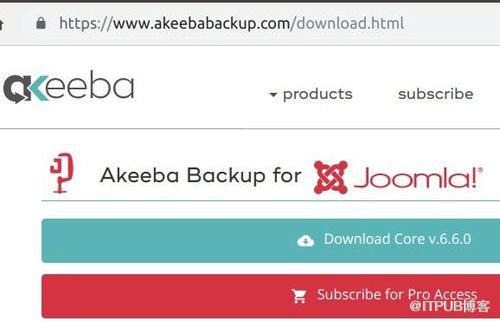
在您本地Joomla站点的管理区域中,转到扩展>管理并上传Akeeba Backup Joomla扩展。
第2步:使用Akeeba Backup创建您的Joomla网站的副本
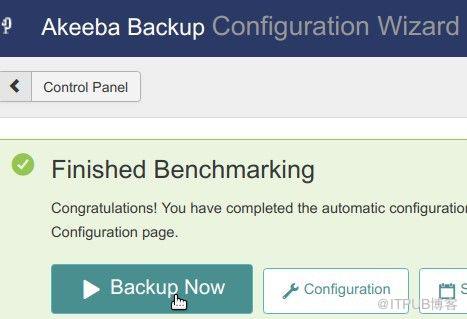
在“配置向导”页面上,单击“立即备份”:
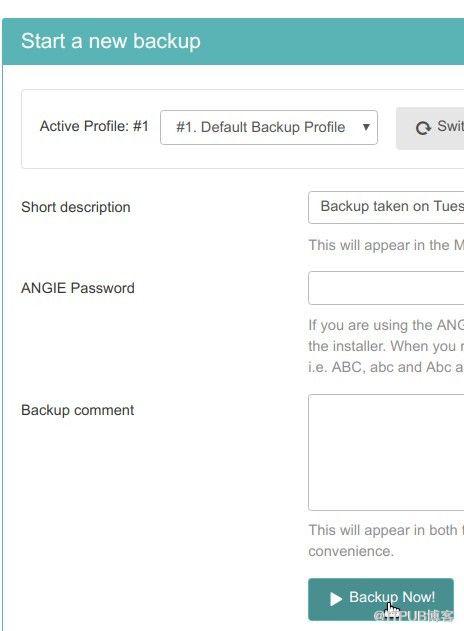
您将看到“立即备份”和“开始新备份”部分。点击“立即备份!” 按钮以创建本地Joomla网站的备份副本:
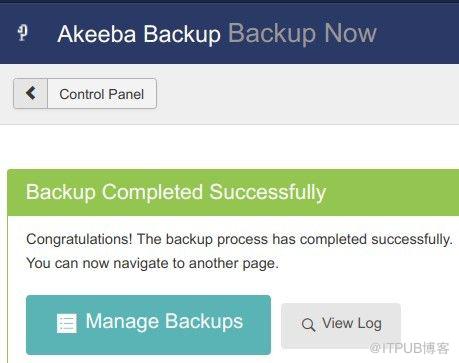
备份结束后,您应该看到“备份成功完成”消息:
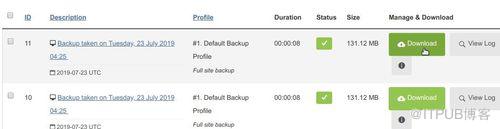
找到管理备份”页面。找到您的备份记录,单击其“下载”按钮,然后将备份文件保存在硬盘上:
第3步:将本地站点的副本移至远程主机
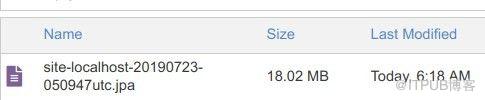
在主机控制面板中,将本地Joomla站点的副本上载到所需的文件夹。它可能是您的public_html文件夹。也可能是您的主public_html文件夹的子文件夹。对于本教程,我将本地Joomla网站的副本上传到public_html / demo:
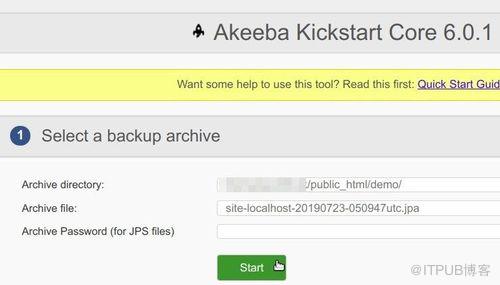
然后输入相关域名或者IP地址,解压网站备份包,您将被带到“ Akeeba备份站点还原脚本”页面。点击左上角的“下一步”:
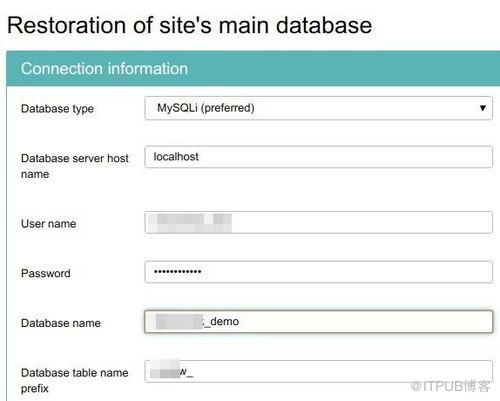
在“连接信息”框中输入数据库信息,然后单击“下一步”按钮。
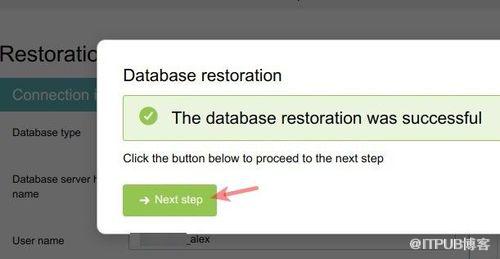
您应该看到“数据库还原成功”消息。点击“下一步”:
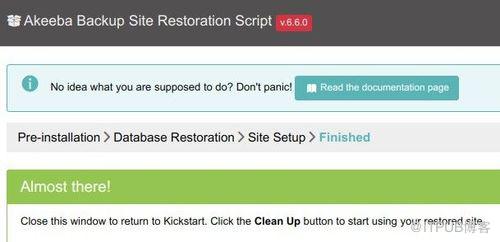
它指示您“关闭此窗口以返回Kickstart。单击“ 清理” 按钮以开始使用还原的站点。”:
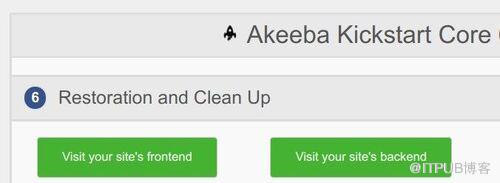
关闭窗口,然后单击“清理”按钮。现在应该完成还原过程。您将看到两个绿色按钮,用于访问本地站点的远程副本:
来自 “ ITPUB博客 ” ,链接:https://blog.itpub.net/2505/viewspace-2825298/ ,如需转载,请注明出处,否则将追究法律责任。

