1,去除PD生成的表名所带的双引号
使用PowerDesigner生成ORACLE建表SQL脚本时,表名一般会带引号。其实加引号是PL/SQL的规范,数据库会严格按照” “中的名称建表,如果没有这一对双引号,会按照ORACLE默认的设置建表,默认是全部大写。
修改方式:在左侧列表中右键点在Model上,点击Properties(快捷键是Alt+Enter),或者在顶部菜单栏-Database-Edit Current DBMS… 在弹出的窗口左侧列表框里依次选择Script. – Sql – Fromat – CaseSensitivityUsingQuote 然后Value改为No,完成。
2,PowerDesigner的字体设置
初装完PowerDesigner,比如建表,会发现字体很难看,右键点击空白工作区上,选择Display Preferences… – Format, 然后选择你想要修改的,比如Table – 点击右下角的Modify – tab页上选择Font,个人觉得Courier new比较适合眼睛,size 10还是合适的。
收集了点点 Error问题..分享下!
powerdesigner 反向工程时出错,unable to list users

powerdesigner 反向工程时出错,unable to list users
是因为在新建物理数据模型是没有选择正确的DBMS;
选择正确的即可,
以下是转载内容:
传说中,程序员们喜欢用powerDesign进行数据库建模。通常都是先设计出物理模型图,在转换出数据库需要的SQL语句,从而生成数据库。
但,江湖中流传着“powerDesign逆向工程”的传说。好,我们今天就来利用PowerDesign来建立逆向工程。
基于MySql 5.0 的数据库,PowerDesigner12.主要分为这几个步骤。
1> 通过windows数据源管理,建立ODBC数据源。
首先,安装ODBC的补丁。
这里是mySql 3.5.1 和 mySql5.1.5的补丁文件。使用他们进行安装。

打开Windows的控制面板
打开管理工具
 打开数据源(ODBC)
选择你要操作的数据库类型
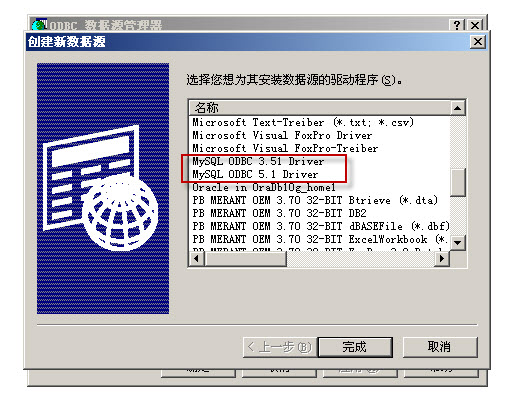
输入数据库参数,并测试连接

2> 通过powerDesigner使用ODBC数据源,建立PowerDesigner的数据源。
新建物理模型.
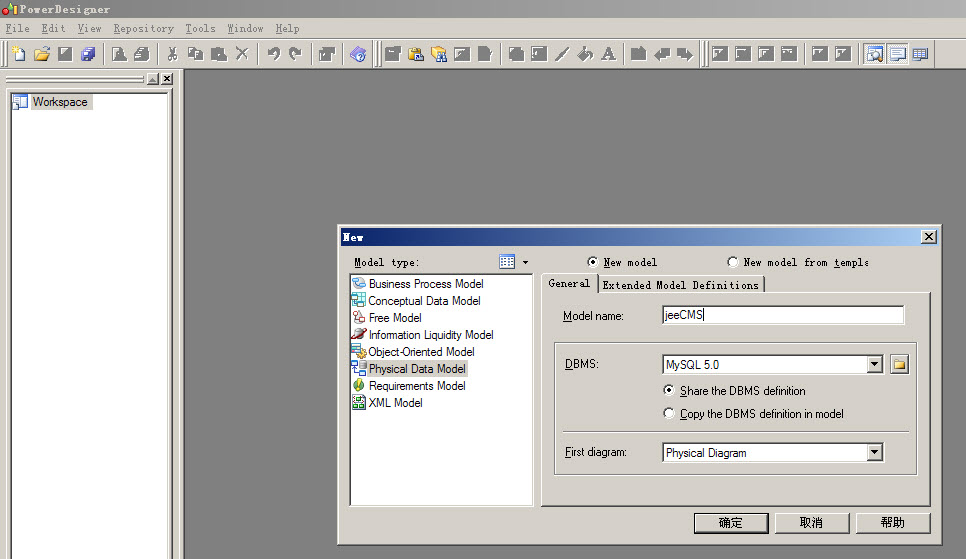
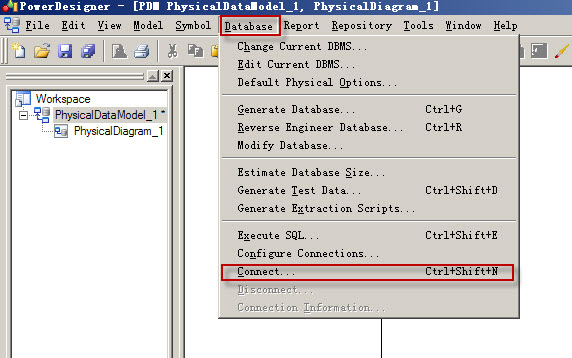
选择数据库(DataBase)---连接(Connect)。
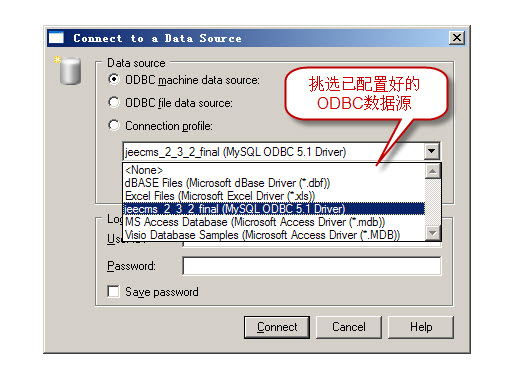
选择已经配置好的ODBC数据源。
输入登录数据库的【用户名】和【密码】。
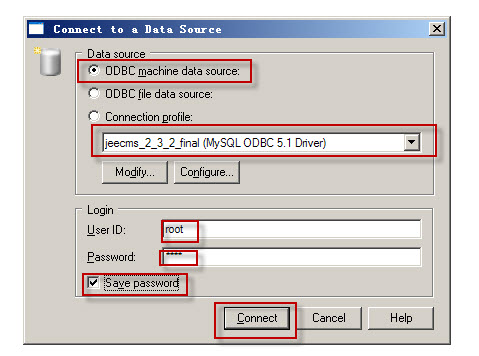
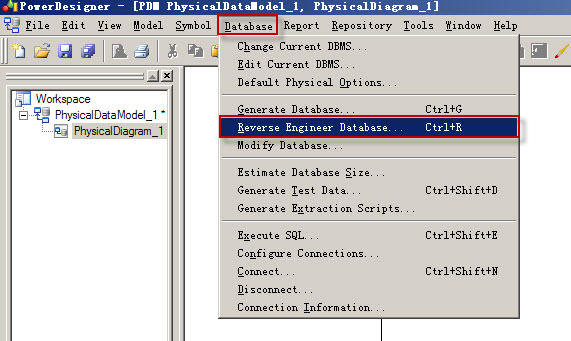
2> 使用PowerDesigner进行逆向工程。
选择 DataBase----Reverse Engineer Database。
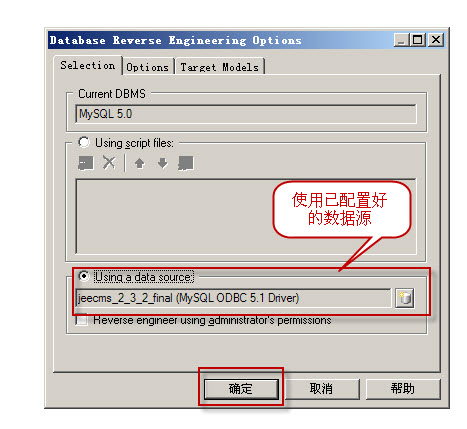
使用已经配置好的数据源。
选择你感兴趣的内容。
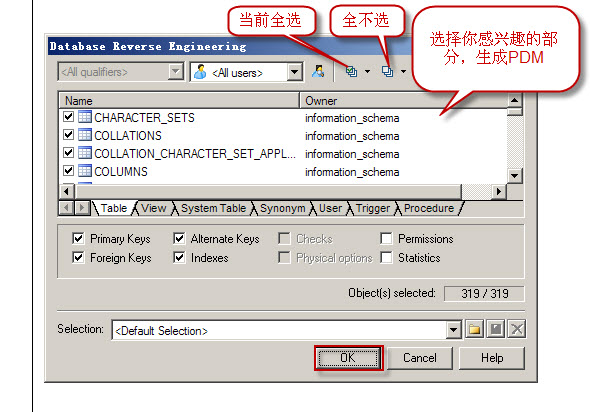
生成物理模型。
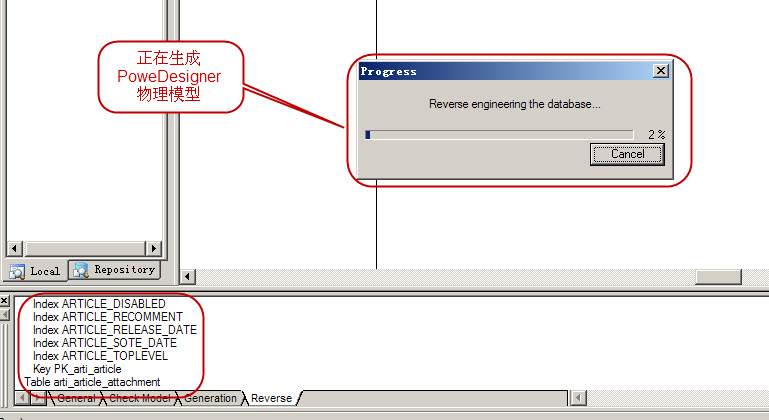
我们稍做等待,我出现了我们需要的数据模型。如下图:

放大后
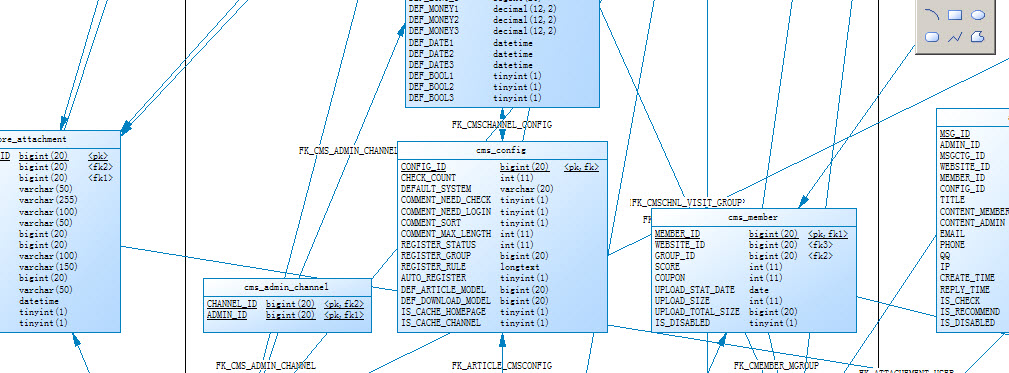 到这里,我们的逆向工程,就完成了。
1.显示名称(Name)还是显示代码(code)的问题。

2.用powerdesigner生成sql时,每次都生成多个文件,不能生成一个公共的sql文件的原因
例如:点击-->database-->generate database-->会出现如图所示的信息,
如果不选中如图所示的checkbox就生成多个sql文件,也就是说有多少个table就有多少个sql文件。
如图所示
3.代码(code)随着名称(name)同步修改的问题,点击-->Tools-->General Options-->出现下图并点击-->Dialog
如图所示的被圈点处不被选中就可以了。
4.去掉oracle生成的sql语句中带有的双引号的问题
点击-->database-->Edit current dbms -->出现如图所示
选中no就不会出现双引号了。
5.powerdesigner连接数据库的两种方法
a.通过odbc Machine Data Sources 建立数据库连接
点击-->database-->configure Connections...-->出现如图所示的内容

-->接下来出现如图所示:

点击-->确定按钮-->添加就完成了
测试是否添加成功,如图所示:

如果出现如图所示的信息,那就成功了

b。通过Connection Profiles建立数据库连接
点击-->database-->configure Connections...-->出现如图所示的内容

点击:添加数据源

下一步就是填写一些必要的信息,图如下所示:

下面就测试一下,看看是否成功,如图所示:

不成功是什么原因那,报出了什么错误那,
错误如图所示:

前台报出。connection failed
后台报出错误如下:Could not load class oracle.jdbc.OracleDriver
这个时候感觉可能是classpath没有配置需要的jar文件,在环境变量classpath里面加入以下内容就可以了,D:\。。。
果真是这样,哈哈,ok了。
来自 “ ITPUB博客 ” ,链接:https://blog.itpub.net/241379/viewspace-708853/ ,如需转载,请注明出处,否则将追究法律责任。

