在日常使用Excel输入编辑工作表时,数据量通常是很大的,例如一份公司员工的基本信息表,数据量比较大,而且员工的身份证号码都是不相同的,在输入类似的身份证信息时是不能重复的,一旦输入错误或者重复输入要查找起来也是很麻烦的,为了保证在重复输入时系统会有提示,怎么办呢?通过一番周折,解决办法如下:在excel的数据有效性里面设置公式,让excel在发现有重复输入时自动弹出提示信息,以便时时对我们的输入进行核对。
Excel中自定义公式避免重复数据
方法/步骤
-
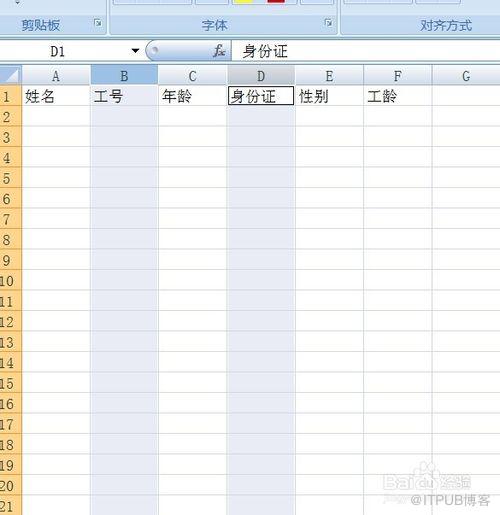
建立一份类似下图的表格,在其中的“工号”和“身份证”字段列不允许出现相同的数据,在表中选中此两列(其他工作表,请根据实际需要选择)
-
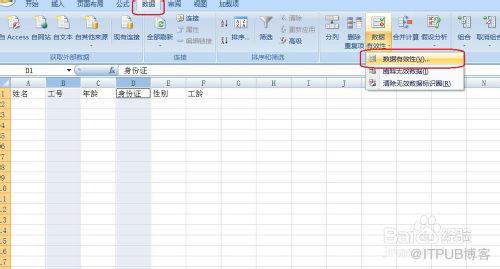
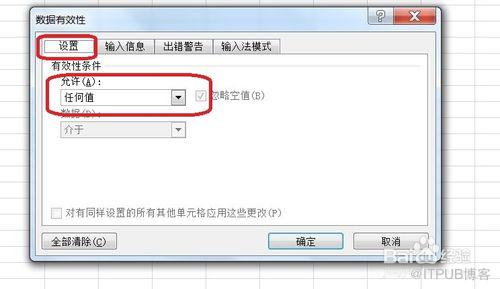
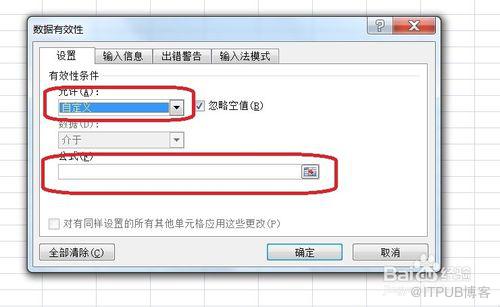
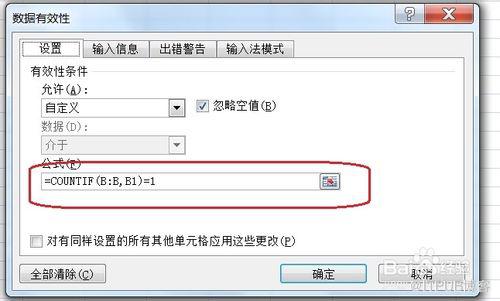
单击菜单“数据→数据有效性”,打开“数据有效性”对话框,,在“设置”选项卡下面的“允许”下1拉列表中选择“自定义”,然后在“公式”中输入:=countif($1:$65535,b1)=1(或者=countif(B:B,B1)=1也可以)
Ps:此处公式的设置以b列(工号列)为例,如果是设置身份证列,请将b2改为d2,$1:$65535表示在整个工作表范围内进行检查,B:B表示在b列的范围内进行检查,可根据自已所需进行设置)

-
接着切换到“出错警告”标签,进行设置,“标题”框中设置警告的标题,“错误信息”框中设置警告信息,可根据自己需要设置。
D列也可做相同设置,为高效快捷,在此把b列复制到d列,然后把d列字段名改回原来的字段名(身份证),在b列所做的设置(包括数据有效性,就完全复制到d列中了)至此,设置完成。
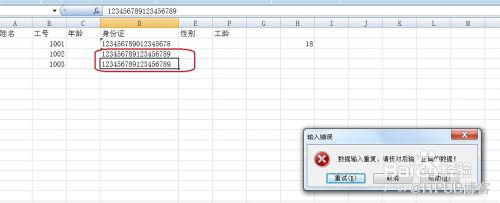
经过以上设置,在工作中输入数据重复时,excel会自动弹出警告框,提示用户注意,并进行相应选择。
以下开始输入数据,正确输入时没任何提示,输入重复数据时,即会弹出警告框提示数据输入有误。

 END
END


来自 “ ITPUB博客 ” ,链接:https://blog.itpub.net/23402019/viewspace-1110658/ ,如需转载,请注明出处,否则将追究法律责任。
上一篇:
没有了~
下一篇:
没有了~

请登录后发表评论
登录
全部评论
