不连续的数据建立图标比较麻烦,我们首先要选择要形成数据的这些单元格,然后插入图表以后必须进行修改才可以。下面我们就来建立一个平海地区各项财政支出的图表,只是作为示范,你可以按照这个方法来建立其他的图表。
步骤/方法
-
首先我们选中那些要建立图表的数据,如图所示。

-
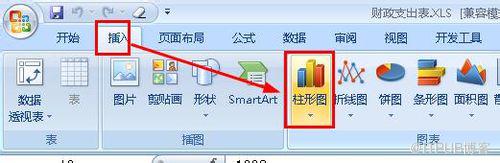
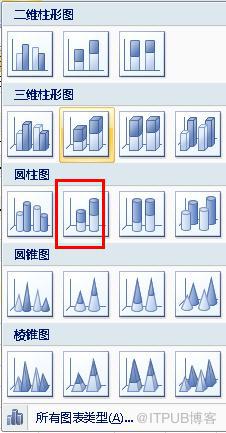
在菜单栏上点击:插入--柱形图。在下拉列表中选择一个样式
-
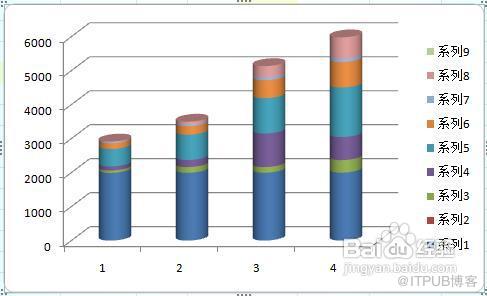
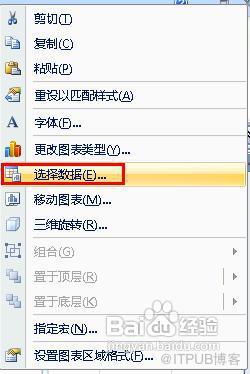
我们看到,系统自动创建了一个图标,非常的不合理,应当交换一下横轴和纵轴,这样才符合我们的使用习惯。右键单击该图标,选择【选择数据】
-
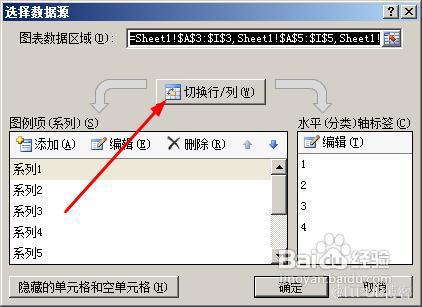
在打开的这个对话框中,点击【切换行列】按钮,将行和列进行切换。
-
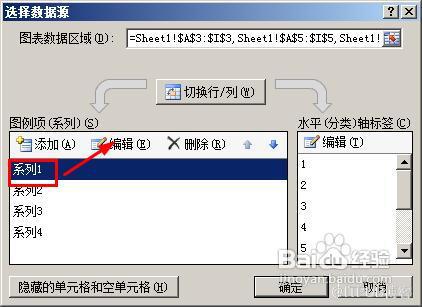
选中系列1,然后点击编辑按钮
-
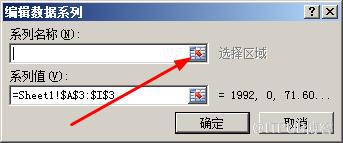
在打开的这个对话框中,点击选择区域按钮,如图所示
-
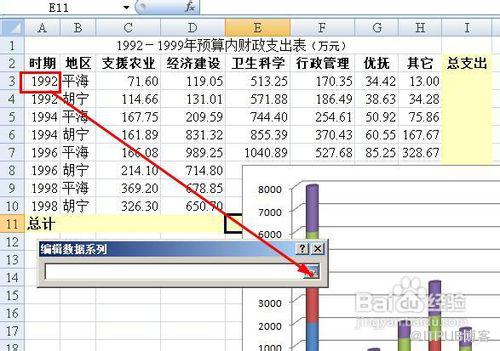
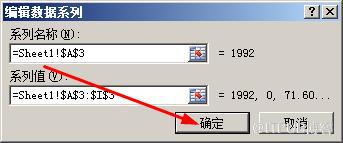
我们知道系列1应当是1992年的数据,因此我们点击单元格A3,然后点击返回按钮
-
返回到了编辑数据系列对话框,点击确定按钮即可。
-
同样的方法我们将其他的系列都修改成年份

-
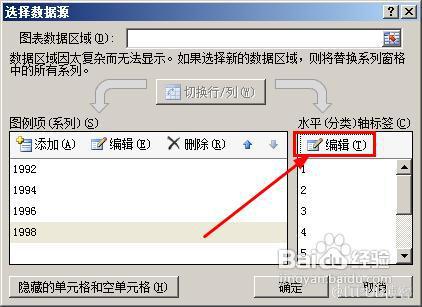
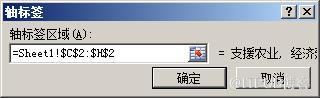
接着点击右边的编辑按钮,打开轴标签对话框
-
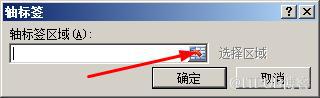
点击【选择区域】按钮
-
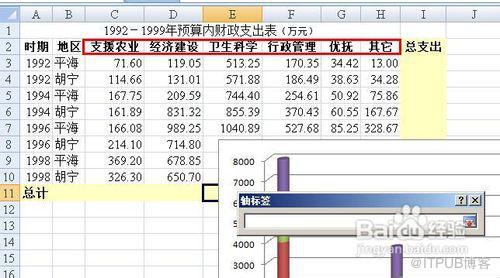
鼠标拖动,选中c2单元格到h2单元格的区域,然后点击返回按钮
-
点击确定即可完成轴标签的设置。
-
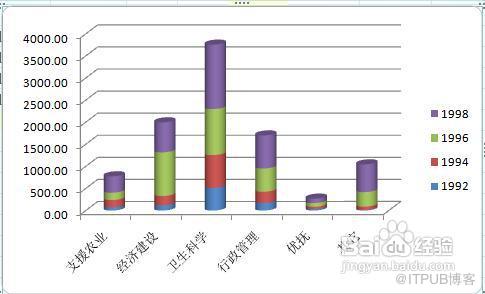
最后我们,看到这个图标已经编辑好了。
 END
END


来自 “ ITPUB博客 ” ,链接:https://blog.itpub.net/23324600/viewspace-1111133/ ,如需转载,请注明出处,否则将追究法律责任。
上一篇:
没有了~
下一篇:
没有了~

请登录后发表评论
登录
全部评论
