在Excel 2007/2010中绘制股票分析图,可以用下面的几种方法。假如某股价数据在A1:F29区域,以Excel 2010为例说明
方法一:用成交量-开盘-盘高-盘低-收盘图
-
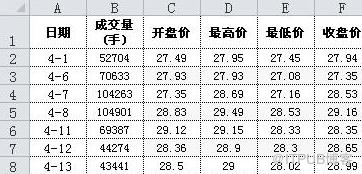
这种方法要求股价数据必须按“成交量-开盘-盘高-盘低-收盘”的次序排列,各类数据占一列,不能前后颠倒,如图所示。
-
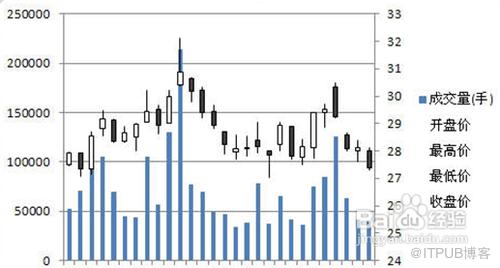
绘制的方法十分简单,选择数据区域的某个单元格,在功能区中选择“插入”选项卡,在“图表”组中单击“其他图表→股价图”,子图表类型选第四种“成交量-开盘-盘高-盘低-收盘图”。
-
要降低柱形高度,可调整主坐标轴的刻度最大值。另外,还可将图例放置于图表底部并改变水平轴的文字对齐方式,使图表显得更美观。
 END
END

方法二:利用垂直线
-
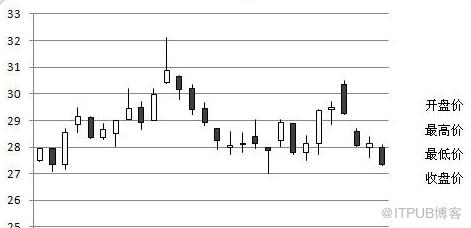
选择前五列A1:E29区域,在功能区中选择“插入”选项卡,在“图表”组中单击“其他图表→股价图”,子图表类型选第二种“开盘-盘高-盘低-收盘图”。
-
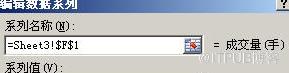
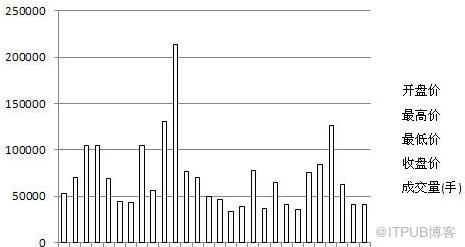
添加“成交量”系列:在“数据”选项卡中单击“选择数据”,弹出“选择数据源”对话框,单击“添加”。将“系列名称”设置为“成交量”字样所在的F1单元格,将“系列值”设置为“成交量”数据所在的F2:F29区域。
-
单击两次确定,图表变为下图所示
-
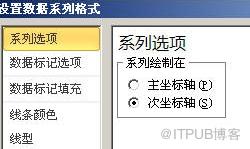
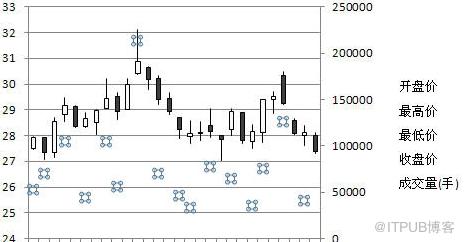
选择“图表工具-布局”选项卡,在“当前所选内容”组中选择“系列‘成交量’”,然后单击“设置所选内容格式”按钮,在弹出的“设置数据系列格式”对话框中将“系列绘制在”选项设置为“次坐标轴”。
-
关闭对话框,此时图表变为下图所示
-
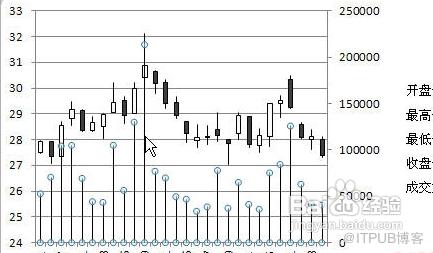
在“图表工具-布局”选项卡的“分析”组中单击“折线→垂直线”,让“成交量”系列显示垂直线。单击选择图表中的“垂直线”。
-
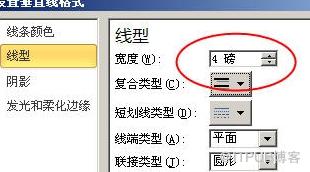
再次单击“设置所选内容格式”,在“设置垂直线格式”对话框中,先选择“线条颜色”选项,设置为“实线”,然后选择“线型”,将“宽度”设置为一个适当的值,本例为“4磅”,如图。
-
关闭对话框,“成交量”系列即显示为柱状
 END
END

来自 “ ITPUB博客 ” ,链接:https://blog.itpub.net/23247613/viewspace-1110574/ ,如需转载,请注明出处,否则将追究法律责任。
上一篇:
没有了~
下一篇:
没有了~

请登录后发表评论
登录
全部评论
