为Linux准备一个5G以上空间(建议值)大小的分区。然后就可以开始我们的Linux安装之旅了。
方法/步骤
-
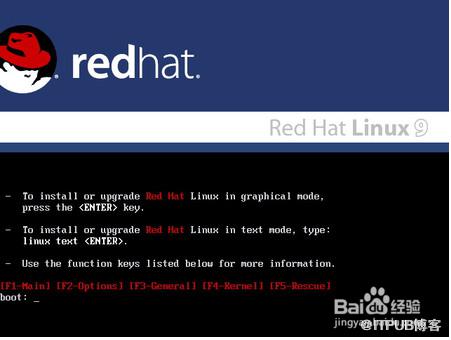
首先我们准备好三张安装光盘,用第一张光盘引导计算机。从光盘启动后会出现****** (Boot.tif)如下图所示画面,这是一个提示符状态,可以通过输入不同的命令来选择不同的安装模式。为了避免不必要的麻烦,我们直接按回车键,用缺省模式安装。
-
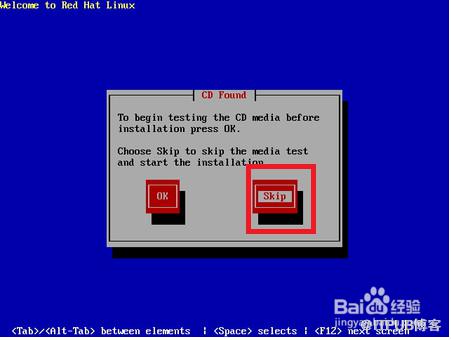
然后会询问用户是否对光盘完整性进行检查****** ,这里我们选择skip跳过这个步骤
-
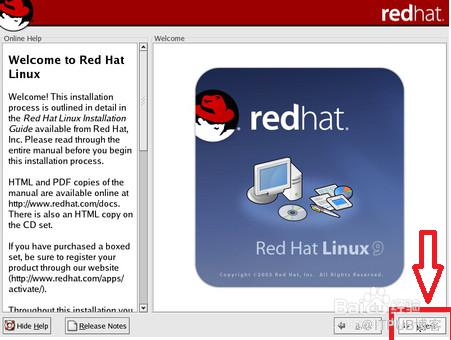
接下来就进入了Red Hat Linux的图形安装界面。Red Hat Linux的安装向导的智能化程度也很高,通过使用鼠标点击下一步,很多配置都是智能化的就可以完成安装。
 END
END
接上面步骤:
-
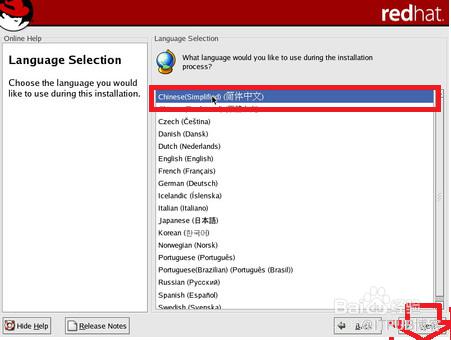
选择安装过程中使用的语言,在这里我们选择中文安装
我们当然选择“Chinese(Simplified)(简体中文)
-
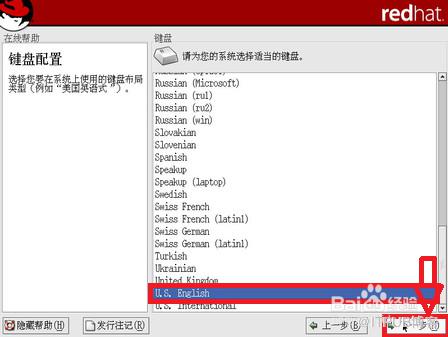
键盘配置:
选择"U.S. English"。PS:除非使用特殊键盘类型,否则不需要对键盘进行特殊配置
-
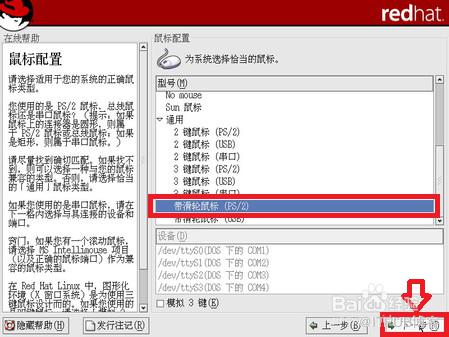
鼠标配置,这里我们根据自己的需要来进行选择,这里我就不多说了。
如果Linux不能正确识别您的鼠标类型,那么应该选择一个类似或兼容类型。
-
选择安装类型,Red Hat提供了三种不同类型的软件包套件,个人桌面,工作站和服务器。可以根据自己的需要选择不同的安装类型。这里我们选择“定制”。

-
分区:
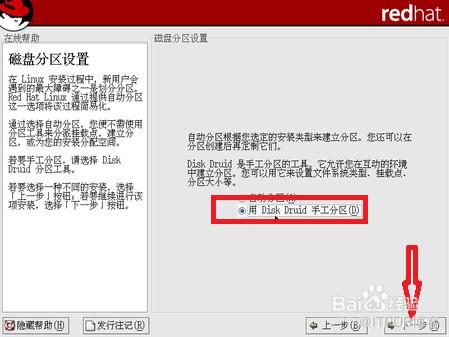
linux操作系统下分区划分和Windows的不同。习惯了Windows工作模式的朋友在这一步可能会遇到困难。但是不要害怕,下面的每一步都弄明白就可以顺利完成分区过程。
选择“用 Disk Druid 手工分区”,单击“下一步”这里选择“自动分区”会有破坏硬盘原有数据的可能性。
-
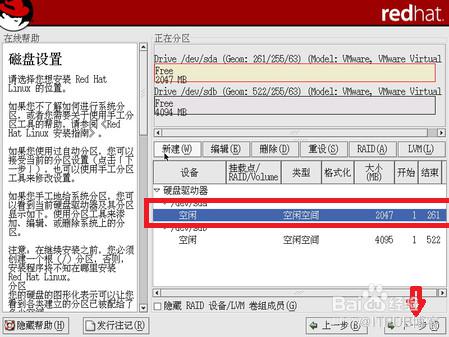
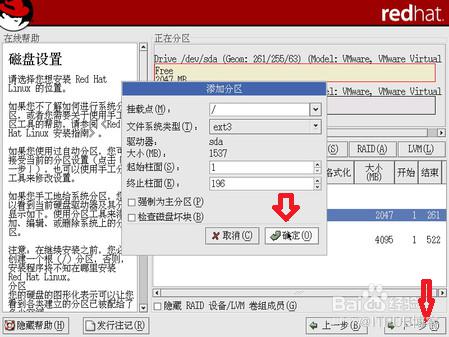
我们双击空闲的磁盘分区,会出现一个添加分区的对话框(NewPartition.tif) 如图10所示******,在“挂载点”的下拉列表中选择/,也就是“根挂载点”。在“文件系统类型”的下拉列表中选择ext3,这个是Linux所使用 的文件系统类型。为分区指定空间大小,起始柱面不需要更改,点击终止柱面输入框后面的上下箭头来根据需要调整分区大小。点击“确定”按钮。
在整个Linux系统中有且只有一个根挂载点,这个将是整个系统的根目录。Linux并不像Windows和DOS操作系统有很多盘符,每个盘符都有一个“根目录”。Linux系统下的/目录永远是目录树的最底层。
-
双击空闲空间为Linux系统创建页面分区如图11所示。在“文件系统类型”下拉列表中选择swap,通过调整终止柱面来制定分区大小。点击“确定”按钮。
注意:
swap空间的大小一般为物理内存的2-3倍。如果不知道物理内存的具体数值,可以点击终止柱面数据框后面的上下箭头来把“大小(MB)”后面的数值调整为512(±4),一般来说都可以满足需要。

-
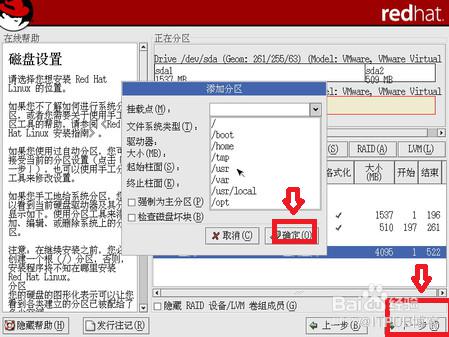
默认情况下Linux系统下的应用程序的是存放在/usr目录的,如果空间充足可以为/usr目录单独指定挂载点。
在“挂载点”后的下拉列表中选择/usr,其他项目设置方法同前面。
-
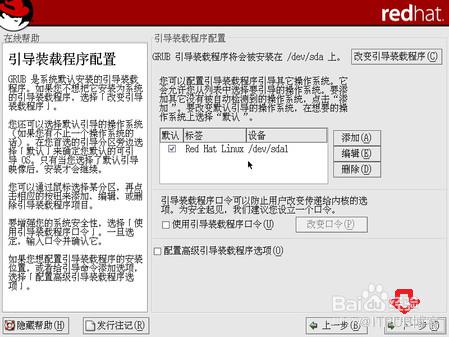
引导装载程序设置
现在多系统共存已经是司空见惯了的事情了。Red Hat提供的GRUB工具提供了多系统启动的解决方案。直接单击下一步就可以了
-
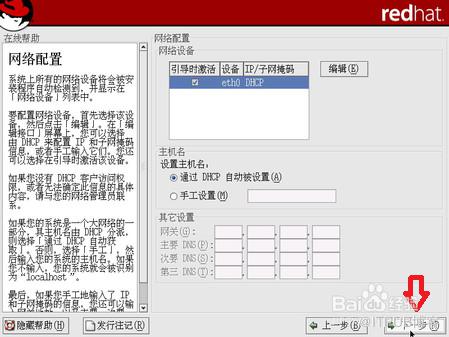
网络配置:
这个根据自己的网络情况进行相应配置。如果对网络不是很了解。可以直接单击下一步跳过。
-
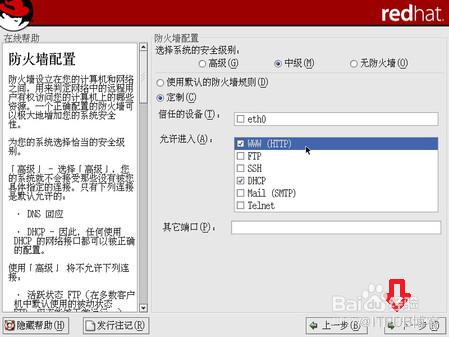
防火墙配置
Red Hat提供了三种安全级别的防火墙配置,可以根据自己的需要进行选择。如果作为服务器,那么需要打开提供服务使用的端口
-
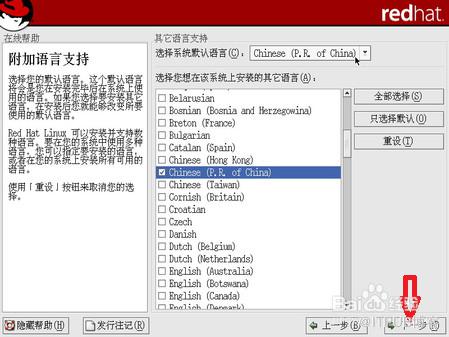
附加语言支持:
择可能会用到的语言,以提供相关语言的显示、输入。
-
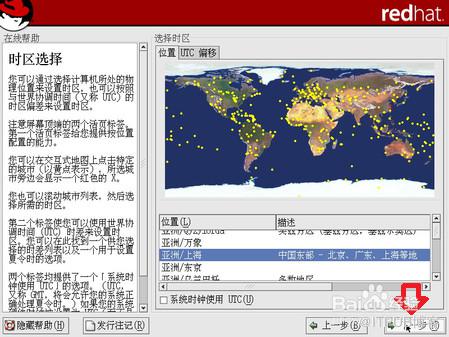
设置时区
这个就看自己所在的地方了,非常简单我不多说了。
-
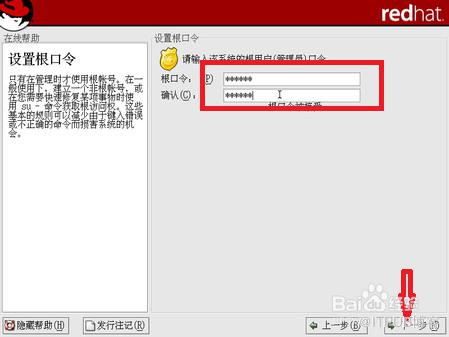
设置根口令
Linux系统下有一个根用户,在系统中拥有至高无上的权利,用户名是root。一般来说只有在对系统进行管理时才使用此用户。建议密码满足一定复杂性要求。
root是管理员用户,和Windows的 Administrator用户是有区别的。Windows下的管理员用户的权限仅限于系统的内部,也就是说并不具有最高权力。而Linux系统下的管理 员用户的权力是凌驾于系统之上的。root用户的可以干预系统的运行,所以请谨慎使用。
-
验证配置
如果没有特殊要求,或者不知道这个是什么。请单击下一步

-
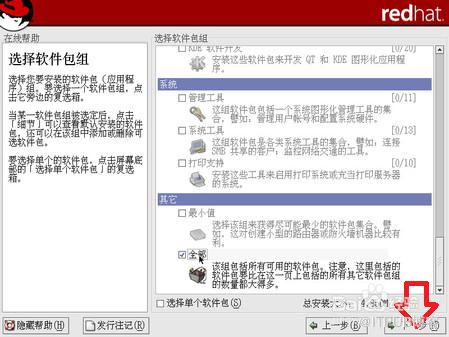
Red Hat为用户提供丰富的应用软件,按功能进行了分类。如果你还是Linux的新手,那么可以选择“全部”。
-
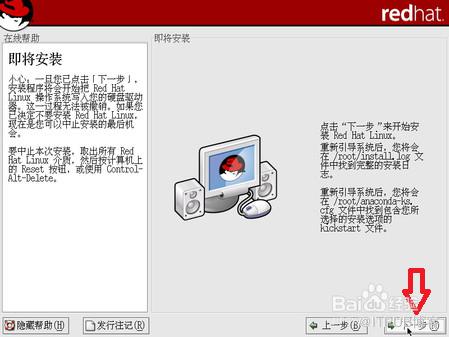
全部工作都做好后,就可以开始进行文件复制了。
-
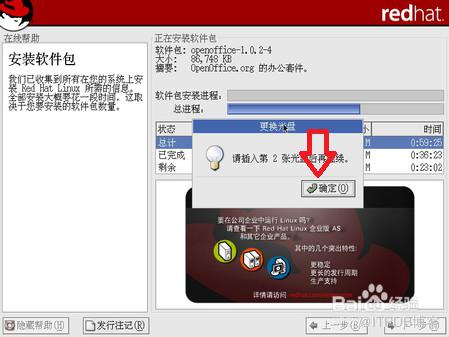
安装过程中会提示更换光盘
-
配置显卡型号:
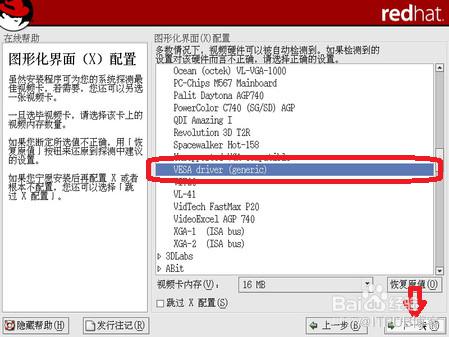
正常情况下,系统会自动识别显卡型号,直接单击下一步就可以。如果你的显卡并不被Linux支持,那么可以选择兼容的类型。稍候安装新的显卡驱动程序。
-
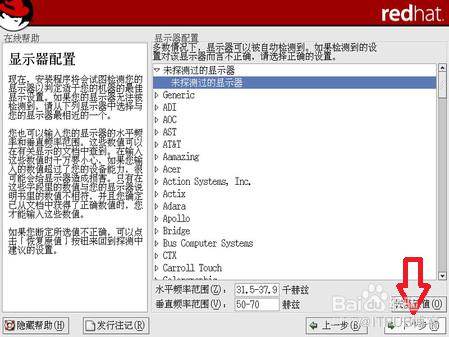
指定显示器型号
装程序会自动识别显示器,直接单击下一步。
-
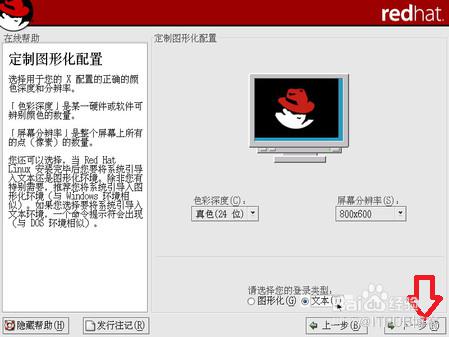
配置XWindow
在这里,我们可以对桌面环境的分辨率以及色彩深度进行配置。同时配置登陆类型,有图形化和文本两种选择,我们选择比较灵活的文本模式。
-
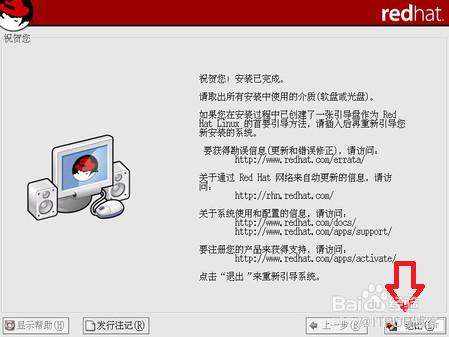
完成Linux的安装,单击退出按钮,Linux就可以启动工作了
 END
END


来自 “ ITPUB博客 ” ,链接:https://blog.itpub.net/23233697/viewspace-1112440/ ,如需转载,请注明出处,否则将追究法律责任。
上一篇:
没有了~
下一篇:
没有了~

请登录后发表评论
登录
全部评论
