您是否尝试过使用通过网络安装操作系统?本文介绍一下如何通过网络安装Centos 6.5 操作系统。在安装的过程中使用最小化默认安装。下面我与大家分享一下网络安装操作系统的步骤,希望对大家有所帮助或者启发
方法/步骤
-
一、使用Centos 网络引导介质启动到如下界面,按TAB 键,然后编辑菜单 添加 linux text 回车,继续安装
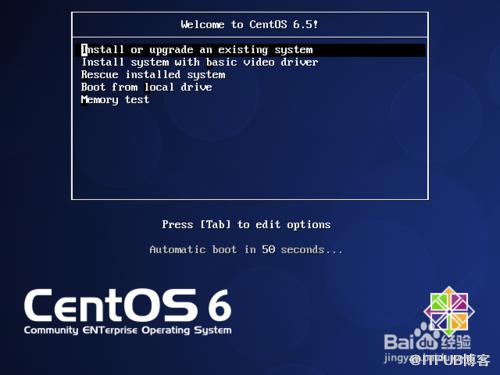
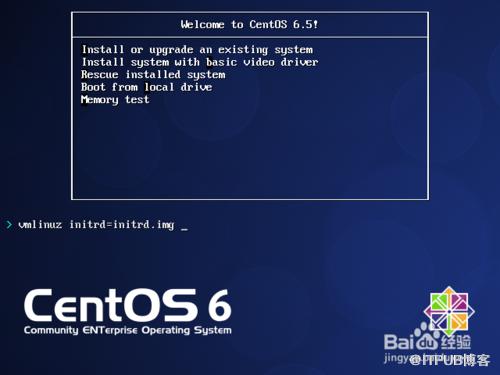
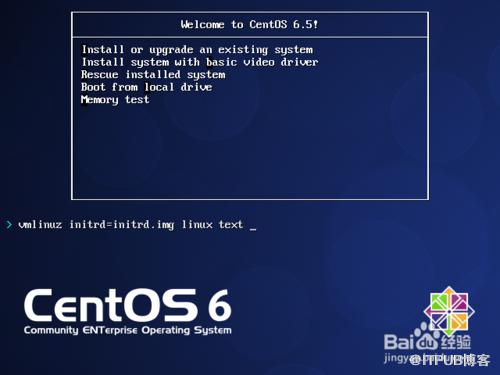
-
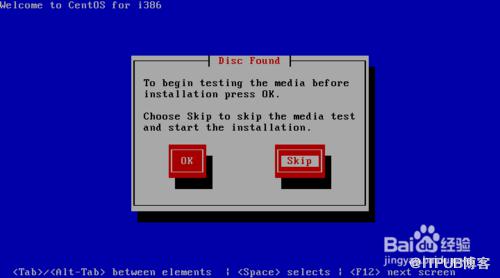
二、这一步安装提示发现安装介质,提示是否要检查,这一步,我们选择skip就可以了
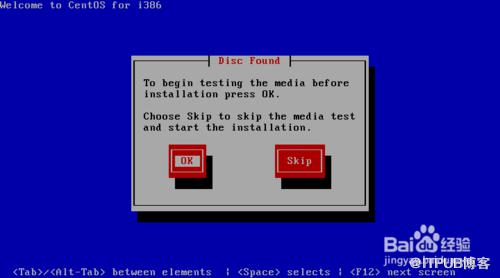
-
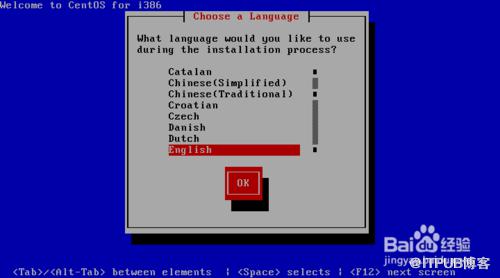
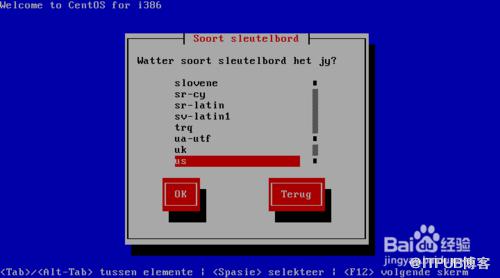
三、选择安装系统过程中使用的语言,选择默认就可以了,回车即可;接着下一步,是键盘的选择类型,也是默认,回车即可
-
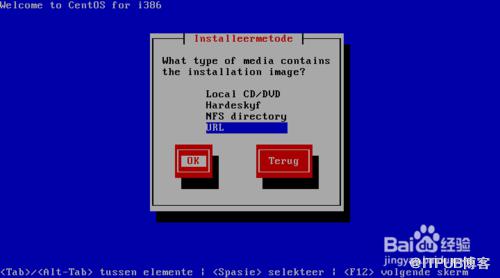
四、这一个步骤,是选择安装的方法,我们选择url方式进行网络安装,选择OK
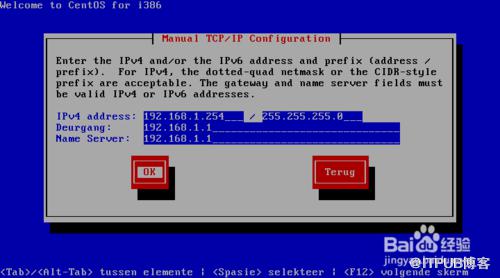
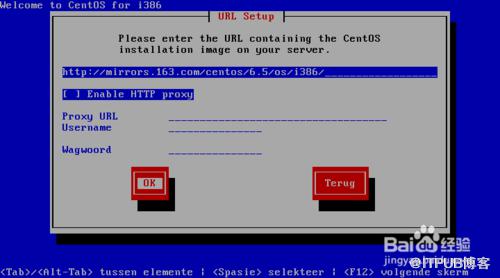
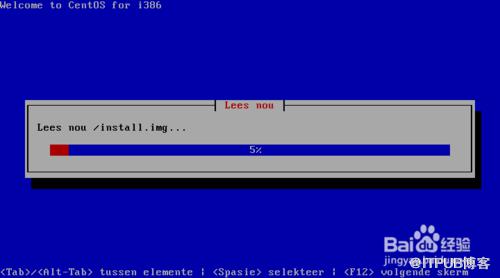
接着这一步,需要设置一个可以上网的IP 以及DNS ,以及操作系统的安装源。最后显示接收安装进程。

-
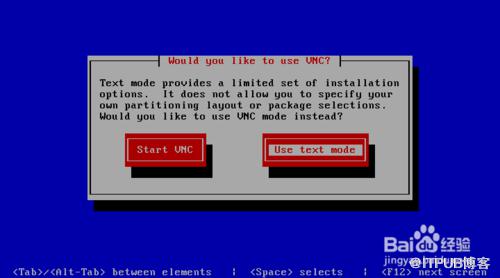
五、下面启动文本界面进行安装,如果想要图形方式安装,就选择VNC就可以了。
启动系统安装欢迎界面,安始化设备
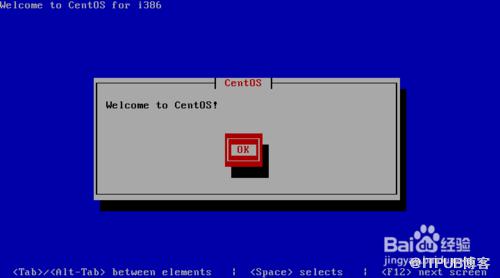
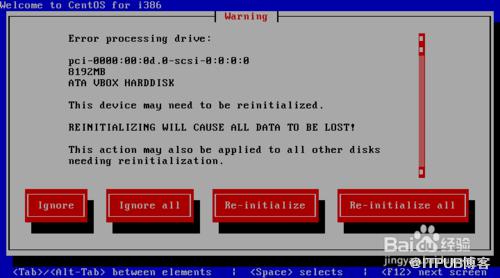
-
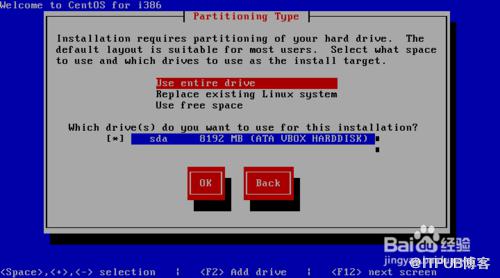
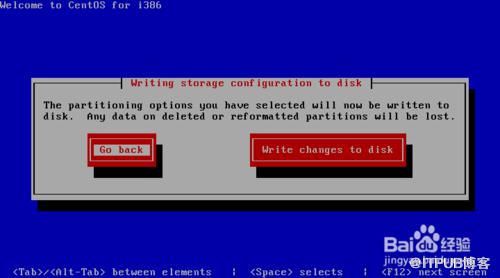
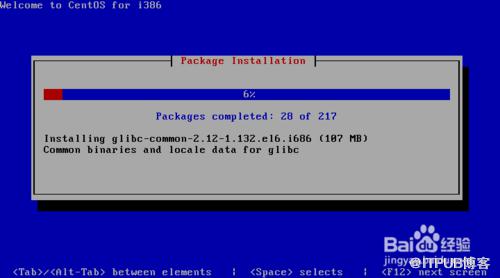
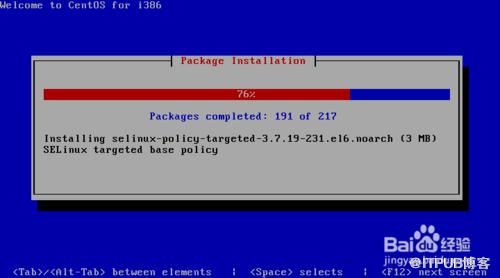
六、设置系统语言,root用户密码、分区设置,然后进行格式化安装软件过程。如下图
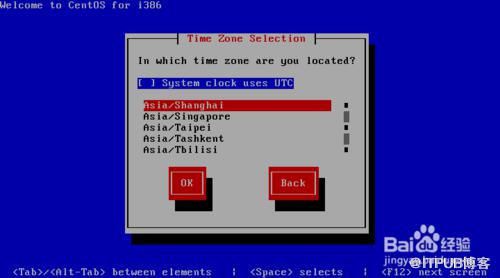
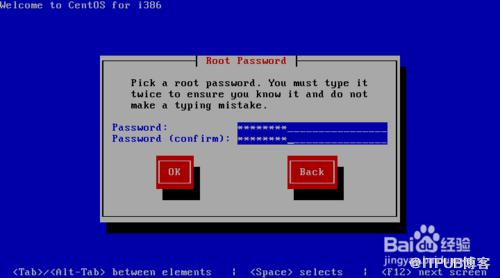
-
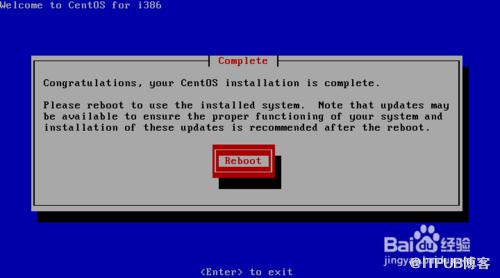
七、系统安装完成,提示重启,重启安装就完成了。
-
八、Centos 6.5系统安装,有提供很多的方法,这里和大家分享了一下通过网络安装系统的方法,希望可以供大家参考一下,谢谢。
END

来自 “ ITPUB博客 ” ,链接:https://blog.itpub.net/23164599/viewspace-1111015/ ,如需转载,请注明出处,否则将追究法律责任。
上一篇:
没有了~
下一篇:
没有了~

请登录后发表评论
登录
全部评论
