MyEclipse提供了灵活的选项用于添加MyEclipse插件,本文主要介绍如何在MyEclipse中通过MyEclipse配置中心添加插件。
MyEclipse中文使用教程:添加MyEclipse插件
方法/步骤
-
MyEclipse提供了灵活的选项用于添加MyEclipse插件,本文主要介绍如何在MyEclipse中通过MyEclipse配置中心添加插件。
-
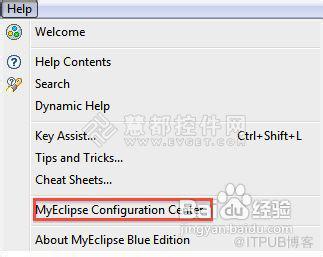
在添加MyEclipse插件的众多方法中,利用MyEclipse Configuration Center(MyEclipse配置中心)中的内置软件目录是最简单的。通过Help > MyEclipse Configuration Center,打开MyEclipse的Configuration Center,如下图所示:
-
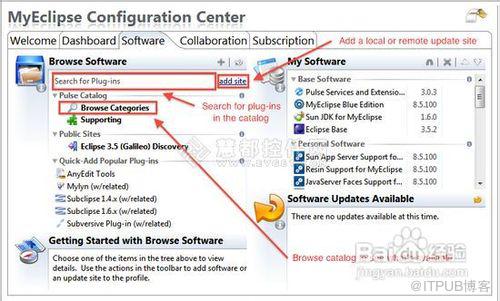
打开MyEclipse Configuration Center后,会出现一个Software 选项卡,如下图所示,该选项卡列出了当前的MyEclipse配置。此外,该Software 选项卡还允许你从软件目录、本机或者远程更新站点添加额外的MyEclipse插件。
-
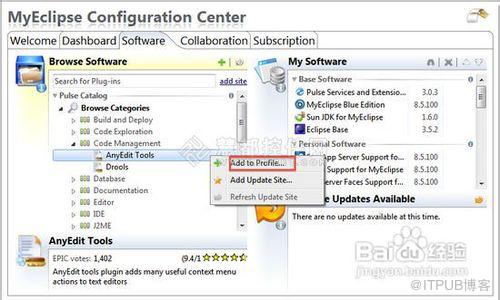
如果你知道所要添加的MyEclipse插件名称,你可以在搜索框中输入插件名称,按Enter键搜索。在本文中,假设不知道插件名称,但又想使用内置目录进行浏览。选择 "Browse Categories" ,然后按类别浏览,然后向下钻取到你干兴趣的水平。例如,安装AnyEdit Tools时,右键点击它然后选择"Add to profile..." ,如下图所示:
-
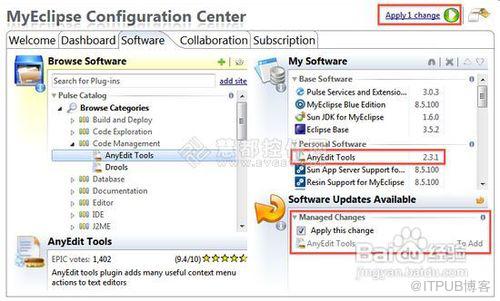
如果你还想安装一些额外的插件,此时你还可以添加它们的任意组合。因为更新插件配置需要重启软件,所以最好一次性更新所有软件。
-
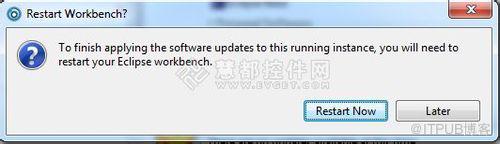
一旦完成所有更新,你必须选择 "Apply changes" 按钮下载该软件,同意授权条款,完成安装并重启MyEclipse,会出现一个简单的对话框设置,询问是否重启MyEclipse以激活更改,如下图所示:
 END
END
来自 “ ITPUB博客 ” ,链接:https://blog.itpub.net/23099935/viewspace-1112292/ ,如需转载,请注明出处,否则将追究法律责任。
上一篇:
没有了~
下一篇:
没有了~

请登录后发表评论
登录
全部评论
