很多时候我们需要将pdf文件切割为较小的几个pdf,比如,在将pdf文件转换为word的时候,如果pdf文件太大,那么软件就会提示你先分割为较小的pdf文件;或者有时候我们不想要别人看到全部的pdf,只让他们看到一部分,那么我们也可以分割pdf为较小的文件,下面是具体方法。
怎样分割较大的pdf文件
步骤/方法
-
去百度搜索一款名字叫【pdf劈开合并】的软件,下载下来,然后安装,安装方法非常简单,一直点击【下一步】即可

-
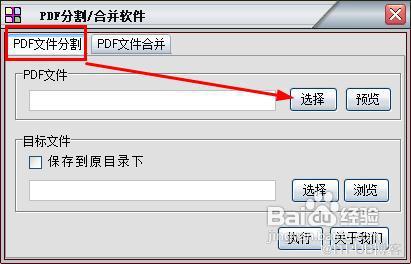
安装好了软件以后,打开该软件,然后切换到【pdf文件分割】,点击【选择】按钮,如图所示
-
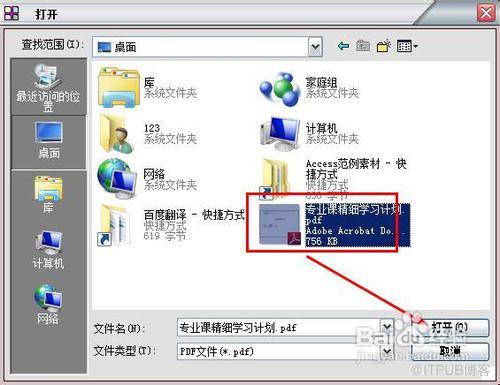
我们最后将要分割的文件放到桌面上,在其他的位置容易找不到(软件设计的缺陷),选择要分割的文件,点击【打开】
-
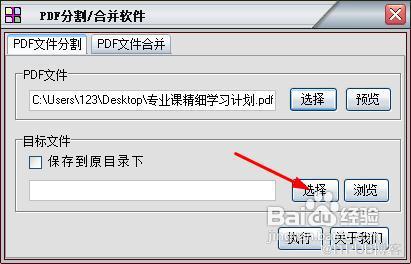
接着回到pdf分割合并软件,然后点击下面的则个【选择】,选择一个文件存放的位置
-
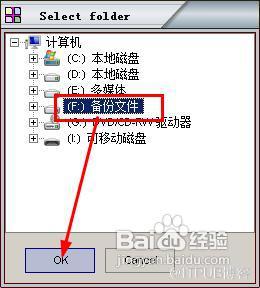
在选择对话框中,我们选中一个位置,然后点击ok
-
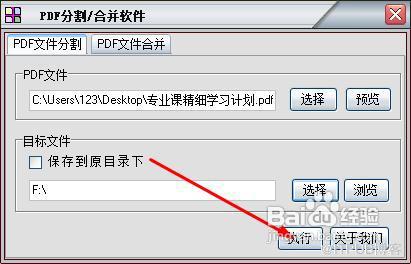
最后点击执行按钮,开始分割pdf
-
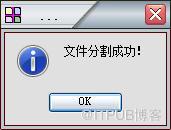
一分钟后,弹出了对话框【文件分割成功】,点击ok。
-
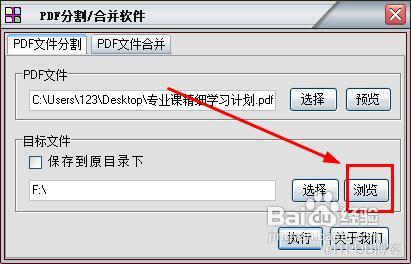
点击下面的这个【浏览】按钮,你就可以看到分割完成的pdf文件
-
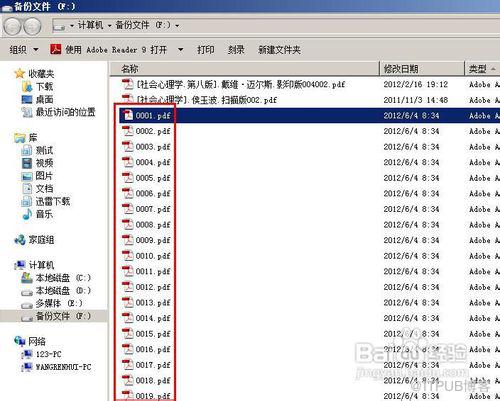
我们看到这些pdf文件都是以数字命名的,如果你想要将文件分割为一页一页的,每个pdf文件只有一页,那么到这里你算是完成了任务。不必看下面的步骤。如果你想要分割为几个pdf文件,每个pdf文件都有很多页,那么继续下面的步骤。
-
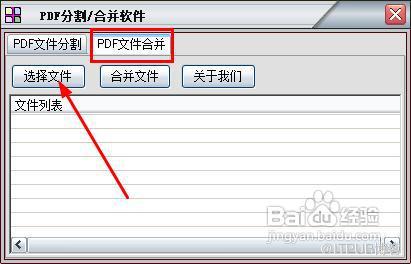
切换到【pdf合并】选项,点击【选择文件】。你最好将想要合并的文件放到桌面上,在其他地方容易找不到,这是软件的缺陷。
-
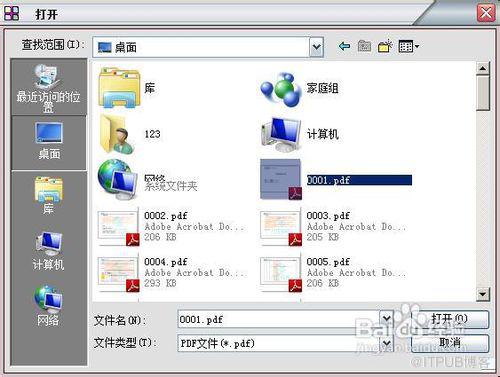
在这个对话框中,找到你要合并的文件,按下ctrl键,点击文件,这样可以选中多个文件,然后点击打开。注意不要选择所有分割得到的pdf,选择其中的一部分。
-
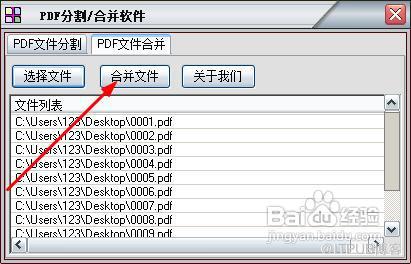
回到pdf分割合并界面,我们点击【合并文件】
-
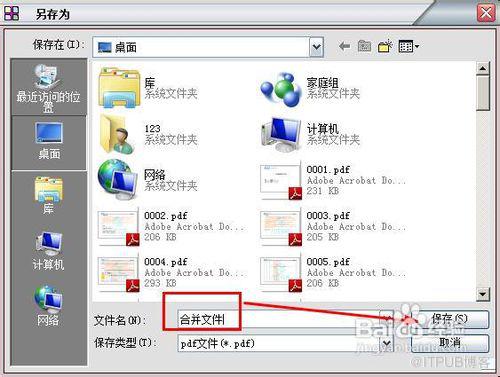
弹出另存为对话框,选择一个存放位置,然后点击【保存】
-
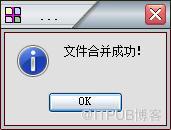
提示消息【文件合并成功】,这样你就将文件重新合并为较小的pdf了。
-
同样的方法,你将其他单页面的pdf文件合并,最后就得到几个较小的pdf文件。
END
来自 “ ITPUB博客 ” ,链接:https://blog.itpub.net/23093156/viewspace-1113604/ ,如需转载,请注明出处,否则将追究法律责任。
上一篇:
没有了~
下一篇:
没有了~

请登录后发表评论
登录
全部评论
