PS功能强大,也可以制作广告。这里我制作一个简单的篮球鞋广告。(我也是刚开始学,做的不好请谅解)
PS制作篮球鞋的简单广告
方法/步骤
-
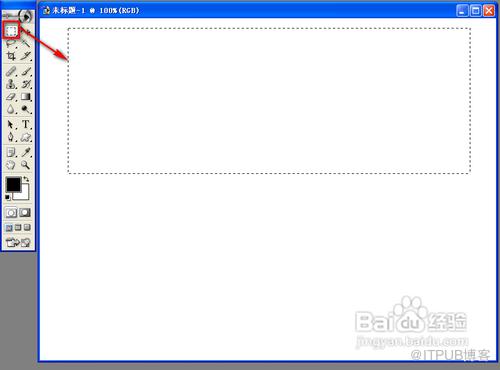
打开PS,新建一个大小为800*600的文件,使用【矩形选框工具】在文件的上部分绘制一个矩形选框。
-
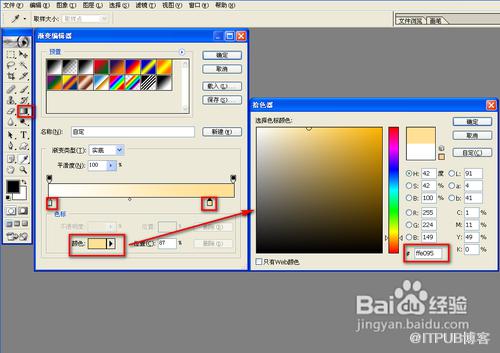
用【渐变工具】并且设置渐变样式,左端为白色,右端为“ffe095”。点击确定
-
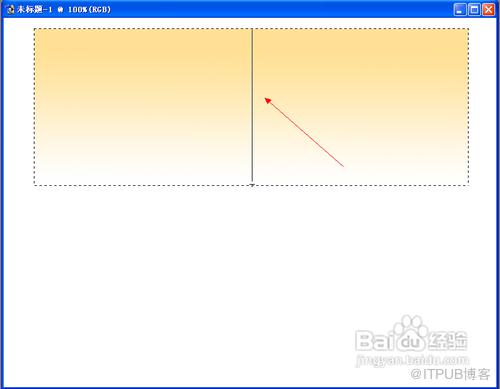
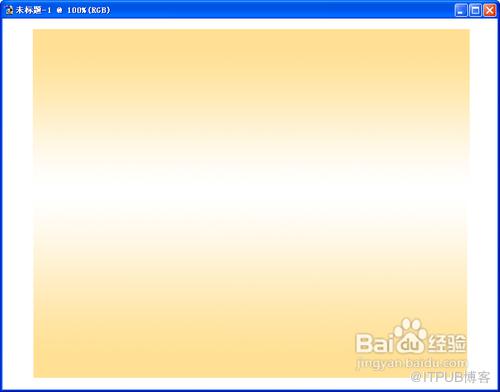
确定后按照箭头方向从下到上拖动,效果如下。按照同样的步骤,在下方也用矩形工具绘制选框。注意箭头的变化是从上到下。如果想做细致的修改还可以利用这个方法。
-
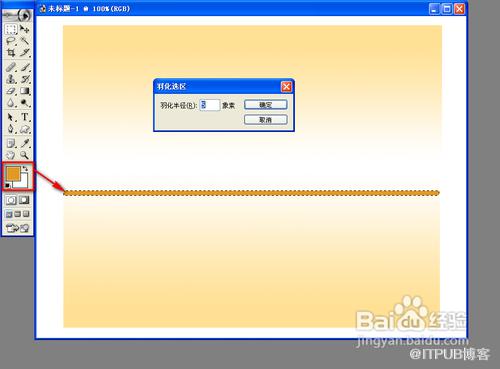
利用【矩形选框工具】绘制一条细线,并设置【羽化】命令。
-
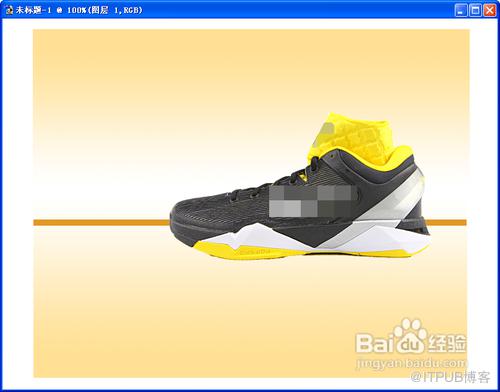
接下来可以导入一只篮球鞋(导入时可以利用【套索工具】中的【磁性套索工具】进行选择),并对它进行修改,利用【自由变换】命令将其放置到合适的位置。
-
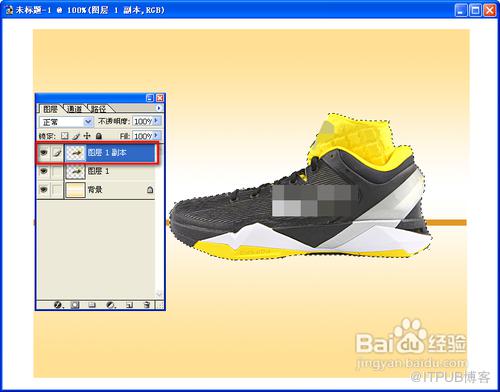
按住【Ctrl+J】复制鞋子,结果如图。并且按住【Ctrl】键,单击【图层1副本】,选中鞋子。
-
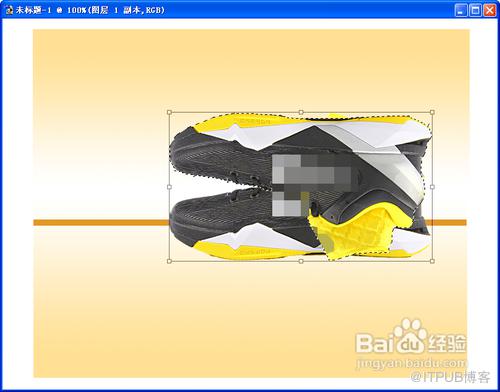
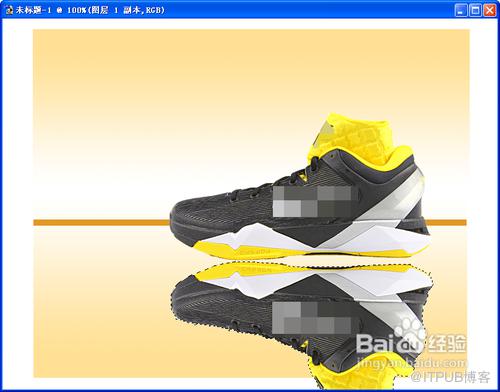
按住【Ctrl+T】键出现【自由变换】框,右击选择【垂直翻转】,向下拖动制作出鞋子的倒影效果。
-
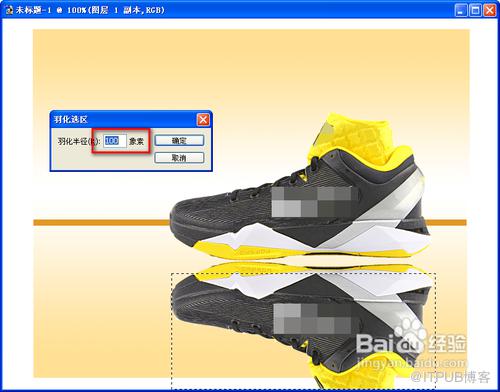
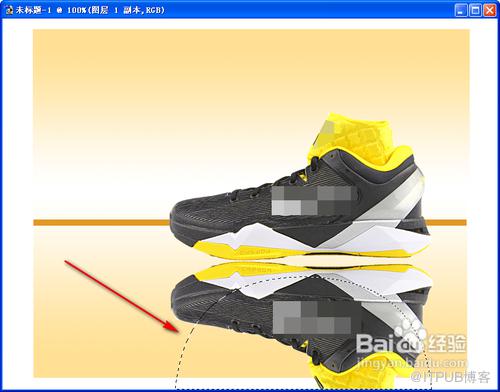
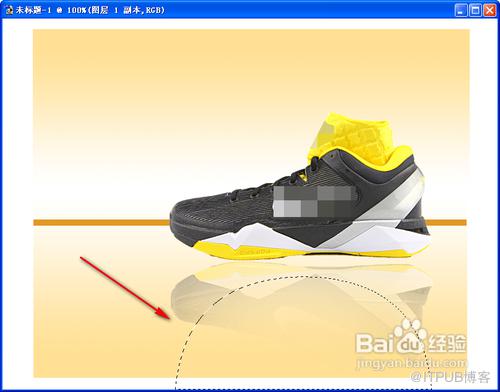
在鞋子的下方利用【矩形选框工具】绘制一个矩形选区,设置【羽化】命令,值为100.单击确定后,变成半圆状。多次按【Delete】键来降低鞋子的亮度。
-
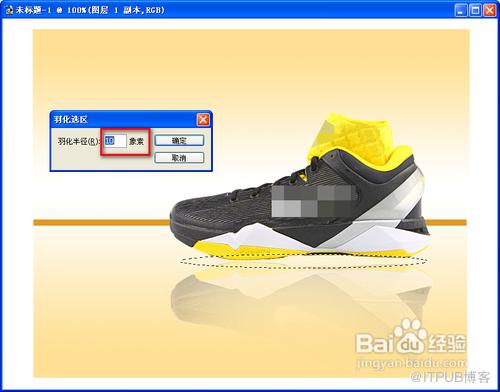
接着使用【椭圆选框工具】在鞋子的中间绘制一个选区,执行【羽化】命令,像素值为10
-
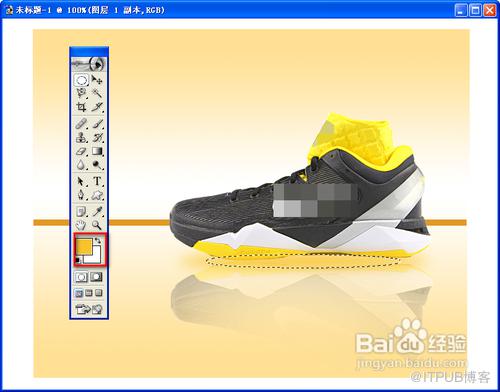
然后设置前景色,颜色值为“f8c32d”,按住【Alt+Delete】键填充。
-
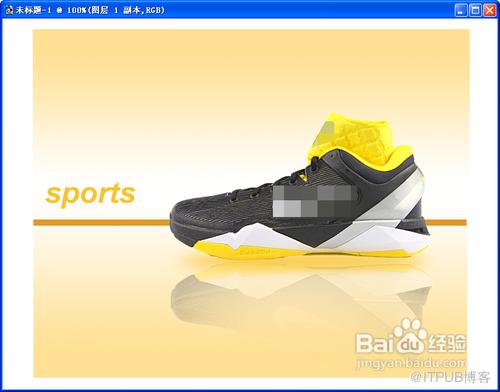
最后利用【文字工具】输入一些文字就可以了。怎么样还可以吧。
 END
END
来自 “ ITPUB博客 ” ,链接:https://blog.itpub.net/22976660/viewspace-1110868/ ,如需转载,请注明出处,否则将追究法律责任。
上一篇:
没有了~
下一篇:
没有了~

请登录后发表评论
登录
全部评论
