360度的全景照片是怎么制作出来的?学会图像拼接,你也能制出美妙的全景照!
图片合成&全景图制作超级教程
步骤/方法
- 打开素材图片:
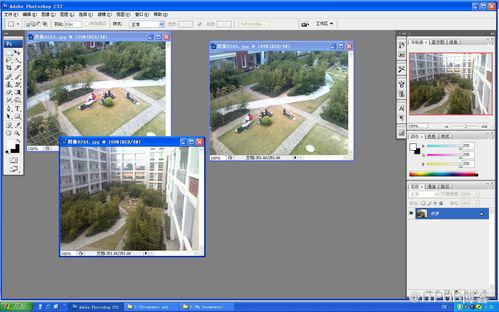
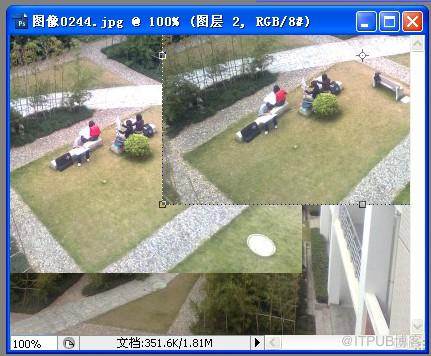
- 使用移动工具将其中两张图片拉到另一张图片中,移动工具如图所示:移动完成后:

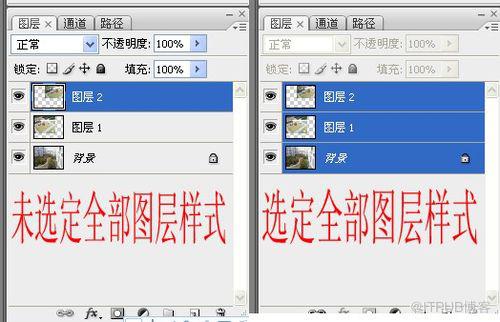
- 在图层对话框中全选图层,方法:按住Ctrl键用鼠标分别点未被选定的图层。图示:
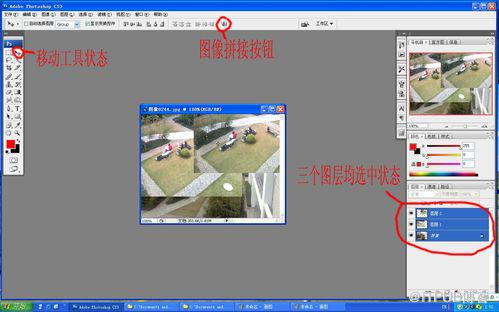
- 点击“拼接图像的按钮”,进入拼接对话框:如果没找到这个图标或点不动,那么,请确认你有没有全选图层,再确认是不是在移动工具状态?

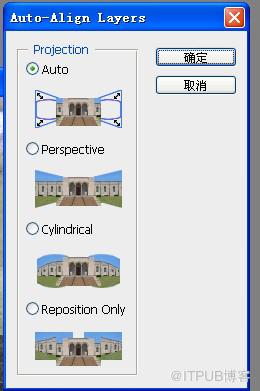
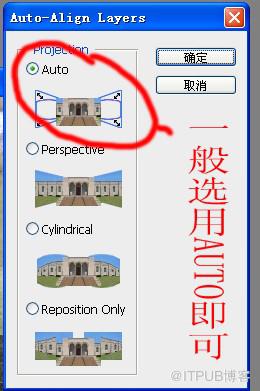
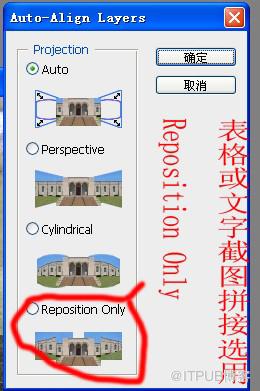
- 弹出“图像拼接”对话框:一般拼接使用“Auto”拼接即可:
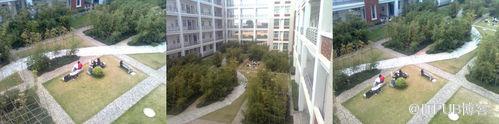
- 效果展示:上图为原素材;
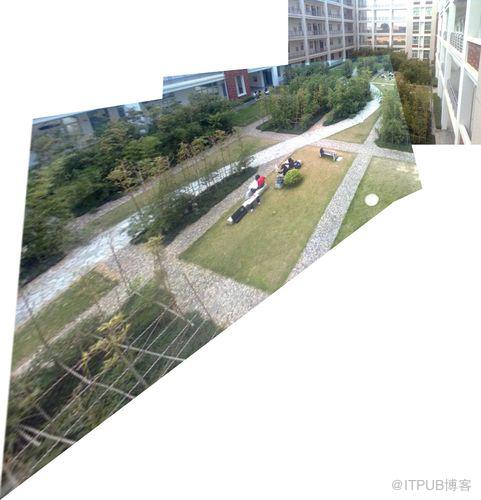
拼接后效果:效果显著效果不是很好,是因为拍摄的角度位置没有选好,所以在这跟大家提个醒,拍摄角度要选好。
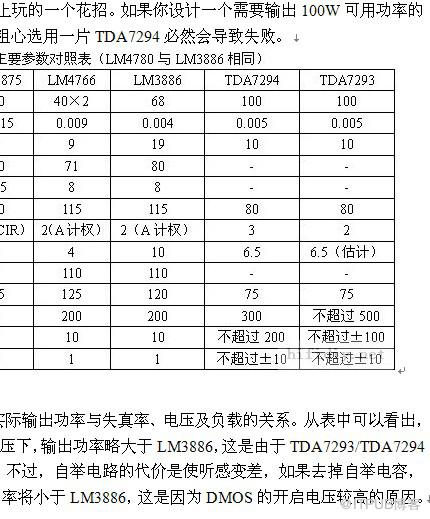
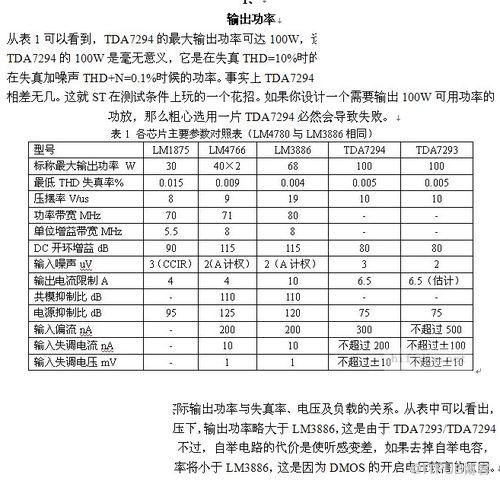
- 除了风景/人物的拼接,这种方法还可以用于拼接一张大表格的截图或一大段文字的分段截图的拼接,将其整合成一张完整的图片,下面做一个表格截图的拼接示范:
素材图片1:素材图片2:这是两张不完整的表格图,可以使用拼接合成,步骤跟上述的全景图步骤一样,但是在选择拼接效果的时候,最好选择“Reposition only”表格拼接完成,效果如图:

- Photoshop的拼接方法,还有很多用处,在这不一一说明,这里主要是将方法教给大家,至于怎么发挥,相信大家比我更有想法!END


来自 “ ITPUB博客 ” ,链接:https://blog.itpub.net/22968950/viewspace-1112777/ ,如需转载,请注明出处,否则将追究法律责任。
上一篇:
没有了~
下一篇:
没有了~

请登录后发表评论
登录
全部评论
