solidworks当中的弯曲特征很实用,但是很多人都没接触过,不知道如何去使用,在这里我将讲述一个简单弯曲实例教程。
步骤/方法
-
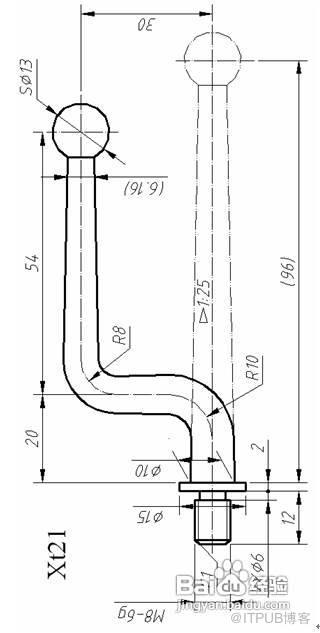
1. 我们的目标就是要把如图虚线所示的手柄折弯成实线的样式。
-
2. 首先我们先建模,方法随便,我用的是旋转

-
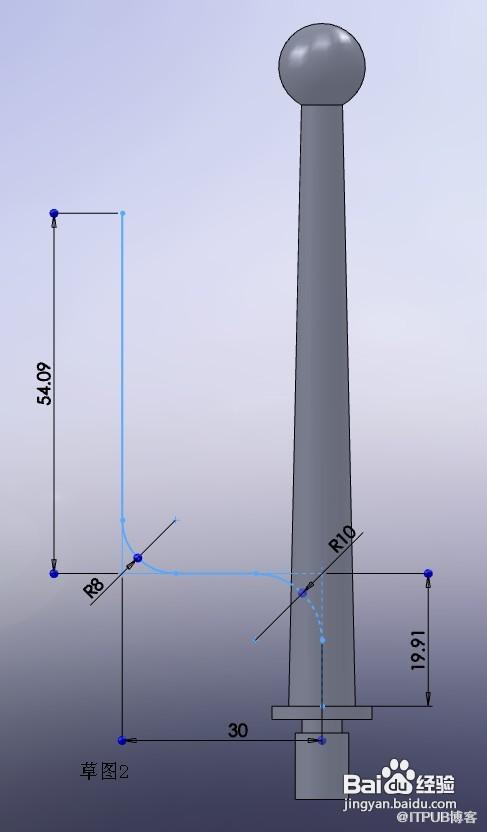
3. 然后我们绘制如图草图2作为参照,也就是作为布局草图。
-
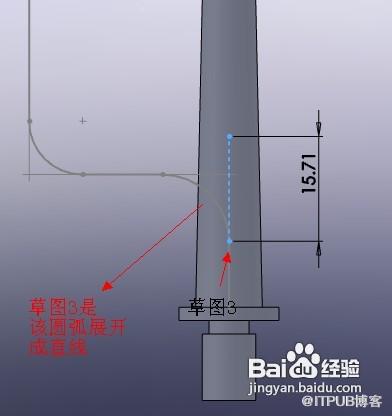
4. 然后我们画草图3和草图四作为辅助参考线,因为在弯曲的过程中我们要用到他们的两个端点。草图3和草图4分别是四分之一个R10和R8的圆。(四分之一圆弧展开成直线。你可以用CAD计算一下弧长然后画直线。)

-
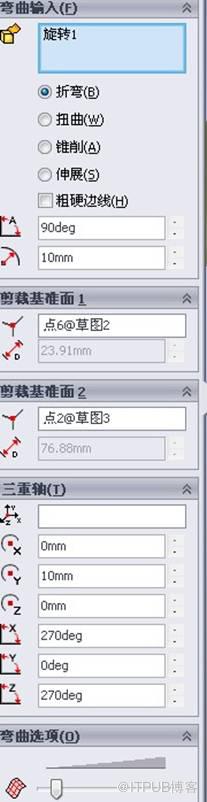
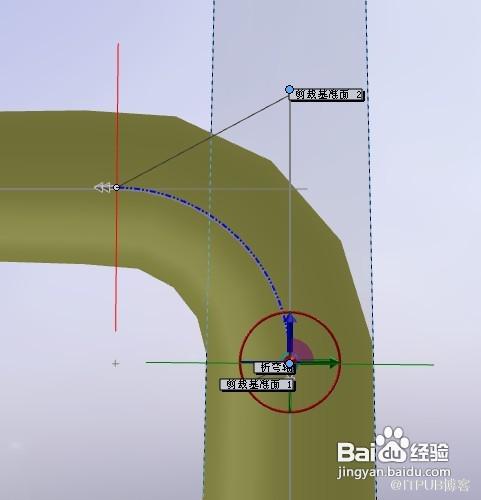
5. 现在一切准备就绪,那么我们就要开始弯曲特征的应用了。点击【插入】——【特征】——【弯曲】在【弯曲】特征窗口中,“弯曲的实体”选择我们的实体(在实体上任意处点击),然后点击“剪裁基准面1”下的“为剪裁基准面1选择一参考实体”栏,然后点击草图3直线的下端点。再点击“剪裁基准面2”下的“为剪裁基准面2选择一参考实体”栏,然后点击草图3直线的上端点。我们这么做是用来确定弯曲的范围,我们只需要在剪裁基准面1和2之间的实体进行弯曲,其余部分我们需要它还是直的。接下来我们我们在“角度”和“半径”处输入90°以及10MM。一般输入“角度”,半径就会自己变化,可能不是精确的10mm,但是很接近10mm,这个是电脑计算问题,没办法,不管他。其余参数如图设置三重轴的参数设置解释:Y轴的10mm=一开始的图纸上的20mm-R10,那个端点的坐标。或者我们可以右击三重轴原点,选择“移动三重轴到基准面1”。X,Y,Z轴的角度问题,我们弯曲的方向要在垂直于“剪裁基准面1和2”的直线上,因此我们要把三重轴的方向搞对。我们可以右击三重轴的轴圈上右击,分别选择旋转90°,旋转180°试试效果,然后选择正确的一种。(要正确弯曲要调到如图方向)切记,三重轴一定要放在弯曲开始的端点上 。也就是剪裁基准面上。
-
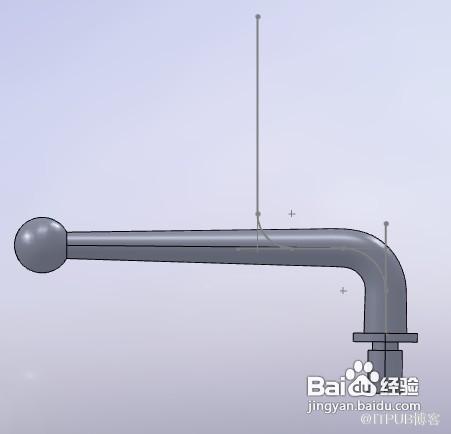
这样我们就得到如图效果了,成功一半咯
-
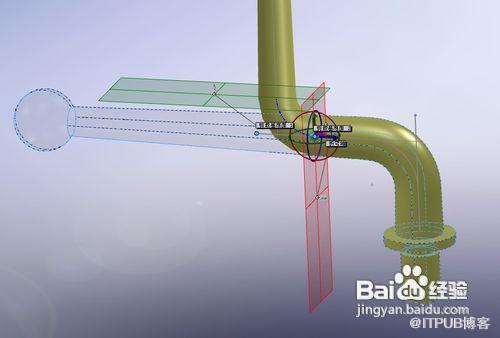
6. 继续插入弯曲特征参数如图,剪裁基准面1和2分别选择草图4直线的2个端点。三重轴数据参数:-22mm = 一开始的CAD图纸上30mm-R8角度的话仍旧是右击三重轴的轴圈设定,如图所示。

-
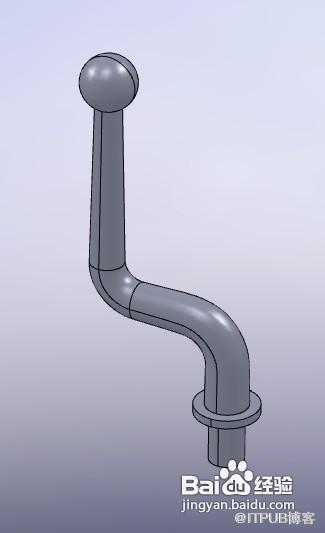
最终完成如图效果
 END
END


来自 “ ITPUB博客 ” ,链接:https://blog.itpub.net/22827882/viewspace-1112238/ ,如需转载,请注明出处,否则将追究法律责任。
上一篇:
没有了~
下一篇:
没有了~

请登录后发表评论
登录
全部评论
