又快到年末了,这里教下大家如何制作产品销售分析图表
怎样创建产品销售分析图表
步骤/方法
- 打开已经编辑好的“产品销售统计”文档。单击“插入→图表”命令,或直接单击工具栏上的插入图表 按钮,打开“图表向导——4步骤之 1——图表类型”向导对话框。
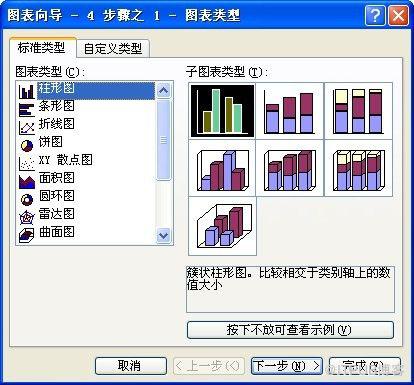
- 提示选择图表类型,采用默认的“图表类型”,即“柱形图”,并采用默认的子图表类型。设置完成后,单击“下一步”按钮,进入“图表向导——4步骤之2——图表数据源”向导。
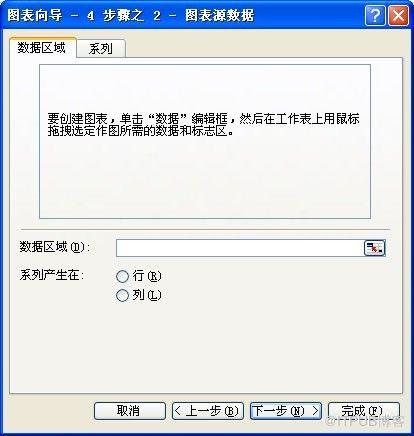
- 默认是将整个表格作为数据源,并显示图表预览效果。如果不将整个表格的数据作为数据源,可以单击“数据区域”右边的“拾取器”按钮,回到文档编辑状态选择数据源或直接在“数据区域”中输入数据源区域

- 单击“下一步”按钮,进入“图表向导——4步骤之 3——图表选项”向导,选中“标题”选项卡,在“图表标题”框中输入“数码产品 1月销售统计”标题文字,接着在“分类(x)轴”框中输入“月份”、在“数值(y)轴”框中输入“数量”。
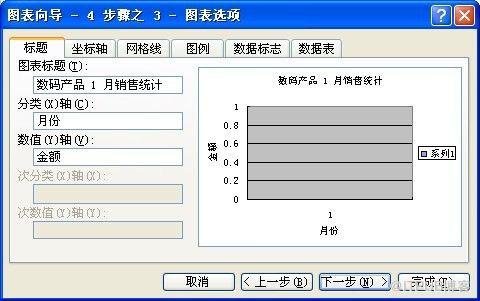
- 最后点完成即可END

来自 “ ITPUB博客 ” ,链接:https://blog.itpub.net/22722529/viewspace-1113807/ ,如需转载,请注明出处,否则将追究法律责任。
上一篇:
没有了~
下一篇:
没有了~

请登录后发表评论
登录
全部评论
