“管理场景”对话框是无模式对话框,其中可以选择、保存、重命名和删除场景状态。下面看一下“管理场景状态”在3ds Max2012中如何应用。
步骤/方法
-
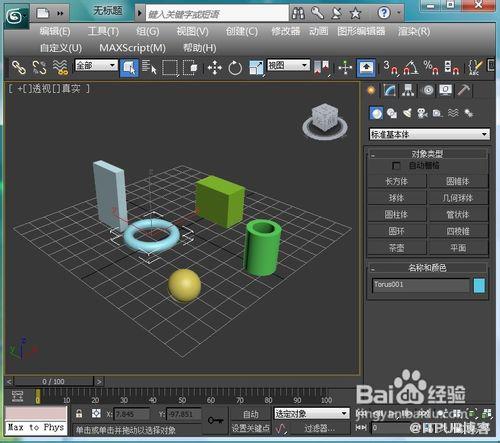
打开一个3dsMax场景。
-
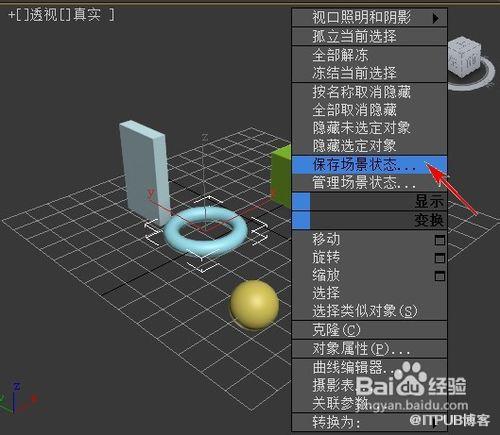
保存场景状态。右键单击场景,在弹出的菜单中选择“保存场景状态”。
-
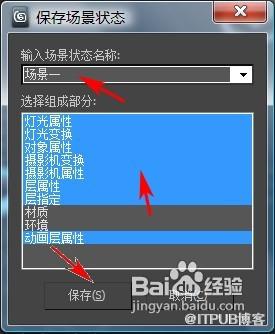
在“保存场景状态”对话框中,高亮显示要保存的场景状态部分,然后输入一个名称,单击“保存”按钮。这样便将场景状态保存到 MAX 文件。
-
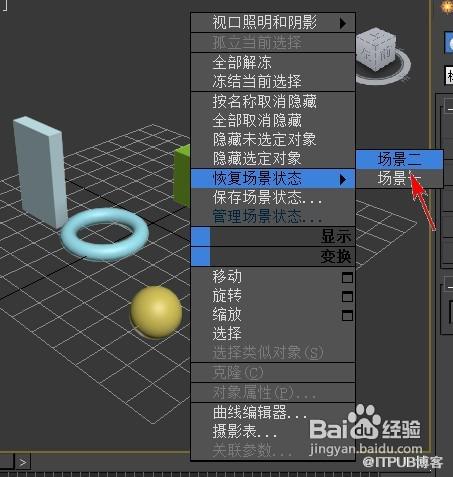
恢复场景状态。右键单击场景,在弹出的菜单中选择“恢复场景状态”。场景状态便在视口中恢复。
-
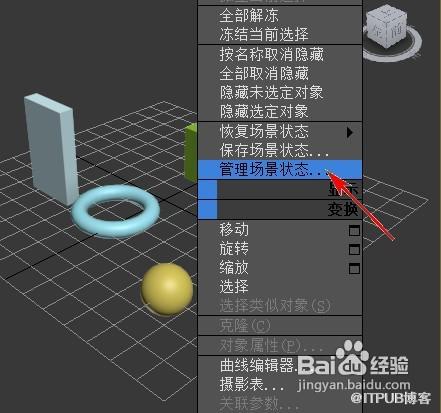
重命名场景状态。右键单击场景,在弹出的菜单中选择“管理场景状态”。
-
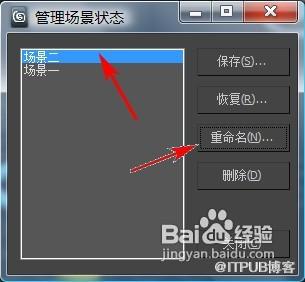
在场景状态列表中,高亮显示要重命名的场景状态,单击“重命名”按钮。
-
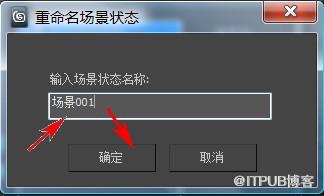
“重命名场景状态”对话框中,输入一个新场景状态名称,单击“确定”。新的名称便显示在场景状态列表中。
-
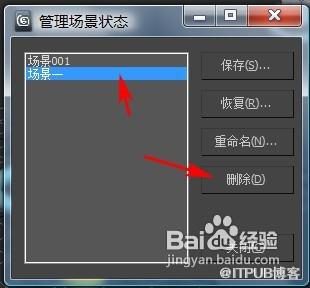
删除场景状态。在场景状态列表中,高亮显示要删除的场景状态。单击“删除”按钮。场景状态便从 MAX 文件中删除。
-
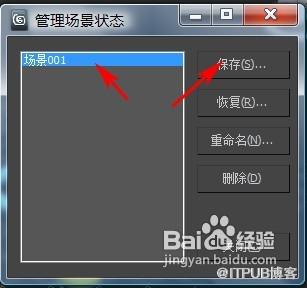
保存现有场景状态的更改。在“管理场景状态”对话框中,高亮显示要覆盖的场景状态。单击“保存”按钮。
-
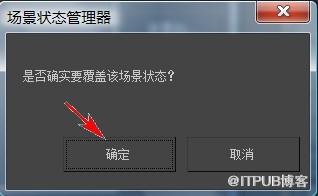
“场景状态管理器”会显示一条消息,确认是否要覆盖该场景状态,单击“确定”。
 END
END
来自 “ ITPUB博客 ” ,链接:https://blog.itpub.net/22608783/viewspace-1110591/ ,如需转载,请注明出处,否则将追究法律责任。
上一篇:
没有了~
下一篇:
没有了~

请登录后发表评论
登录
全部评论
