应项目需求,需要做一个日历控件,效果图如下:
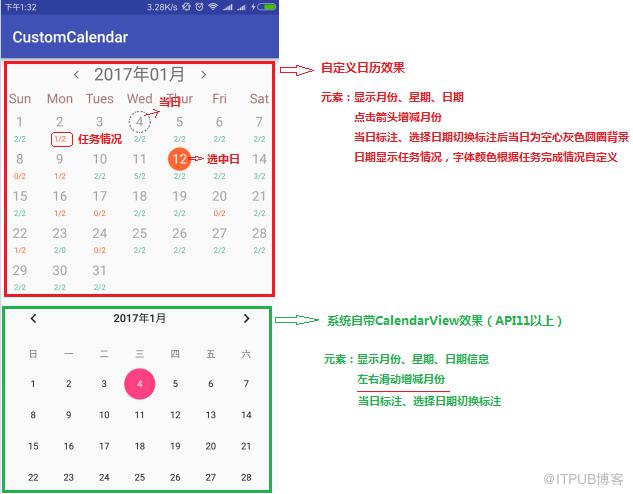
接到需求后,没有立即查找是否有相关开源日历控件可用、系统日历控件是否能满足 ,第一反应就是这个控件该怎么画?谁叫咱自定义控件技术牛逼呢O(∩_∩)O哈哈~。言归正传,如图,上部分是自定义日历的效果图,下面是系统自带CalendarView的效果,这两个控件的相关功能需求元素图上都有标注。系统自带的日历控件能够左右滑动切换月份,效果还是挺酷的(这是我在自定义控件完毕之后才发现的),结果就后悔了,这么酷干嘛还要自定义啊?
自定义当然不是为了装逼呐,请认真看需求,我们需要在日期下面显示任务完成情况,当日被切换之后需要标注为灰色圆圈背景,这些都是自带日历控件不可达到的,当然,我们也可以继承系统CalendarView然后试着修改;那为什么不选择开源的日历控件呢?如果我们不会自定义控件或者时间很紧,开源的当然是首选,谁叫我闲的慌,开源的控件也会有些问题,有的可能不够完善很多bug,比较完善的可能内容太多,如果要抽取有用的内容还是需要花一定时间,如果整个库工程都弄过来会造成大量的代码冗余。另外一点很重要,任务情况需要从服务器上获取,当切换日期之后,日历控件下方要显示那天的任务详情(可能需要请求数据),这么多问题如果去修改开源库工程工作量不一定比自定义小。综上,还是自定义更适合我,整个日历控件500多行代码就搞定(包括注释、接口、各种变量),后面如果项目需求有变动,改动起来也是so easy! 当然,日常开发中,自带控件能搞定的尽量就用系统自带的。下面我们一起看看这个控件是怎样实现的。
1、分析
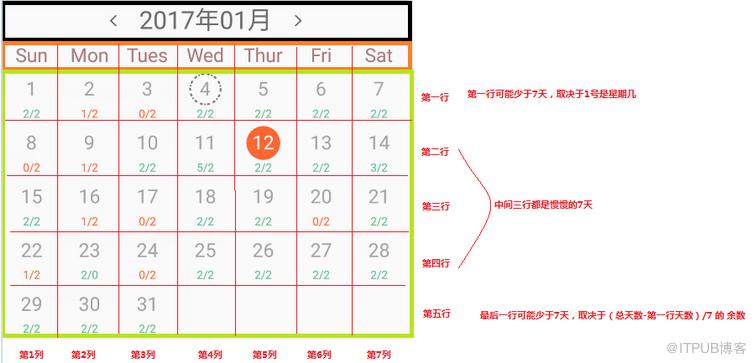
怎样自定义这个日历控件呢?可能我们第一反应是GridView+组合控件的方式,GridView用来展示下面日期部分,这种方式实现起来相对比较容易,但是核心的内容(获取某月的天数、具体展示在什么位置)还是得自己做,这种方式代码量也不少,另外这样做也会加大系统性能开销,GridView中同时显示30来个item,item里面还嵌套子控件,之前我们讲控件填充、测量时讲过尽量减少布局的嵌套,这样会造成过多的遍历,一不小心又装逼了,现在的手机那么牛逼,这么点工作量跟我谈什么性能?
第二种就是通过自定义View完全绘制出来,只需要一个类搞定。其实绘制很简单,拿到一个画笔(Paint),我们就能画天画地画美女,爱画什么画什么,不需要有品位、不需要艺术功底,比起拿2B铅笔作画简单多了。
如果要绘制出这个控件,我们首先要得到某个月的所有天数(从1号开始….)、1号是星期几(从什么位置开始展示),有了这两个数据,我们就能得到第一行从哪里开始绘制,能绘制多少天,最后一行能绘制多少天,其他中间的都是绘制7天;接下来需要绘制当前日期和被选中日期的背景,其实就是在绘制日期时先判断下日期是不是当前日期,如果是就给他先画一个背景,被选择的也是一样。我们先看看获取日期的算法:
/**设置月份*/private void setMonth(String Month){    //设置的月份(2017年01月)
    month = str2Date(Month);

    Calendar calendar = Calendar.getInstance();
    calendar.setTime(new Date());    //获取今天是多少号
    currentDay = calendar.get(Calendar.DAY_OF_MONTH);

    Date cM = str2Date(getMonthStr(new Date()));    //判断是否为当月
    if(cM.getTime() == month.getTime()){
        isCurrentMonth = true;
        selectDay = currentDay;//当月默认选中当前日
    }else{
        isCurrentMonth = false;
        selectDay = 0;
    }
    Log.d(TAG, "设置月份:"+month+"   今天"+currentDay+"号, 是否为当前月:"+isCurrentMonth);
    calendar.setTime(month);
    dayOfMonth = calendar.getActualMaximum(Calendar.DAY_OF_MONTH);    //第一行1号显示在什么位置(星期几)
    firstIndex = calendar.get(Calendar.DAY_OF_WEEK)-1;
    lineNum = 1;    //第一行能展示的天数
    firstLineNum = 7-firstIndex;
    lastLineNum = 0;    int shengyu = dayOfMonth - firstLineNum;    while (shengyu>7){
        lineNum ++;
        shengyu-=7;
    }    if(shengyu>0){
        lineNum ++;
        lastLineNum = shengyu;
    }
    Log.i(TAG, getMonthStr(month)+"一共有"+dayOfMonth+"天,第一天的索引是:"+firstIndex+"   有"+lineNum+            "行,第一行"+firstLineNum+"个,最后一行"+lastLineNum+"个");
}
2、自定义属性
我们看看本控件都定义了那些属性:
        <!--这四个颜色分别是月份、星期、日期、任务的背景色,只是方便调试测量时使用,正式试用时可配置透明色-->


                   <!--标题字体颜色-->
                    <!--星期字体颜色-->
                     <!--日期字体颜色-->
               <!--任务次数字体颜色-->

                  <!--选中日期字体颜色-->
                         <!--选中日期背景-->
                        <!--当天日期背景-->
         <!--当天日期背景虚线宽度-->
            <!--当天日期背景虚线数组-->

                <!--标题字体大小-->
                 <!--星期字体大小-->
                  <!--日期字体大小-->
                  <!--任务次数字体大小-->

                    <!--月份箭头-->
                    <!--月份箭头-->


                 <!--选中日期背景半径-->
                    <!--标题月份上下间隔-->
                     <!--日期行间距-->
                     <!--日期和任务次数字体上下间距-->
3、onMeasure()
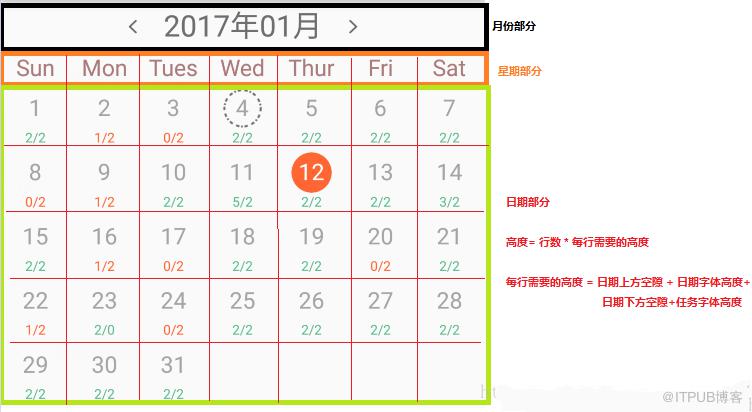
得到需要绘制的数据之后,接下来就是重写onMeasure()方法了,这个控件需要多宽多高?宽度直接填充父窗体即可,总高度=月份高度+星期高度+日期高度,相应的数据在上面的算法中都得到了,请看下面分析图:
代码:
    /**计算相关常量,构造方法中调用*/
    private void initCompute(){
        mPaint = new Paint();
        bgPaint = new Paint();
        mPaint.setAntiAlias(true); //抗锯齿
        bgPaint.setAntiAlias(true); //抗锯齿

        map = new HashMap();        //标题高度
        mPaint.setTextSize(mTextSizeMonth);
        titleHeight = FontUtil.getFontHeight(mPaint) + 2 * mMonthSpac;        //星期高度
        mPaint.setTextSize(mTextSizeWeek);
        weekHeight = FontUtil.getFontHeight(mPaint);        //日期高度
        mPaint.setTextSize(mTextSizeDay);
        dayHeight = FontUtil.getFontHeight(mPaint);        //次数字体高度
        mPaint.setTextSize(mTextSizePre);
        preHeight = FontUtil.getFontHeight(mPaint);        //每行高度 = 行间距 + 日期字体高度 + 字间距 + 次数字体高度
        oneHeight = mLineSpac + dayHeight + mTextSpac + preHeight;        //默认当前月份
        String cDateStr = getMonthStr(new Date());//        cDateStr = "2015年08月";
        setMonth(cDateStr);
    }

@Overrideprotected void onMeasure(int widthMeasureSpec, int heightMeasureSpec) {    //宽度 = 填充父窗体
    int widthSize = MeasureSpec.getSize(widthMeasureSpec);   //获取宽的尺寸
    columnWidth = widthSize / 7;    //高度 = 标题高度 + 星期高度 + 日期行数*每行高度
    float height = titleHeight + weekHeight + (lineNum * oneHeight);
    Log.v(TAG, "标题高度:"+titleHeight+" 星期高度:"+weekHeight+" 每行高度:"+oneHeight+            " 行数:"+ lineNum + "  n控件高度:"+height);
    setMeasuredDimension(getDefaultSize(getSuggestedMinimumWidth(), widthMeasureSpec),
            (int)height);

}
4、onDraw()
@Overrideprotected void onDraw(Canvas canvas) {
    drawMonth(canvas);
    drawWeek(canvas);
    drawDayAndPre(canvas);
}1、绘制月份private void drawMonth(Canvas canvas){    //背景
    bgPaint.setColor(mBgMonth);
    RectF rect = new RectF(0, 0, getWidth(), titleHeight);
    canvas.drawRect(rect, bgPaint);    //绘制月份
    mPaint.setTextSize(mTextSizeMonth);
    mPaint.setColor(mTextColorMonth);    float textLen = FontUtil.getFontlength(mPaint, getMonthStr(month));    float textStart = (getWidth() - textLen)/ 2;
    canvas.drawText(getMonthStr(month), textStart,
            mMonthSpac+FontUtil.getFontLeading(mPaint), mPaint);    /*绘制左右箭头*/
    Bitmap bitmap = BitmapFactory.decodeResource(getResources(), mMonthRowL);    int h = bitmap.getHeight();
    rowWidth = bitmap.getWidth();    //float left, float top
    rowLStart = (int)(textStart-2*mMonthRowSpac-rowWidth);
    canvas.drawBitmap(bitmap, rowLStart+mMonthRowSpac , (titleHeight - h)/2, new Paint());
    bitmap = BitmapFactory.decodeResource(getResources(), mMonthRowR);
    rowRStart = (int)(textStart+textLen);
    canvas.drawBitmap(bitmap, rowRStart+mMonthRowSpac, (titleHeight - h)/2, new Paint());
}2、绘制星期private String[] WEEK_STR = new String[]{"Sun", "Mon", "Tues", "Wed", "Thur", "Fri", "Sat", };private void drawWeek(Canvas canvas){    //背景
    bgPaint.setColor(mBgWeek);
    RectF rect = new RectF(0, titleHeight, getWidth(), titleHeight + weekHeight);
    canvas.drawRect(rect, bgPaint);    //绘制星期:七天
    mPaint.setTextSize(mTextSizeWeek);
    mPaint.setColor(mTextColorWeek);    for(int i = 0; i = finish.all) {
                    mPaint.setColor(mTextColorPreFinish);
                }else{
                    mPaint.setColor(mTextColorPreUnFinish);
                }
                preStr = finish.finish+"/"+finish.all;

            }else{
                mPaint.setColor(mTextColorPreUnFinish);
            }
            len = (int)FontUtil.getFontlength(mPaint, preStr);
            x = left + (columnWidth - len)/2;
            canvas.drawText(preStr, x, topPre + mTextSpac + preTextLeading, mPaint);
        }
    }
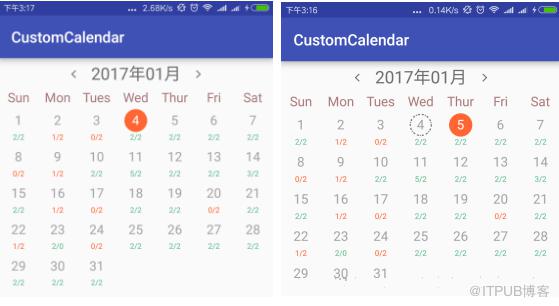
这部分完成之后,我们自定义日历的绘制工作就over了,下面我们看看效果图:
5、事件处理
事件相关知识点也是自定义控件比较重要的内容,后面有空会详细介绍。下面我们看看这个控件需要处理那些事件。当点击箭头时需要增减月份,点击日期时需要置为选中。控件接受到事件之后,我要怎样知道点击的是箭头还是日期还是其他部位?只能通过事件的坐标计算了,如果在某个范围之内即可,在上面的分析图中,将控件划分成了很多小网格,这些小网格的坐标范围都是确定的(根据宽高等数据),事件发生后,只需要判断事件点坐标是否落入相应区域即可,然后边测试边修改一些细节问题,下面是事件处理先关的代码:
//焦点坐标
    private PointF focusPoint = new PointF();    @Override
    public boolean onTouchEvent(MotionEvent event) {        int action = event.getAction() & MotionEvent.ACTION_MASK;        switch (action) {            case MotionEvent.ACTION_DOWN:
                focusPoint.set(event.getX(), event.getY());
                touchFocusMove(focusPoint, false);                break;            case MotionEvent.ACTION_MOVE:
                focusPoint.set(event.getX(), event.getY());
                touchFocusMove(focusPoint, false);                break;            case MotionEvent.ACTION_OUTSIDE:            case MotionEvent.ACTION_CANCEL:            case MotionEvent.ACTION_UP:
                focusPoint.set(event.getX(), event.getY());
                touchFocusMove(focusPoint, true);                break;
        }        return true;
    }    /**焦点滑动*/
    public void touchFocusMove(final PointF point, boolean eventEnd) {
        Log.e(TAG, "点击坐标:("+point.x+" ,"+point.y+"),事件是否结束:"+eventEnd);        /**标题和星期只有在事件结束后才响应*/
        if(point.y=rowLStart && point.xrowRStart && point.xrowLStart && point.x 0){
                    xIndex += 1;
                }                if(listener!=null){
                    listener.onWeekClick(xIndex-1, WEEK_STR[xIndex-1]);
                }
            }
        }else{            /**日期部分按下和滑动时重绘,只有在事件结束后才响应*/
            touchDay(point, eventEnd);
        }
    }    //控制事件是否响应
    private boolean responseWhenEnd = false;    /**事件点在 日期区域 范围内*/
    private void touchDay(final PointF point, boolean eventEnd){        //根据Y坐标找到焦点行
        boolean availability = false;  //事件是否有效
        //日期部分
        float top = titleHeight+weekHeight+oneHeight;        int foucsLine = 1;        while(foucsLine=point.y){
                availability = true;                break;
            }
            top += oneHeight;
            foucsLine ++;
        }        if(availability){            //根据X坐标找到具体的焦点日期
            int xIndex = (int)point.x / columnWidth;            if((point.x / columnWidth-xIndex)>0){
                xIndex += 1;
            }//            Log.e(TAG, "列宽:"+columnWidth+"  x坐标余数:"+(point.x / columnWidth));
            if(xIndex7)
                xIndex = 7;   //避免调到下一行第一个日期//            Log.e(TAG, "事件在日期部分,第"+foucsLine+"/"+lineNum+"行, "+xIndex+"列");
            if(foucsLine == 1){                //第一行
                if(xIndexlastLineNum){
                    Log.e(TAG, "点到结尾空位了");
                    setSelectedDay(selectDay, true);
                }else{
                    setSelectedDay(firstLineNum + (foucsLine-2)*7+ xIndex, eventEnd);
                }
            }else{
                setSelectedDay(firstLineNum + (foucsLine-2)*7+ xIndex, eventEnd);
            }
        }else{            //超出日期区域后,视为事件结束,响应最后一个选择日期的回调
            setSelectedDay(selectDay, true);
        }
    }    /**设置选中的日期*/
    private void setSelectedDay(int day, boolean eventEnd){
        Log.w(TAG, "选中:"+day+"  事件是否结束"+eventEnd);
        selectDay = day;
        invalidate();        if(listener!=null && eventEnd && responseWhenEnd && lastSelectDay!=selectDay) {
            lastSelectDay = selectDay;
            listener.onDayClick(selectDay, getMonthStr(month) + selectDay + "日", map.get(selectDay));
        }
        responseWhenEnd = !eventEnd;
    }
本篇博客讲解没有特别细致,但是关键的思路已经很清晰了,其实自定义控件也就那么会事儿,在之前自定义控件系列博客及案例中已经讲解的非常详细了。
来自 “ ITPUB博客 ” ,链接:https://blog.itpub.net/2260/viewspace-2812582/ ,如需转载,请注明出处,否则将追究法律责任。

