笔记本经常外出携带,虽然方便,但也带来了数据安全的风险,数据可能泄密。很多笔记本都内置有数据安全软件。对于联想笔记本,也有一套“个人保险箱”工具,可对数据加密,这样就可以防止非授权用户的非法访问。如果你正好使用联想笔记本,不妨看看下面的方法。
方法/步骤
-
1、 安装安全管理系统
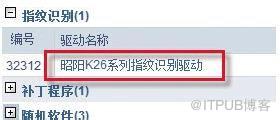
如果改装过系统,例如从Vista升级到Win7,则需重新安装联想安全管理中心,如果本本有指纹系统,并想用指纹加密数据,还需下载并安装指纹识别驱动(如图1)。
-
2、启动指纹保护
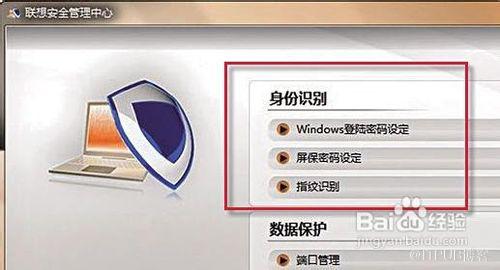
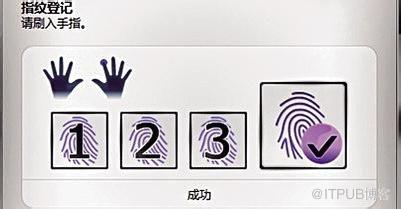
安装软件驱动后,重启系统,运行联想安全管理中心。如果想用指纹加密数据,必须单击“身份识别”下的“指纹识别”(如图2),然后根据提示注册指纹(图3)。成功注册指纹后,可以用自己的指纹开机,也可以授权指纹来加密个人保险箱。
-
3、 建立“私密空间”
如果不喜欢用指纹加密,也可以直接用密码加密数据,方法是单击“私密信息管理“下的“私密空间”,然后为私密空间分配容量,并输入加密密码即可。
4、 建立“个人保险箱”
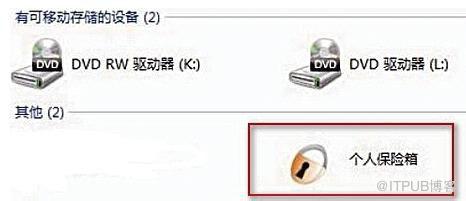
设置完毕后,个人保险箱可在本地磁盘划分出一部分区域,此时进入“计算机”页面,可以看到一个具有安全锁标识的“个人保险箱”(如图4)。
-
5、使用“个人保险箱”
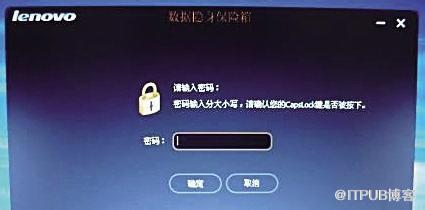
双击“个人保险箱”,提示选择密码或指纹登录,例如选择密码登录后,输入加密密码(如图5),单击“确定”按钮,即可看到私密空间,接着就拷贝数据进去就可以了。日后要登录个人保险箱,必须通过指纹或密码访问,否则无法查看数据。
-
6、 让“个人保险箱”在桌面显示
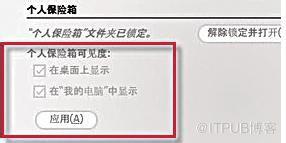
为了方便平时使用,还可以进入联想安全管理中心,切换到“个人保险箱”选项卡,然后勾寻在桌面显示”复选框(图6),这样就可以直接在桌面打开个人保险箱了。
 END
END
来自 “ ITPUB博客 ” ,链接:https://blog.itpub.net/22414125/viewspace-1113521/ ,如需转载,请注明出处,否则将追究法律责任。
上一篇:
没有了~
下一篇:
没有了~

请登录后发表评论
登录
全部评论
