在PPT制作过程中,有时需要插入EXCEL中常用的数据透视表(数据透视图。下面说一下方法: (以 Office 2007 为例)
在Office PowerPoint 2007中插入数据透视表
步骤/方法
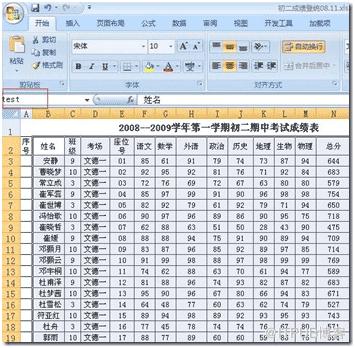
- 在EXCEL中选中要进行数据分析的数据区域,并定义区域名称,这里我们取名叫 test
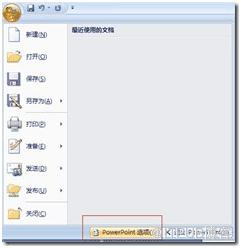
- 选择 Office 按钮 , 然后点击 PowerPoint 选项
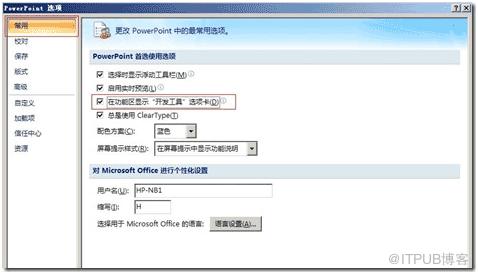
- 选择 常用 并勾选 在功能区显示“开发工具”选项卡
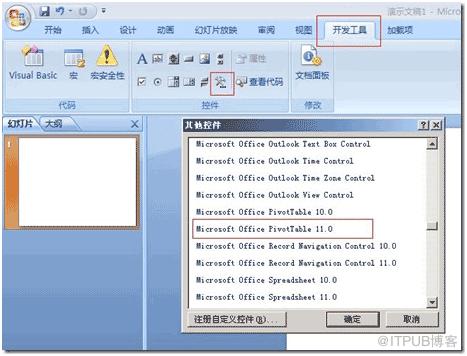
- 选择菜单 开发工具 ,单击 控件工具箱 按钮,从下拉列表中选择 Microsoft Office PivotTable 11.0 (数据透视表),如果要插入数据透视图可选择 Microsoft Office Chart 11.0
注意:如果您的选项列表里面没有该选项 Microsoft Office PivotTable 11.0 ,去访问微软下载中心下载 OWC 并安装:
- 在幻灯片页上拖拽出数据透视表的位置和大小,并在其上点右键选择 Microsoft Office PivotTable 11.0 对象, 再选择命令和选项
- 在弹出的对话框中选择 数据源 选项卡,并在其上选择 连接, 再选择 编辑
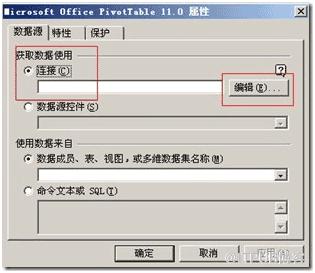
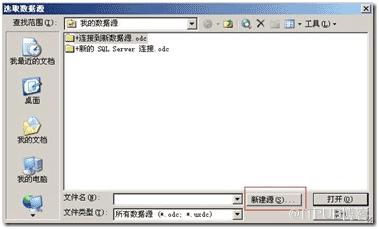
- 确定后,选择弹出窗口中的 新建源
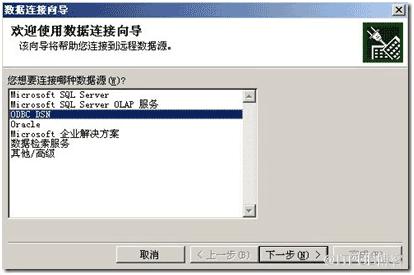
- 在 数据连接向导 页中选择 ODBC DSN, 点 下一步
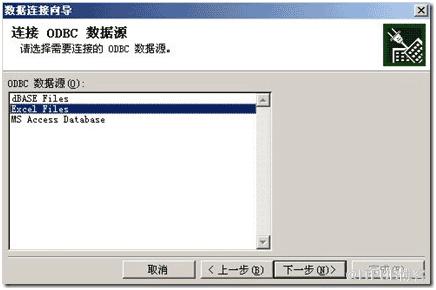
- 选择EXCEL Files
- 选择要作数据分析的 XLS 文件
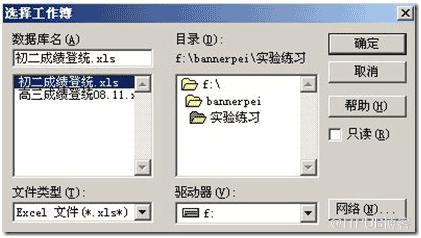
- 选择事先定义的数据区 (之前我们定义的区域名称为 test) ,点 下一步
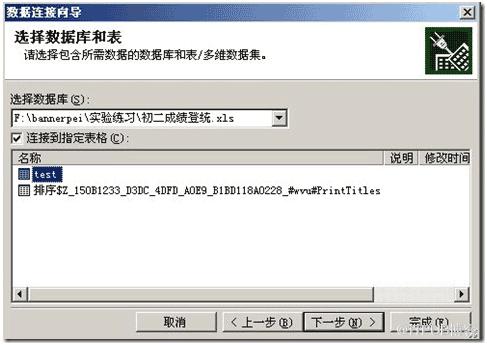
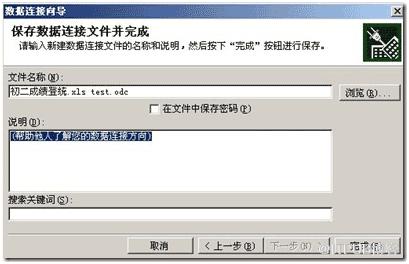
- 最后点击完成
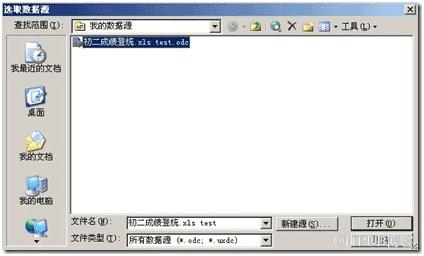
- 在 选取数据源 对话框中,选择刚才建立的数据源,并选 打开
- 在弹出页上选择确定
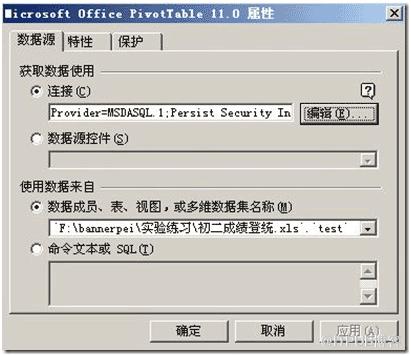
- 返回到 PPT 的编辑窗口
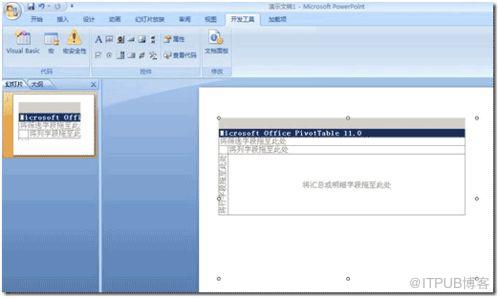
- 放映当前幻灯片,我们可以看到 数据透视表已经可以使用了。点选工具栏上的 字段列表 按钮,在数据透视表的右侧出现数据字段列表
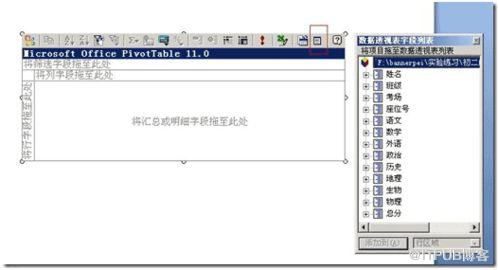
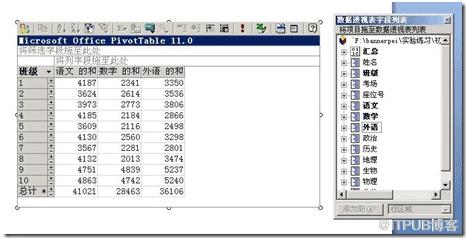
- 现在就可以将字段拖入数据透视表进行分析演示了
通过以上步骤我们完成了在PPT中插入数据透视表的方法,插入数据透视图,和上述步骤差不多。
 END
END
来自 “ ITPUB博客 ” ,链接:https://blog.itpub.net/22381389/viewspace-1112677/ ,如需转载,请注明出处,否则将追究法律责任。
上一篇:
没有了~
下一篇:
没有了~

请登录后发表评论
登录
全部评论
