当Outlook 2010发送错误时,我们可以通过重新创建新的配置文件来重新加载数据。下面让我们一起来看操作方法:
步骤/方法
-
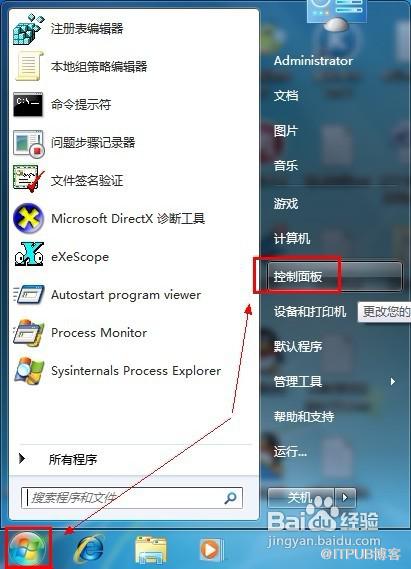
在桌面左下角单击“开始”按钮,弹出的菜单窗口单击“控制面板”
-
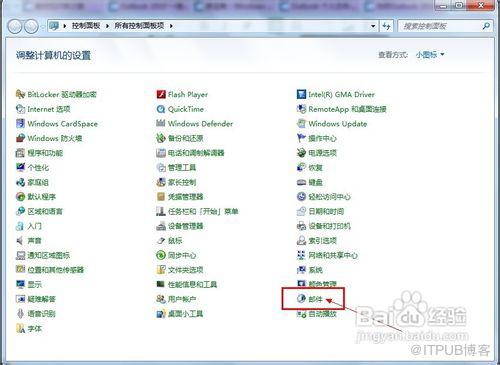
在控制面板中单击打开“邮件”
-
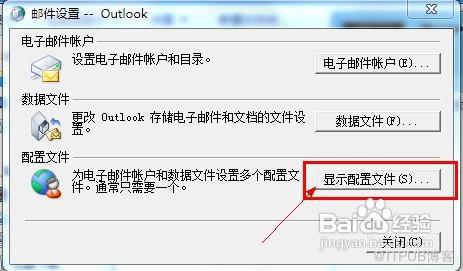
弹出邮件设置对话框,单击“显示配置文件”按钮
-
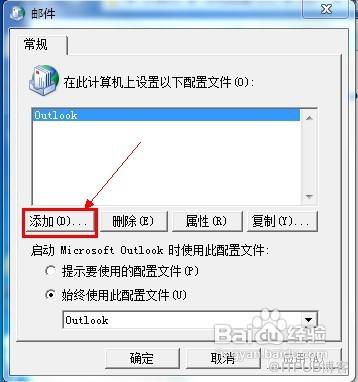
打开邮件对话框,单击“添加”按钮
-
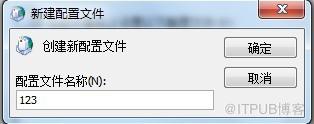
为新的配置文件命名,单击“确定”按钮
-
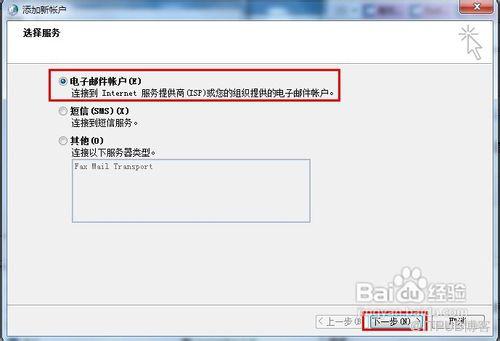
进入“添加账户”界面,选择“电子邮件账户”,单击“下一步”继续
-
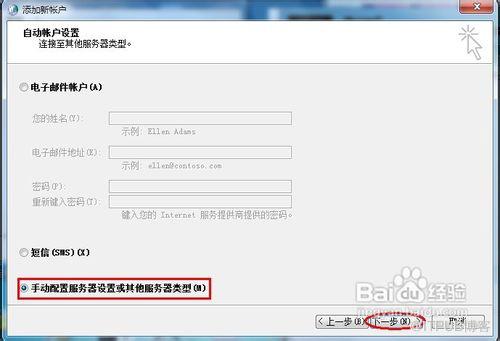
在“自动账户设置”界面选择“手动配置服务器设置或其他服务器类型”,单击“下一步”继续
-
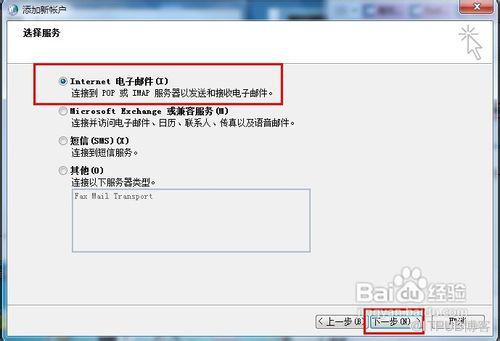
选择“Internet 电子邮件”,单击“下一步”继续
-
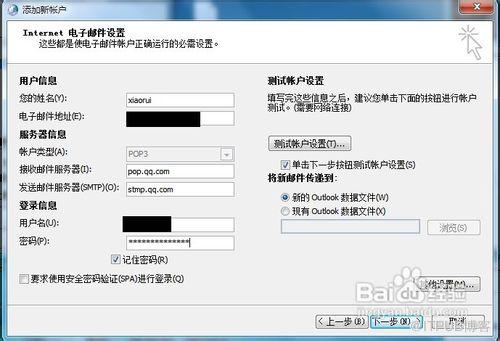
在“Internet 电子邮件设置”界面填写正确的用户信息以及服务器信息和登录信息
-
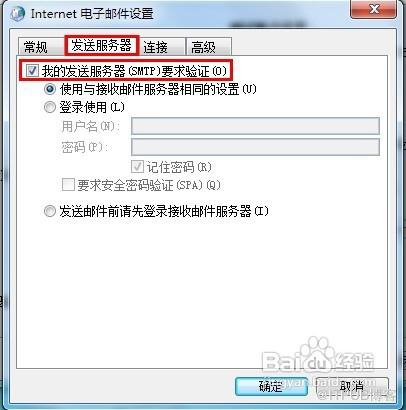
单击“其他设置”按钮,切换到“发送服务器”选项卡,勾选“我的发送服务器(SMTP)要求验证”,单击“确定”按钮
-
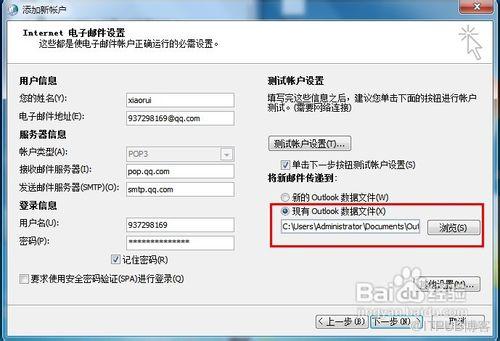
返回“Internet 电子邮件设置”界面,将新邮件传递到“现有 outlook 数据文件”路径,设置完后单击“下一步”按钮
-
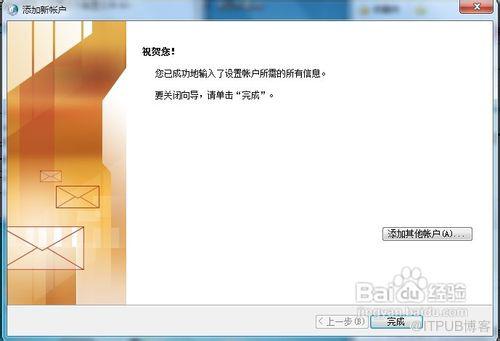
最后单击“完成”按钮关闭添加新账户向导
-
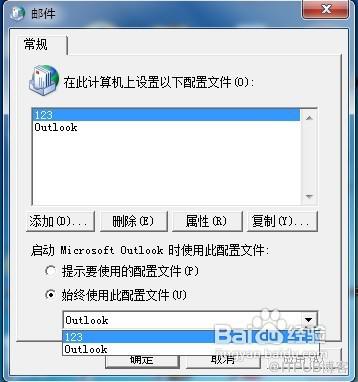
在“邮件”界面单击始终是要此配置文件的三角箭头按钮,打开的下拉菜单选择新的配置文件,单击“确定”按钮
 END
END
来自 “ ITPUB博客 ” ,链接:https://blog.itpub.net/22342152/viewspace-1111405/ ,如需转载,请注明出处,否则将追究法律责任。
上一篇:
没有了~
下一篇:
没有了~

请登录后发表评论
登录
全部评论
