photoshop是每个平面设计工作者都要掌握的一款软件,它功能强大,能胜任任何图片处理操作。通过下面几点来教大家怎么快速入门,步入平面设计领域:
界面篇
-
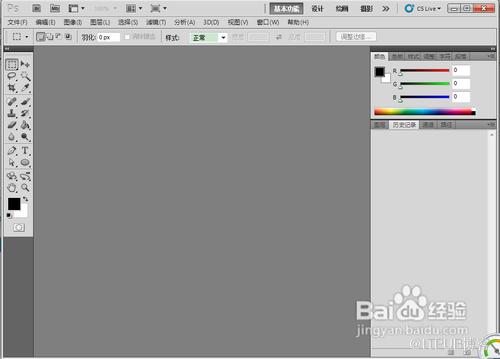
首先我们打开photoshop软件,界面就如下图所示了:
-
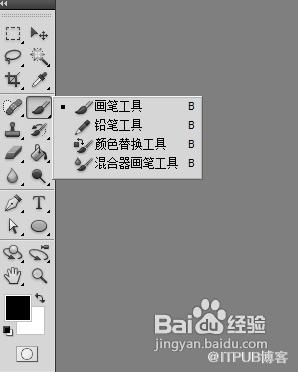
左侧的是工具箱调板,我们可以用鼠标单击相应的工具进行图片处理操作,鼠标右击可以进行某一工具选择(再使用熟练后,我们也可以按下相应的键盘键进行选择),如图:
-
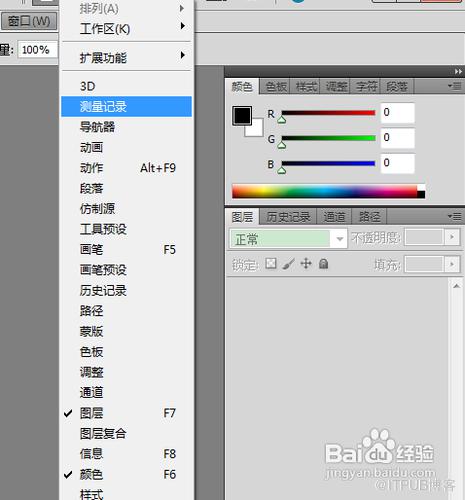
右侧的是窗口调板,我们可以点击菜单中的窗口菜单,在下拉列表中选择我们需要的窗口调板,如图:
-
顶部的菜单栏中包含了全部photoshop常用的操作,我们不必去死记硬背,只要平时常用就会烂熟于心了。

-
在菜单栏的下方是属性栏,显示当前我们正在使用的工具的属性,如图:
 END
END
常用操作
-
打开一张图片,方法有三种:①使用菜单里面的打开命令;②使用快捷键Ctrl+O;③双击photoshop界面中心;④拖动想要处理的图片到photoshop中打开;⑤右键选择要处理的图片选择使用photoshop打开命令。
-
保存图片的方法:一般按下键盘上的快捷键Ctrl+S,或使用菜单保存命令(如果要另存的话就选择另存为选项;保存的图片可以选择任意格式,.psd是保存当前处理的所有步骤,下次打开还可以继续编辑,JPEG、png、gif格式就是处理好的图片格式)
-
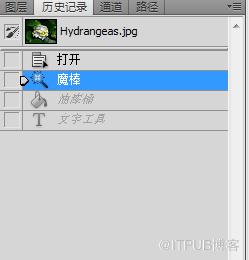
历史记录面板的用法: 我们处理图片的时候可能要反复修改获得最佳的效果,那么历史记录工具就可以很方便的返回之前我们的操作状态,如图,点击要恢复的步骤,即可恢复图片:
 END
END


来自 “ ITPUB博客 ” ,链接:https://blog.itpub.net/21978213/viewspace-1108770/ ,如需转载,请注明出处,否则将追究法律责任。
上一篇:
没有了~
下一篇:
没有了~

请登录后发表评论
登录
全部评论
