作为一名android开发人员首先要设置好开发环境,现在我们学习这么来搭建吧
搭建安卓开发环境
方法/步骤
-
1安装JDK,-对应的安装文件:jdk-6u22-windows-i586.exe
2安装 Android SDK-------------对应的安装文件:android-sdk_r17-windows.zip
3安装Tomcat--------对应的安装文件:apache-tomcat-7.0.26-windows-x86.zip
4安装Ant-------对应的安装文件:apache-ant-1.8.3-bin.zip
5安装Eclipse---对应的安装文件:eclipse.part1.rar和eclipse.part2.rar
6安装Eclipse的ADT插件--对应的安装文件:ADT-17.0.0.zip
7在图形界面下管理AVD
8设置Android系统语言
-
1、 安装 JDK
运行安装程序【jdk-6u22-windows-i586-p.exe】,分别点击下一步进行安装。
在安装过程中先后会出现两次选择安装目录的界面,全部改为以下路径:
jdk安装目录:C:Javajdk1.6.0_22
jre安装目录:C:Javajre6
安装好之后,配置环境变量:
打开环境变量窗口方法:右键【我的电脑】--单击【属性】--单击【高级】--单击【环境变量】。
在上方的用户变量中依次新建如下变量,并分别填入如下路径:
à变量名:JAVA_HOME
变量值:C:Javajdk1.6.0_22
à变量名:PATH
变量值:%JAVA_HOME%/bin
à变量名:CLASSPATH
变量值:.;%JAVA_HOME%/lib/tools.jar;%JAVA_HOME%/lib/dt.jar
-
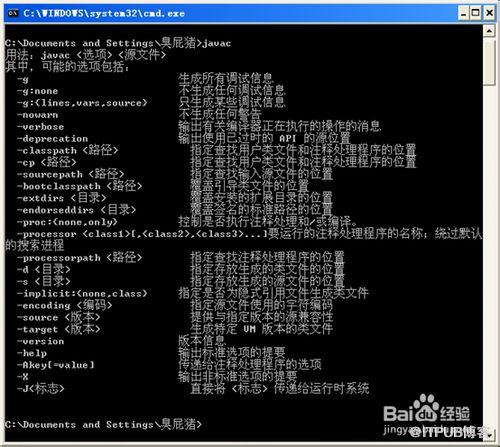
配置完成之后,分别点击【开始】--【运行】--输入【cmd】--输入【javac】--按【回车键】,若看到以下信息,则代表配置成功。
-
1、 安装 Android SDK
将【android-sdk_r17-windows.zip】解压到E:Android目录下(Android目录自己新建,以后所有关于Android开发相关软件都会统一放到该目录中),得到一个android-sdk-windows文件夹,该文件夹包含如下文件结构:
àadd-ons:该目录下存放额外的附件软件。刚解压后,该目录为空。
àplatforms:该目录下存放不同版本的Android版本。刚解压后,该目录为空。
àtools:该目录下存放了大量Android开发、调试的工具。
àSDK Manager.exe:该程序就是Android SDK和AVD(Android虚拟设备)管理器。
通过该工具可以管理Android SDK和AVD。
运行E:Androidandroid-sdk-windows目录下的【SDK Manager.exe】
然后等待更新...(该步骤必须联网,因为SDK安装包需要在线获取)。
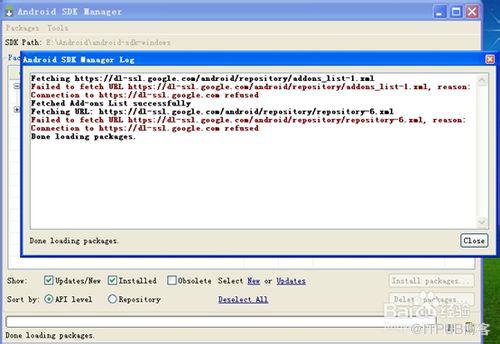
在更新的过程中若遇到如下的提示窗口:
代表更新失败,解决的方法为:
到C:WINDOWSsystem32driversetc目录下,用记事本打开【hosts】文件,在最后一行添加上【74.125.237.1 dl-ssl.google.com】,保存【hosts】文件并关闭。
-
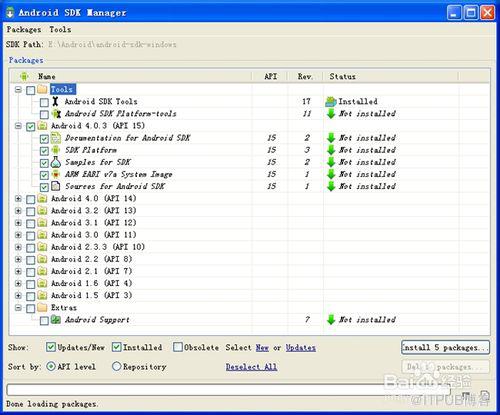
然后关闭Androic SDK Manager软件,再打开一次,即可更新成功。结果如下所示:
-
更新完成之后,会列出最新的安装包,其中【Tools】是Android平台工具,为必选项,将其勾起。
而本人本次是2012年4月3日运行该软件,更新后最新的安装包为【Android 4.0.3(API 15)】,该软件已自动勾起。若你还需要其它版本的安装包,也可以自行勾上。
Extras目录下为帮助文件,大家可以选择勾上或不勾上。
-
选择好要下载的安装包之后,点击右下角的【Install 9 packages…】按钮,会弹出如下图所示的窗口,在窗口的左边列出将要安装的工具包。
-
这时选择右下角的【Accept All】安装全部选项,点击【Install】开始在线安装Android SDK及相关工具。
-
开始在线安装时间的长短取决于你的网络状态及选中的工具包的数量,在线安装时间比较长,甚至可能花费一两个小时。在在线安装期间,请确保安装的工具包所在盘符(本教程为E盘,并且本人选择的安装包占用1.2GB)大小足够大,而且千万不要断开网络、另外下载东西或者运行过多的程序导致死机。
漫长的等待…
在安装的过程中会弹出消息窗口,是显示安装信息的。
当安装完成之后,在选择的安装包后面若看到有【Not installed】的文字,则表示该安装包安装不成功。这时就重新勾选上这些安装包,再次按照上方两张图片提示的操作安装一遍,直到选择的安装包后面都是显示【Installed】已安装的信息为止。
本人是这么干的,一共就安装了两遍就都安装好了。
-
这里是网上找的一些解决方法
方法一:1, 复制 tools目录,粘贴到android-sdk-windows下面改名为tools-copy ,此时在android-sdk-windows 目录下有两个目录 tools 和 tools-copy2, 在tools-copy目录运行 android.bat ,这样就可以正常 update all 了3,之后,关闭 sdk, 4, 在 android-sdk-windows 目录运行 SDK Setup.exe, 就可以了
方法二:
1.首先备份sdk目录下 tools文件夹里的内容
2.升级报错的时候,进入sdk 目录下temp文件夹 可以找到ToolPackage.new01类似的文件夹 把里里面的文件全部copy到sdk目录下tools文件夹。
3.再启动sdk Manager.exe 就可以继续更新了
END
来自 “ ITPUB博客 ” ,链接:https://blog.itpub.net/21974361/viewspace-1111388/ ,如需转载,请注明出处,否则将追究法律责任。
上一篇:
没有了~
下一篇:
没有了~

请登录后发表评论
登录
全部评论
