MySQL的图形化管理工具主要用来备份及恢复数据库中的数据,下面分别介绍它们的安装和配置。具体的安装步骤类似于节MySQL数据库的安装,而且更为简单。
怎样安装mysql图形化管理工具
步骤/方法
-
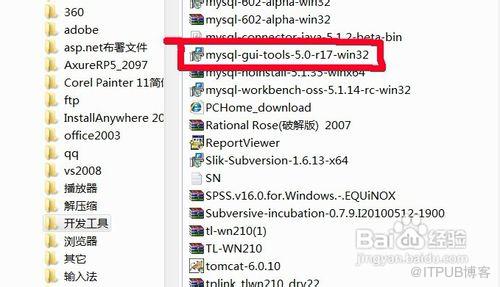
双击安装文件mysql-gui-tools-5.0-r10-win32.msi,开始安装;
-
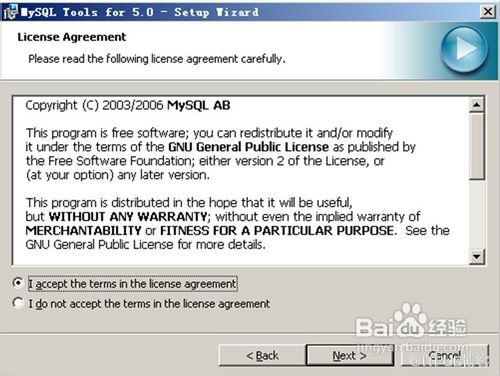
当出现如下图界面时,选择“I accept the …………”,单击【next】;
-
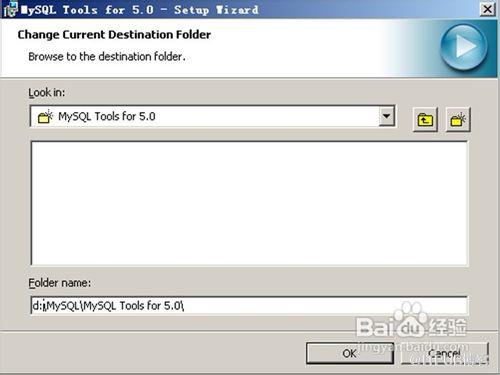
选择安装路径。如下图所示,选择软件的安装路径,单击【ok】;
-
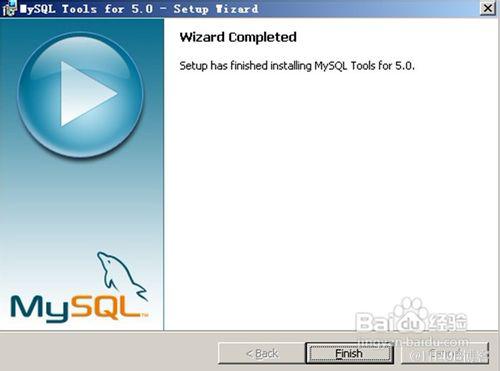
完成安装。当出现下图时,说明安装成功,单击【finish】结束安装。
-
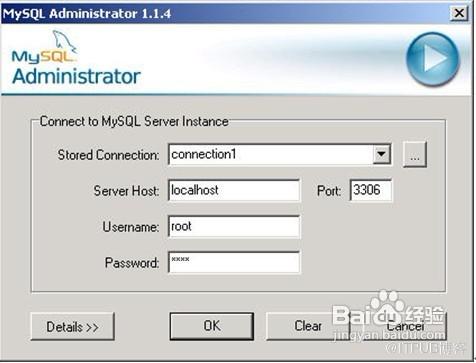
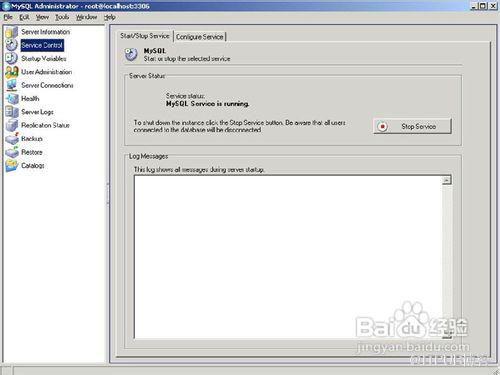
安装完成后,单击【开始】|【MySQL】|【MySQL Administrator】即可启动MySQL Administrator。启动界面如图所示。在【Password】输入框内填写超级用户密码,单击【OK】按钮进入MySQL Administrator主页面,如图所示。
-
MySQL Administrator启动界面
-
数据库数据的备份:启动MySQL Administrator,输入密码后,单击ok;
在随后出现的窗口的左面栏中选择Backup,如下图所示;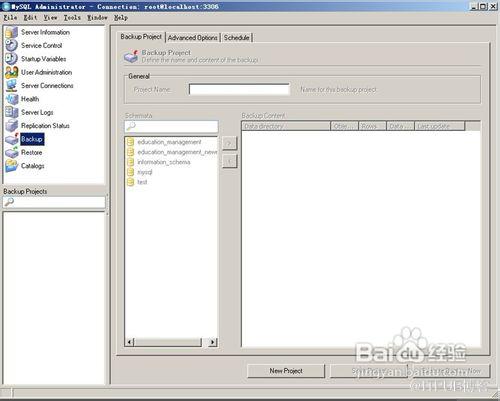
-
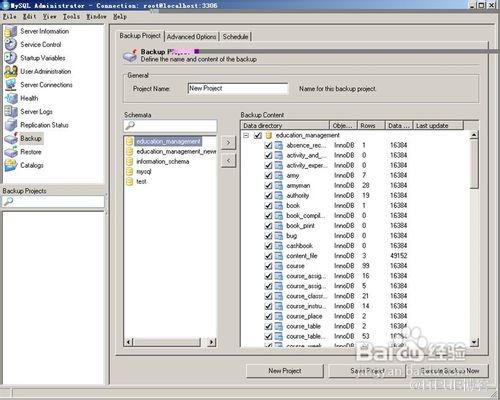
然后选择【New Project】,在出现的画面中选择要备份的数据库(education_management),单击“>”,如下图所示:
-
选择【Execute Backup Now】,在随后出现的窗口中设置文件名和保存位置,单击【保存】即完成数据库的备份。
-
数据库中数据的恢复:
启动MySQL Administrator,输入密码后,单击ok;
在随后出现的窗口的左面栏中选择Restore,如下图所示;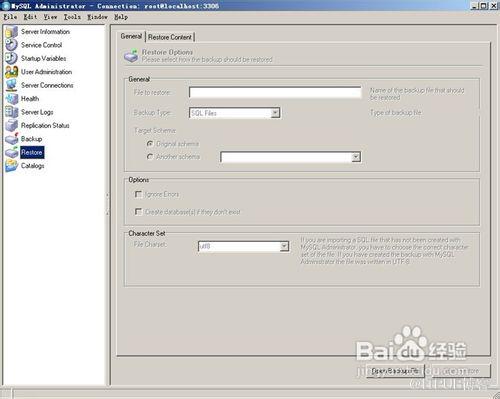
-
选择【Open Backup file】,在出现的窗口中找到以前的备份文件,选择【打开】;然后选择【Start Restore】,即可完成数据的恢复。
END
来自 “ ITPUB博客 ” ,链接:https://blog.itpub.net/21831168/viewspace-1108993/ ,如需转载,请注明出处,否则将追究法律责任。
上一篇:
没有了~
下一篇:
没有了~

请登录后发表评论
登录
全部评论
