地图作为图表可视化中存在感最强、效果最酷炫的一种图表形式,一直深受报表制作者的青睐。可以说,有无地图,会直接影响到大家对报表是否 有档次的直观感受。
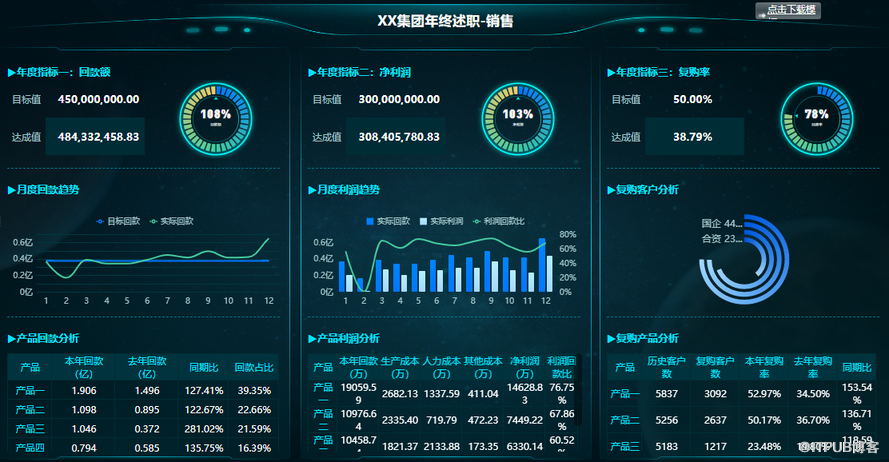
譬如下面两张图:
图一
图二
哪张图更能吸引人的注意力,一目了然。同样是传递信息,图二却显得有些单调,让人觉得稍微花些精力,人人都能做;而图一中间的地图,一眼便给人一种 技术含量很高的感觉,有一定的 制作门槛。
所以如何在千篇一律的报表中脱颖而出?我的建议是: 学会用地图承载信息。今天,我将从 入门到进阶到大神,分享6种地图可视化制作方法,这应该是全网最齐的地图制作指南了,赶紧 收藏,让你的报表不再单调!
一、入门版
1、PPT制作可视化地图
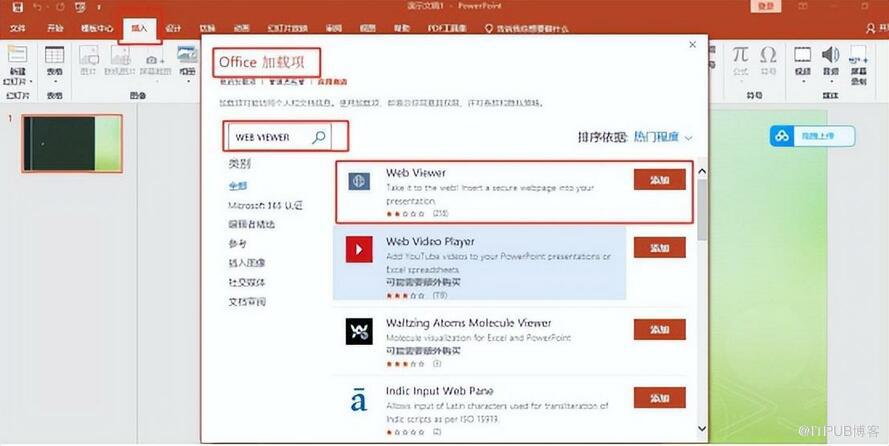
Step 1: 打开PPT-在插入卡找到加载项--搜索WEB VIEWER
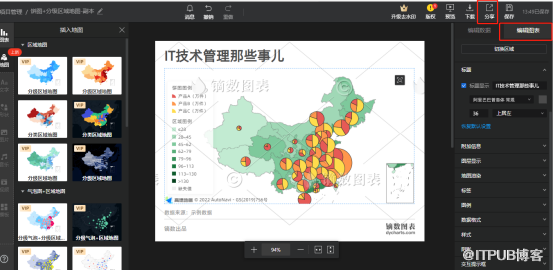
Step 2:在图表模板里选择地图样式,选在地图区域,编辑图表,并复制分享链接
Step 3 :在PPT模板中粘贴链接,即可生成
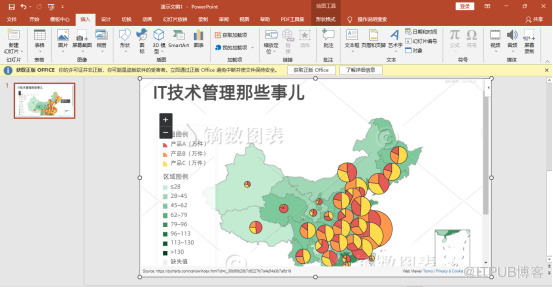
优点:操作简单,适用于对地图没有多大变动个性化需求使用!
缺点:
- 只能选择镝数图表固有模板,修改基本样式,不能对数据格式进行大幅改动。
- 工具必须是office才有此选项,WPS没有此功能。
- 效果为静态图表,无法进行动态展示。
2、EXCEL制作可视化地图
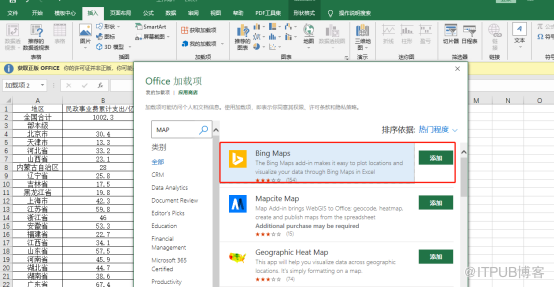
Step 1:打开EXCEL--在插入卡找到加载项--搜索Bing Maps
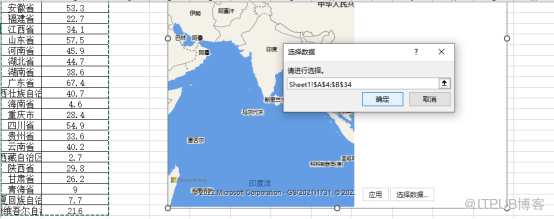
Step 2:选择地图右上角漏斗按钮--选择数据
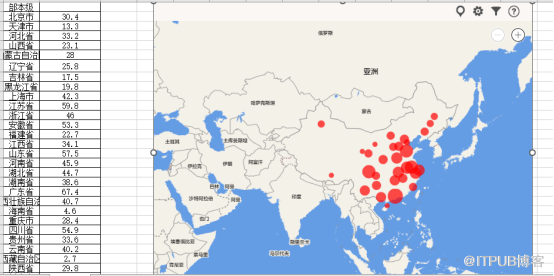
Step 3:自定义修改图表颜色
优点:excel普及率高,适用人群较广
缺点:
- 加载较慢,需要耐心等待地图的加载
- 无法进行动态展示,仅为静态图表
- 可添加数据有限,只适用于不怎么重要的数据汇报工作中
二、进阶版
相之于入门版的可视化图表操作简单,但适用范围有限,且无法动态展示,进阶版则采用了 商业智能工具BI,在满足动态、酷炫的基础上,操作也并未提升多少难度。 还能下钻到省份、城市、区县等,且可以进行动态展示。
3、BI工具制作可视化图表
Step 1:创建组件,添加数据
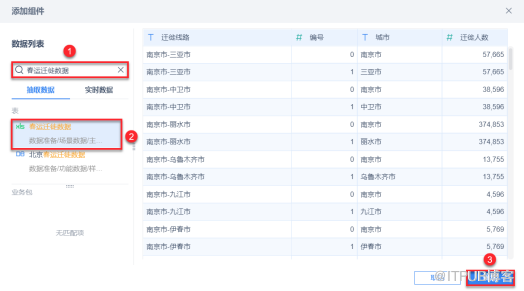
Step 2:直接在图表类型里选择“地图”,并将对应数据拉入横轴、纵轴
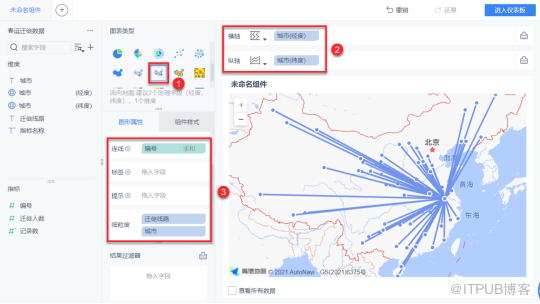
Step 3:设置闪烁动画并修改组件样式、颜色、背景等
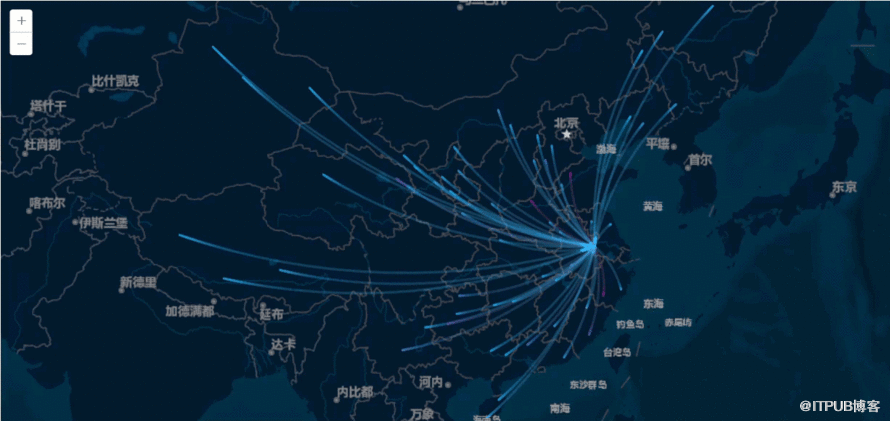
优点:
- 地图为内嵌图表,仅拖拉拽就能自动生成地图
- 符合中国人的操作思维,所见即所得,方便随时调整
- 动态展示,效果更加酷炫!
缺点:需要专门下载工具,本图使用的是中国市场占有率最高的FineBI进行操作演示。
4、Python绘制可视化图表
Step 1:下载一个Python
Step 2:到百度地图开放平台注册,获取AK调用Bmap,并输入代码
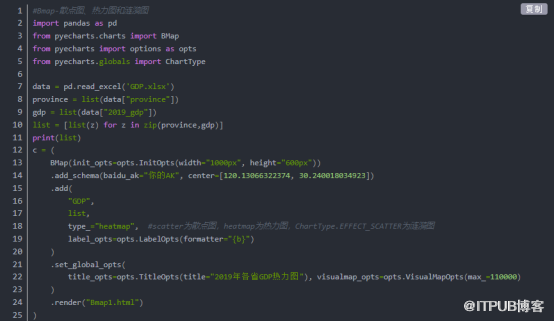
Step 3:运行代码

优点:
- 可以针对某个具体的经纬度进行地理位置的可视化操作
- 甚至还可以针对经纬度的数量进行聚类可视化
缺点:需要有一定的代码基础,仅这点已经拦住了80%的用户了。
三、大神版
进阶版已经基本满足了地图动态展示的需求,但其在数据钻取、交互式查询这方面仍然有着不小的限时,接下来我将介绍大神版的地图是如何制作的!
5、Finereport工具制作可视化图表
Step 1:导入数据并新建文件数据集
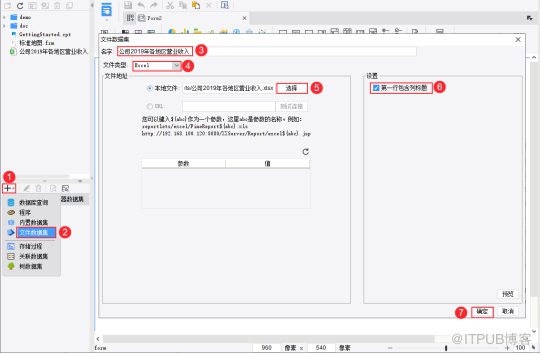
Step 2:选定钻取图表,并绑定数据
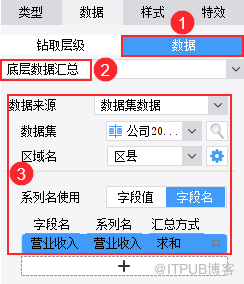
Step 3:修改图表样式
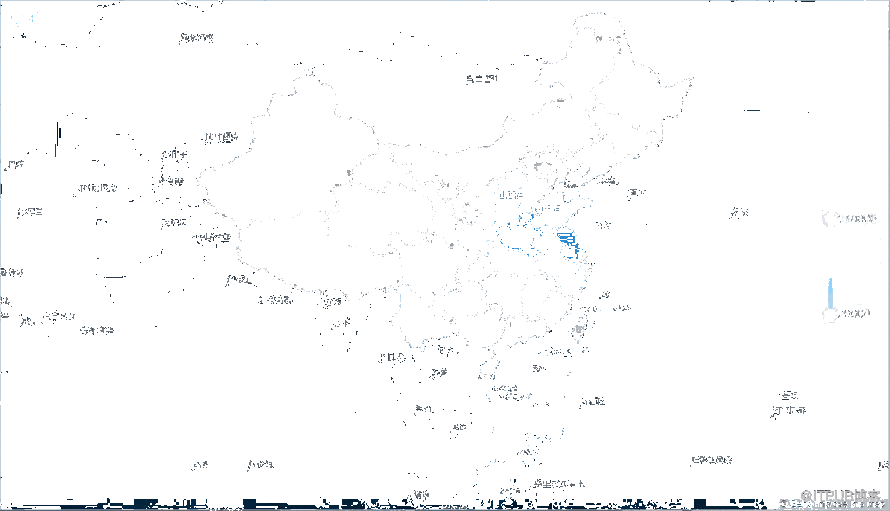
优点:
- 比起进阶版而言,大神版操作更为简单,当然这也是依托Finereport本身的强大的数据地图功能
- 能够在普通地图的基础上,实现钻取交互式数据查询效果,充分实现数据分析作用
- 地图展示效果更加丰富、酷炫
缺点:Finereport对硬件要求较大。
6、FVS--制作3D地图
Step 1:下载插件,插入3D全景地图
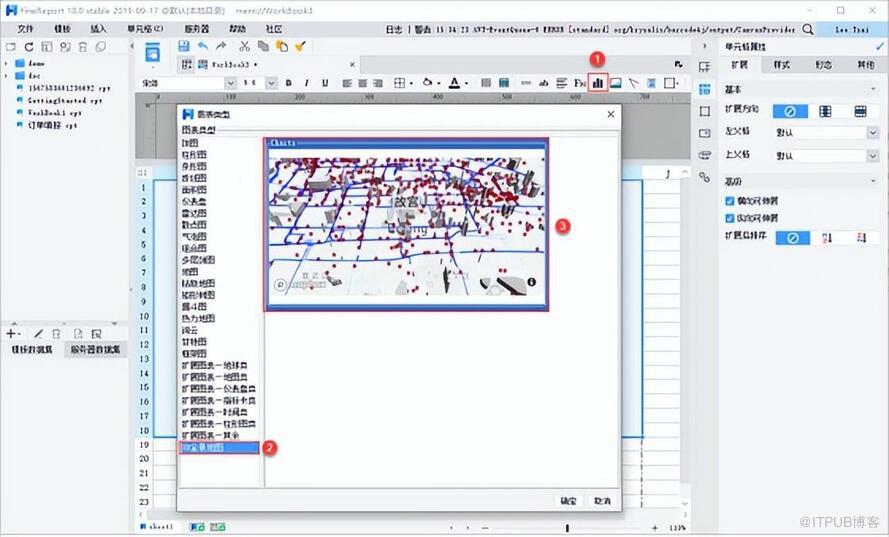
Step 2:合并 A1~I25 单元格,插入3D全景地图,无需对数据进行设置
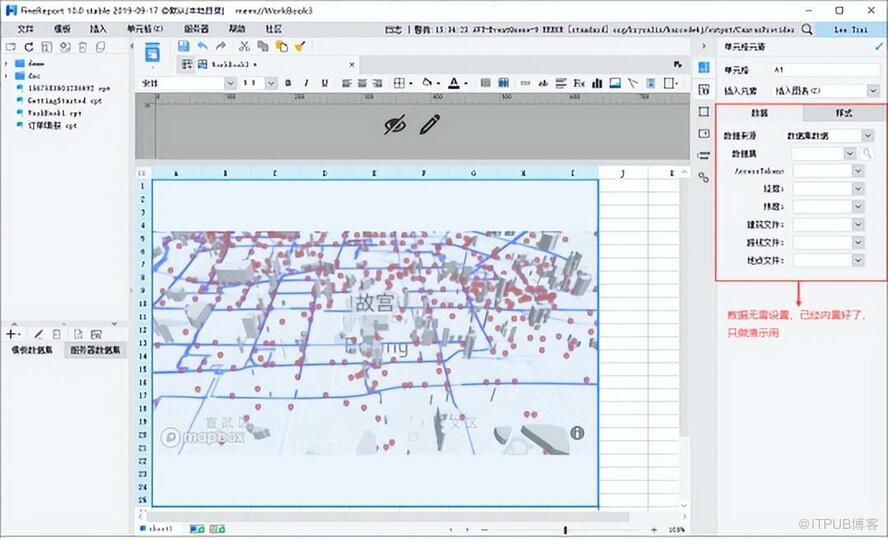
Step 3:保存报表,点击分页预览
优点:
- 三维效果更加真实,进一步将地图的可视化粒度进行升级
- 零代码的操作,即便是新手也能快速做出
- 将3D与报表完美结合,充分展示数据、图表的联动
缺点:需要下载插件搭配Finereport使用效果更佳
接下来,我将展示我用Finereport制作的一些地图报表,大家可以收藏下, 工具及素材我也放在底部,或者回复“ 素材”即可获取!
最后,以上 工具及素材均已打包至素材包,回复“ 素材”即可直接获取
来自 “ ITPUB博客 ” ,链接:https://blog.itpub.net/21472864/viewspace-2915385/ ,如需转载,请注明出处,否则将追究法律责任。

最新文章
- 有了这5大神级特效,谁还敢说你的可视化大屏丑!用实力打脸!
- 40张酷炫可视化大屏,小白直接套用,提升你99%的工作效率!
- 掉了无数头发成地中海后,我整理出了这套40+的大屏模板,快收藏
- 你做的可视化大屏老被老板嫌弃丑?那是你没掌握这7个动态效果!
- 拒绝无效内卷!新同事靠着这套大屏模板效率翻倍,搭上升职快车!
- 耗费半年研究了市面上的10款大屏工具,这个宝藏终于被我发现了!
- 天!刚进公司的00后凭这套大屏模板直接涨薪5K,这是什么加薪利器
- 零代码操作,10分钟打造大屏梦幻效果,老板哭晕在厕所!
- 听说你在报课学做可视化大屏?别当冤种了,这套模板吊打线上课!
- 踩过无数个大坑后,我整理出了这套帮你提效80%的大屏模板!
