做开发时间长了之后,收集后台的bug,发现很多都是OOM(Out Of Memory Killer)。性能优化这时候成为了重点,下面是自己项目中布局优化的记录,希望对大家有所帮助。
父布局
- 对于ViewGroup的选择问题:推荐FrameLayout > LinearLayout > RelativeLayout(为了优化布局,RelativeLayout会调用childrenView 的onMeasure()两次),推荐阅读:LinearLayout与RelativeLayout的性能比较
- 尽量不要嵌套使用RelativeLayout.
- 尽量不要在嵌套的LinearLayout中都使用weight属性.
- 避免使用多重布局嵌套,层级能少就少
- 善用TextView的Drawable减少布局层级
背景色
- 去掉多余的布局背景色,比如ScrollView包裹的内容分为两段,第一段使用的是
match_parent的宽,第二段是文字,只需要给文字部分加背景,则背景色属性就放在文字部分的节点属性里。 - RecyclerView及ViewPager等外部容器最好不要使用背景色,如果内容有背景色会导致重叠
- selector可使用系统自带的点击效果
android:background="?attr/selectableItemBackground",因为初始值为透明色,不会重绘。如果需要使用对应的高亮色来作为ripple的背景色,那么就需要在styles-v21里面加这个加入:- @color/colorAccent
- 注:Navigation的background会影响4.4系统的状态栏
- CardView会自动加一层背景色
-
ripple里的默认颜色为- 标签下设置,如果设置多个重复的
- 会导致多重绘制。
- 标签下设置,如果设置多个重复的
-
ripple里如要设置默认色为透明色,因为设置透明色不会导致重新绘制。直接设置color="@android:color/transparent"点击会没有效果,加上一个掩码- 就好了
-
Mask层(Mask Layer):
可以设置指定子层item的android:id="@android:id/mask"来设定当前Ripple的Mask。
Mask的内容并不会被绘制到屏幕上,它的作用是限定Ripple效果的绘制区域。
mask所在的的子层限制了Ripple效果的最大范围只能是View的边界,不会扩散到父组件。
布局优化标签
1、
2、
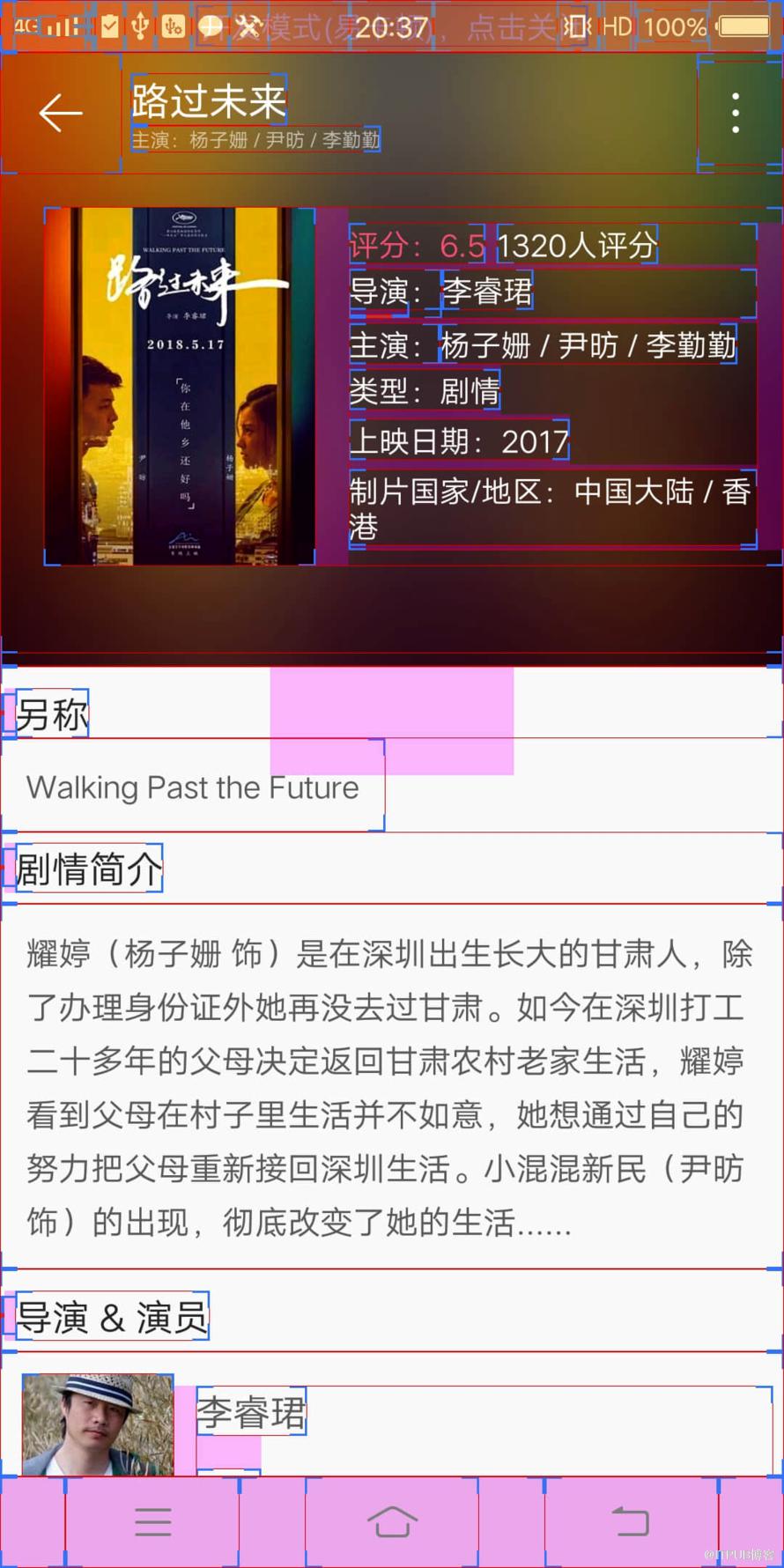
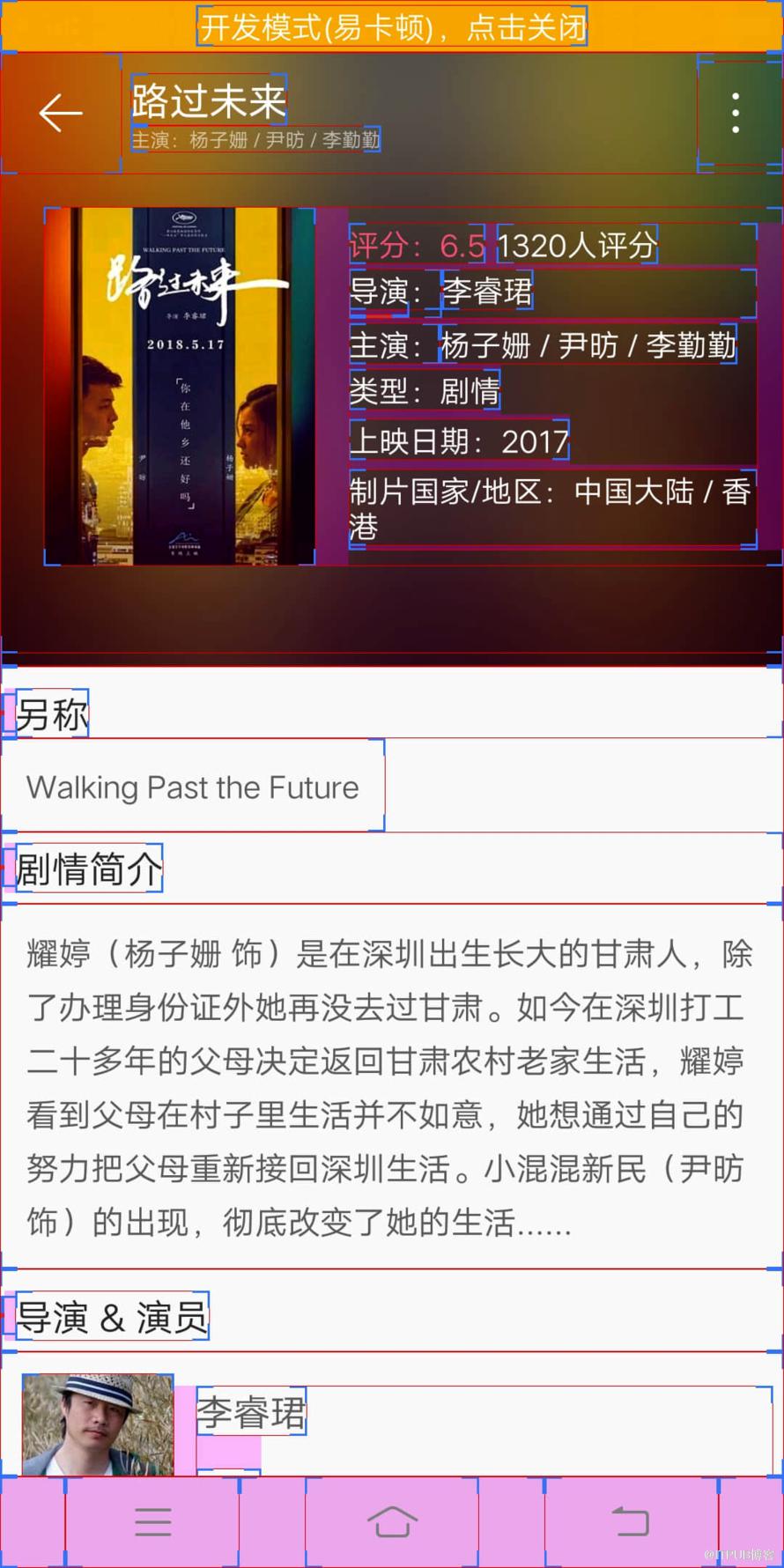
viewstub常用来引入那些默认不会显示,只在特殊情况下显示的布局,如进度布局、网络失败显示的刷新布局、信息出错出现的提示布局等。
比较直观的感觉是:在设置里打开显示布局边界后,如果不是使用GONE掉后,加载中的布局还是会有颜色显示,而使用了此标签后颜色会消失。
| 使用前 | 使用后 |
|---|---|
 |  |
3、
优化工具
1、GPU过渡绘制:Graphic Processing Unit
位置:设置/选择开发选项(Developer Options)/调试GPU 过度绘制(Debug GPU Overdraw),然后选择“显示过度绘制区域(Show overdraw area)”。
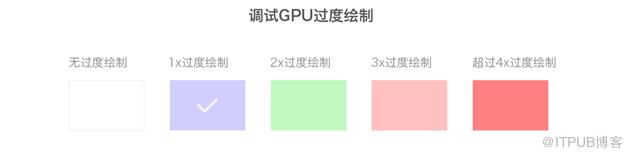
定义:指在屏幕上的一个像素在单个帧中被重绘了多次。可以通过手机设置/开发者选项/调试GPU过渡绘制/,不同的颜色显示了渲染过渡程度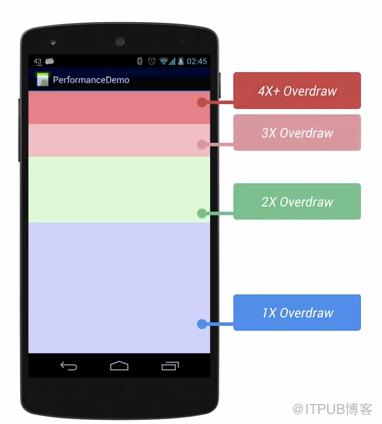
2、Hierarchy Viewer
3、Lint tool
优化结果
| 优化前 | 优化后 |
|---|---|
 | 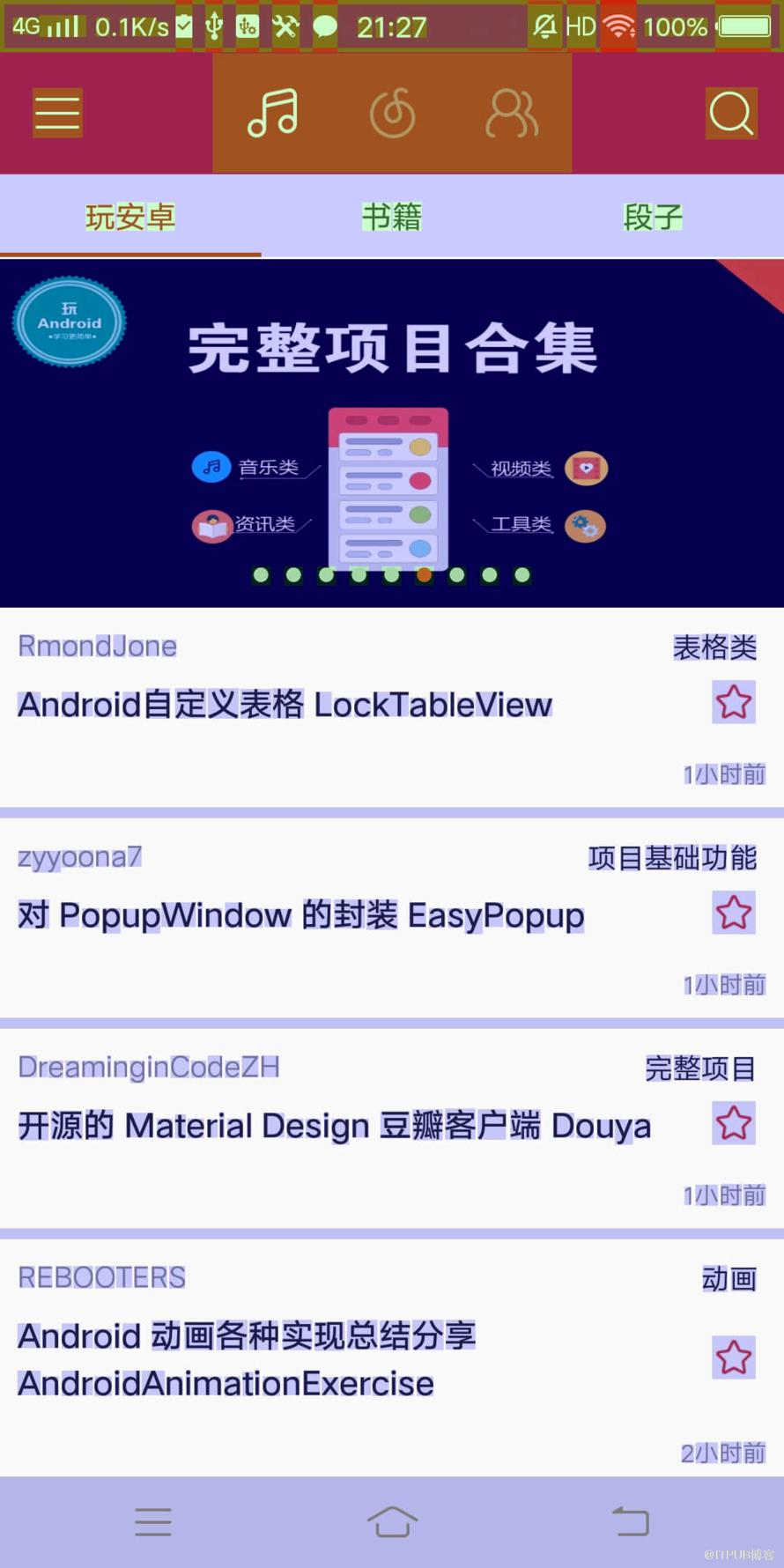 |
对应项目:CloudReader
参考资料
来自 “ ITPUB博客 ” ,链接:https://blog.itpub.net/2146/viewspace-2801380/ ,如需转载,请注明出处,否则将追究法律责任。

