在不借助第三方加密软件的情况下,如何保护硬盘上的重要文件呢?其实,我们可以利用命令创建不能通过双击打开的文件夹,较好地保护自己的重要文件,且使用系统的搜索功能也无法找到那些文件。
【Windows】命令行建立、打开、删除特殊文件夹


使用特殊文件夹
-
直接双击上面创建的文件夹,报错了
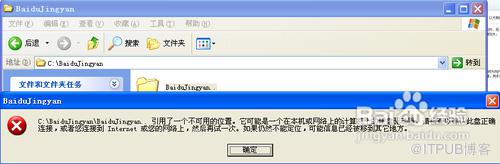
-
如何可以打开这个文件夹呢?在命令行中输入“start C:BaiduJingyanBaiduJingyan... ”就可以打开了
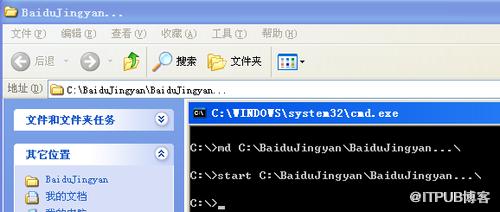
-
将不想让别人看到的文件或者文件夹拖拽到上述文件夹下
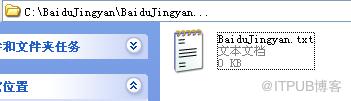
-
想要打开“BaiduJingyan.txt”,可以先打开特殊文件夹之后,双击打开,也可以直接使用命令打开
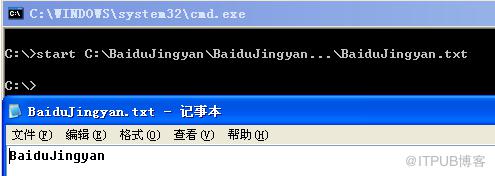 END
END


特殊文件夹的原理
-
为什么会发生以上情况呢?实际上,这可以算是Windows系统的一个bug。反斜杠“”在windows中是路径的分隔符号,比如“C:Windows”的意思就是C分区中的Windows文件夹,“C:Windowscmd.exe”的意思就是C分区中的Windows文件夹中的cmd.exe文件。
-
那么,如果文件名中有“”符号会怎么样呢?假如“A”是一个文件的名字,这个文件位于“D:”(D盘),则它的路径就是“D:A”,当我们试图访问这个文件的时候Windows会错误地认为我们要打开的文件是D分区的A文件夹,这样Windows就无法打开并且会返回一个错误,因为以上的路径并不存在。
-
当然,如果是在正常界面下创建文件夹,文件夹名是不允许有””符号的,只能在dos命令中创建。
-
这个文件夹还有一个特点,那就是无论你放多少文件进去,它始终显示文件大小为零,而实际上它却又真正占用硬盘空间,故隐藏起来很方便。
END
来自 “ ITPUB博客 ” ,链接:https://blog.itpub.net/21272561/viewspace-1111522/ ,如需转载,请注明出处,否则将追究法律责任。
上一篇:
没有了~
下一篇:
没有了~

请登录后发表评论
登录
全部评论
