HTML5多媒体元素的使用
多媒体是互联网中的最重要的一部分,无论访问的是哪种类型的网页,视频或音频触手可及,在之前实现这些功能对开发人员来说可能非常痛苦,必须依赖Object 标签,调用第三方软件来加载,如Flash等,如果有些设备不支持Flash,我们对此就束手无策了。但是HTML5的出现让多媒体网页开发变得异常简单,也形成了新的标准。
1. 使用Video 元素。
在本节中学习如何在HTML5中使用Video 元素
1.准备视频资源
2. 创建HTML 页面
新建HTML ,并命名为“Media.html”,输入以下内容:
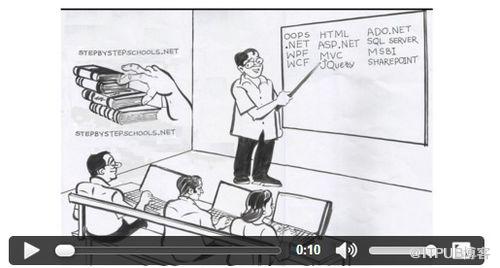
可以观察到的是video 标签中包含“Controls”,添加该标签可以使得播放器工具栏可见。Control bar 和我们平常所见到的一样,非常简单,包含暂停,播放,停止等按钮。
要确保video 和html 文件存放到同一目录下。如果想放置在不同的目录下,需要设置src 属性。
HTML5 Video 元素只支持MP4,webm,3gpp,m4v mpeg,ogg ,quicktime,x-ms-wmvright格式。
输出:
2. 使用脚本控制Video 元素
1. 创建HTML 页面
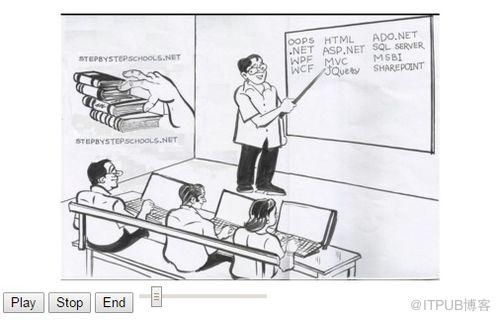
新建HTML 页面“Media01.html”设置Video 资源 src属性。在本节中不使用Controls 属性来设置,使用JS代码来实现。
2. 添加播放,暂停,和声音调节按钮。
3. 创建JS 函数来控制Video播放。
function PlayOrPause()
{
var v = document.getElementById('vid');
if (v.paused || v.ended)
{
  v.play();
  document.getElementById('BtnPlay').value = "Pause";
}
else
{
  v.pause();
  document.getElementById('BtnPlay').value = "Play";
}
}
设置CurrentTime为6,则表示在第六秒时视频停止播放。
function Stop()
{
  var v = document.getElementById('vid');
  v.pause();
  v.currentTime = 6;
  document.getElementById('BtnPlay').value = "Play";
}
如下是设置当视频播放完成之后停止播放:
function End()
{
  var v = document.getElementById('vid');
  v.pause();
  v.currentTime = v.duration;
  document.getElementById('BtnPlay').value = "Play";
}
以下代码是将声音调节控制到0-1之间:
function ChangeVolume(element)
{
  var v = document.getElementById('vid');
  v.volume = element.value;//For mute set it to 0
}
输出:
3. Audio 元素
HTML5使得在页面中加载音频元素变得非常简单。
1. 准备音频资源
2. 新建HTML页面,输入以下内容:
3. 输出:
4. 使用脚本添加音频元素
1.新建HTML页面
2. 添加播放,暂停及音量键
3. 创建JS 函数来控制音频播放。代码如下:
function PlayOrPause()
{
  var v = document.getElementById('audctrl');
  if (v.paused || v.ended)
  {
    v.play();
    document.getElementById('BtnPlay').value = "Pause";
   }
   else
   {
     v.pause();
     document.getElementById('BtnPlay').value = "Play";
   }
}
同上,设置在第6秒停止播放:
function Stop()
{
  var v = document.getElementById('audctrl');
  v.pause();
  v.currentTime = 6;
  document.getElementById('BtnPlay').value = "Play";
}
5. 拖拽操作的实现
在之前,实现拖拽操作都是开发人员自定义逻辑来实现,但是HTML5提供了拖拽API ,使得拖拽操作的实现变得如此简单。
1. 准备资源(图片资源)
2. 设置draggable 属性

3. 输出
4. 实现drag 事件
function drag(ev) {
ev.dataTransfer.setData("text", ev.target.id);
}
5. drog 操作
输出:
ondragover 事件制定被拖拽的数据。
function allowDrop(ev) {
ev.preventDefault();
}
当拖拽的元素被鼠标释放时,自动调用ondrop 事件
function drop(ev) {
  ev.preventDefault();
  var data = ev.dataTransfer.getData("text");
  ev.target.appendChild(document.getElementById(data));
}
输出:

6. 复杂的拖拽操作实现
新建HTML页面,HTML & Css 代码如下:
Create the face


输出:
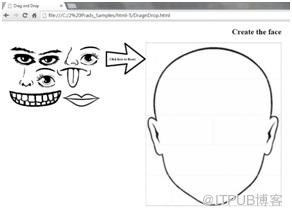
JS 代码:
function allowDrop(ev) {
ev.preventDefault();
}

function drag(ev) {
  ev.dataTransfer.effectAllowed = 'copy';
  ev.dataTransfer.setData("text", ev.target.id);
}

function drop(ev) {
  ev.preventDefault();
  var data = ev.dataTransfer.getData("text");
  if (data.indexOf(ev.target.id) == -1) {
    ev.dataTransfer.clearData();
  }
  else {
    ev.target.appendChild(document.getElementById(data));
  }
}
运行:
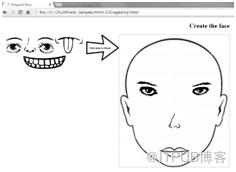
7. 地理位置信息的获取
HTML5 可以共享位置信息,精度和维度都可以通过JS事件来捕捉并返回给服务器来在google 地图中定位。
初始化:
1. 创建html 页面 Geolocation.html;
2. 添加页面元素:
JS代码:
执行:
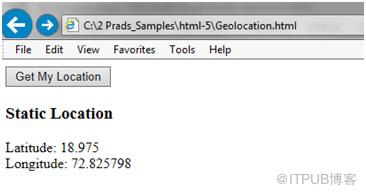
如何实现自定更新位置信息呢?
1. 初始化
2. JS代码
varwatchid;
function getUpdatedLocation() {
  document.getElementById("header").value = "Dynamic Location";
  if (navigator.geolocation) {
    var opt = {
                timeout: 500,
                maximumAge: 1000,
                enableHighAccuracy: true
              };
   watchid = navigator.geolocation.watchPosition(showPosition, errorCallBack, opt);
  }
  else {
                // no native support; maybe try a fallback?
  }
}
持续更新位置信息
JS代码:
function stopUpdatingLocation() {
   if (navigator.geolocation) {
   navigator.geolocation.clearWatch(watchid);
  }
}
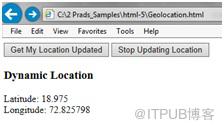
输出:
7. 使用Google地图
1. 创建HTML 页面
2. 添加GOOGLE 地图的引用
3. 添加div 元素,并加载地图
4. 添加点击按钮来加载地图并输入目的地
5. js 代码:
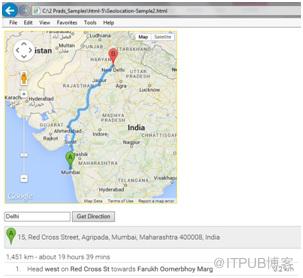
运行:
来自 “ ITPUB博客 ” ,链接:https://blog.itpub.net/212/viewspace-2808817/ ,如需转载,请注明出处,否则将追究法律责任。

