起因:想让VM11里的Linux虚拟机全屏显示,想支持虚拟机与物理机之间的无缝复制粘贴功能。安装vmware tools 导致空间不足,出现如下
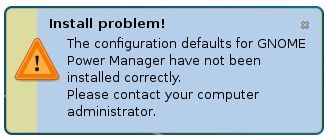
网上查找后发现解决方法:
|
1
2
|
yum remove gnome-power-manager
yum
install
gnome-power-manager
|
执行后出现:

提示是空间不足
进行查看:

果然,空间利用100%
问题转向:
1.为何使用如此之快?
2.如何扩充?
问题1:
此为根目录,安装的东西都在里面。(此过简略,并没有深入研究)
正题:
由此,花了大概2个小时解决,记录如下:
1.磁盘扩充
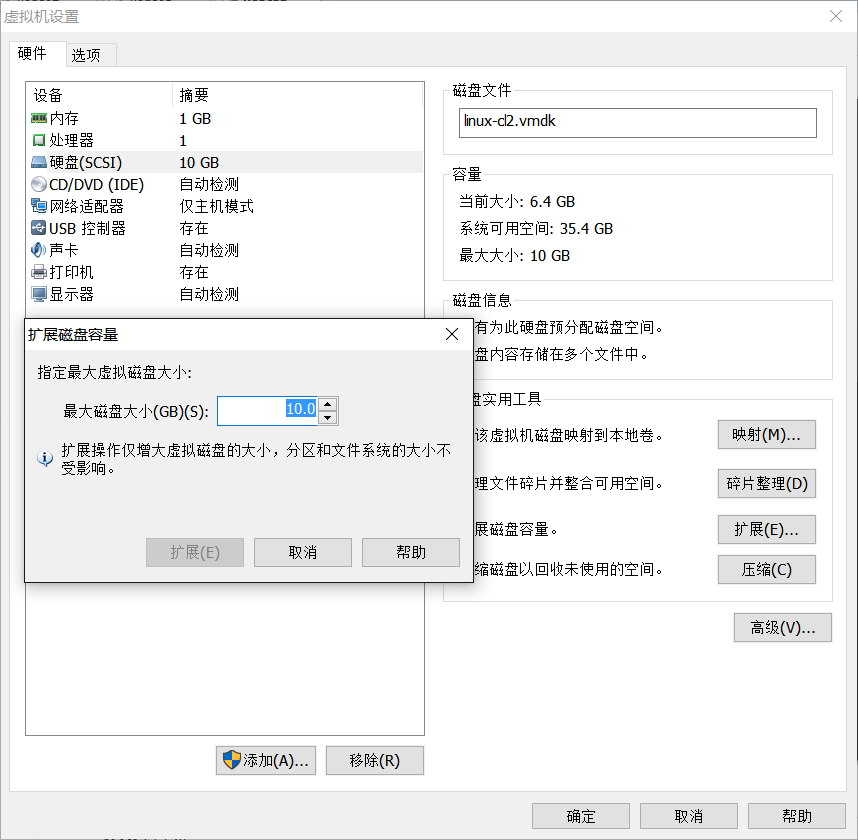 填入你需要磁盘的大小,填入的数值-当下硬盘的大小数值=你所增加的
2.查看,
命令: fdisk -l (root用户)
|
1
2
3
4
5
6
7
8
9
10
11
12
13
14
15
16
17
18
19
20
21
22
23
24
25
26
27
28
|
[ding@master ~]$
sudo
fdisk
-l
Disk
/dev/sda
: 21.5 GB, 21474836480 bytes
255 heads, 63 sectors
/track
, 2610 cylinders
Units = cylinders of 16065 * 512 = 8225280 bytes
Sector size (logical
/physical
): 512 bytes / 512 bytes
I
/O
size (minimum
/optimal
): 512 bytes / 512 bytes
Disk identifier: 0x000c82f5
Device Boot Start End Blocks Id System
/dev/sda1
* 1 64 512000 83 Linux
Partition 1 does not end on cylinder boundary.
/dev/sda2
64 1045 7875584 8e Linux LVM
Disk
/dev/mapper/vg_master-lv_root
: 7205 MB, 7205814272 bytes
255 heads, 63 sectors
/track
, 876 cylinders
Units = cylinders of 16065 * 512 = 8225280 bytes
Sector size (logical
/physical
): 512 bytes / 512 bytes
I
/O
size (minimum
/optimal
): 512 bytes / 512 bytes
Disk identifier: 0x00000000
Disk
/dev/mapper/vg_master-lv_swap
: 855 MB, 855638016 bytes
255 heads, 63 sectors
/track
, 104 cylinders
Units = cylinders of 16065 * 512 = 8225280 bytes
Sector size (logical
/physical
): 512 bytes / 512 bytes
I
/O
size (minimum
/optimal
): 512 bytes / 512 bytes
Disk identifier: 0x00000000
|
发现已经变成21.5G了
3.操作分区表
命令:
|
1
|
fdisk
/dev/sda
|
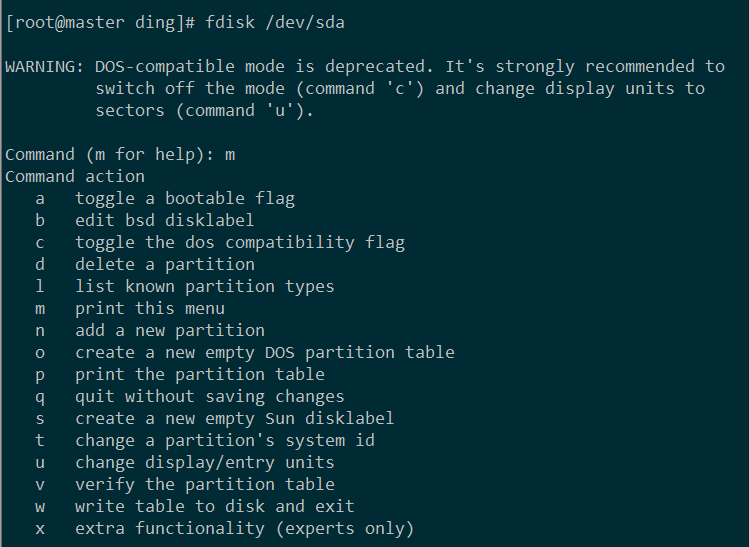
键入p 查看分区数量,得到:

由此判断我们增加的分区号应该为3(dev/sda1,dev/sda2……接下来应该是dev/sda3了吧)
键入n,增加一个分区,得到:
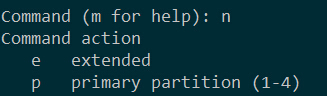
键入 p,主分区,并键入3(编号):
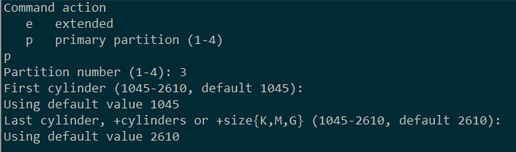
默认起始扇区和结束扇区即可(键入两次Enter)
键入t,修改分区类型为8e:

键入w,写分区表,然后重启:
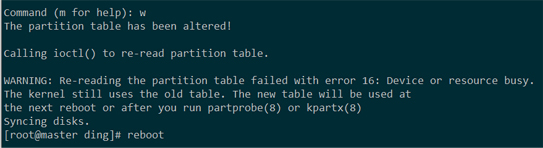
4.格式化
mkfs.etx4 /dev/sda3
.ext4是自己的文件系统类型,如果不知道的话,可以查询:
|
1
2
3
4
5
6
|
parted /dev/sda
(parted) print list
1
parted
|
5.卷扩容,添加进LVM组:
lvm> pvcreate /dev/sda3 初始化刚才的分区

lvm> vgextend vg_master /dev/sda3 将初始化过的分区加入到虚拟卷组vg_master
lvm>lvextend -L +12G /dev/vg_master/lv_root 扩展已有卷的容量

lvm>pvdisplay 查看卷容量
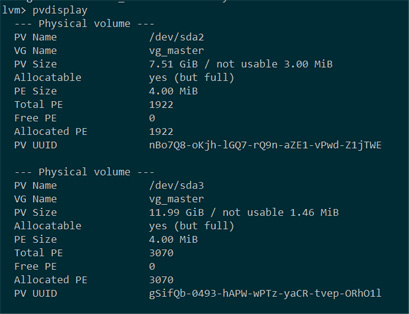
lvm>quit
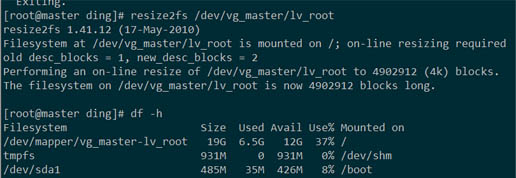
6.文件系统扩容
|
1
|
resize2fs
/dev/vg_master/lv_root
|
以上就是本文的全部内容,希望对大家的学习有所帮助,也希望大家多多支持脚本之家
来自 “ ITPUB博客 ” ,链接:https://blog.itpub.net/196700/viewspace-2285830/ ,如需转载,请注明出处,否则将追究法律责任。

